
Как изменить тему в Slack
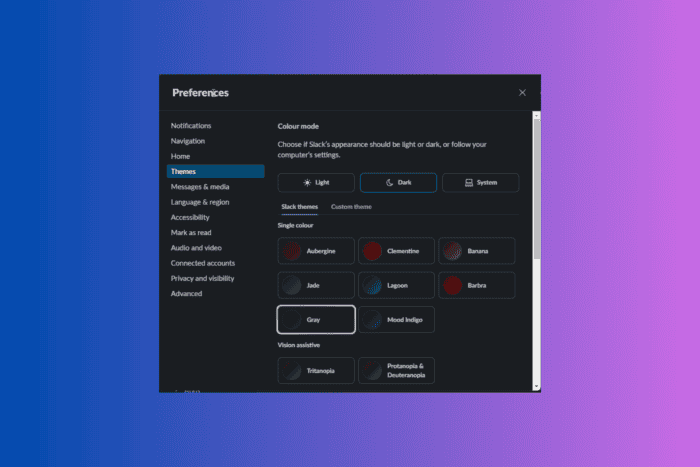
Краткое описание задачи
Изменение темы в Slack меняет внешний вид рабочего пространства: цвета боковой панели, выделения и навигации. Это безопасный способ персонализировать интерфейс и улучшить читаемость сообщений. Варианты доступны как для одиночных пользователей, так и для рабочих пространств — в зависимости от прав администратора.
Основные варианты: что можно сделать
- Выбрать предустановленную тему.
- Создать и применить собственную тему (цвета навигации, выделений, градиенты).
- Экспортировать/поделиться или импортировать строку темы.
- Переключить цветовой режим: Светлая, Тёмная, Системная.
Как поменять тему — шаг за шагом
1. Выбор предустановленной темы
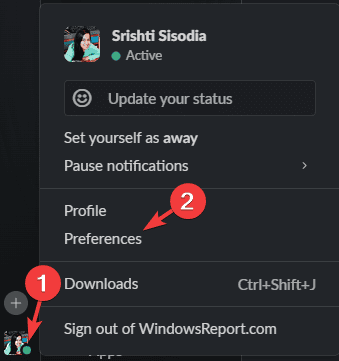
- Запустите Slack и нажмите на свою Profile picture в боковой панели.
- Выберите Preferences.
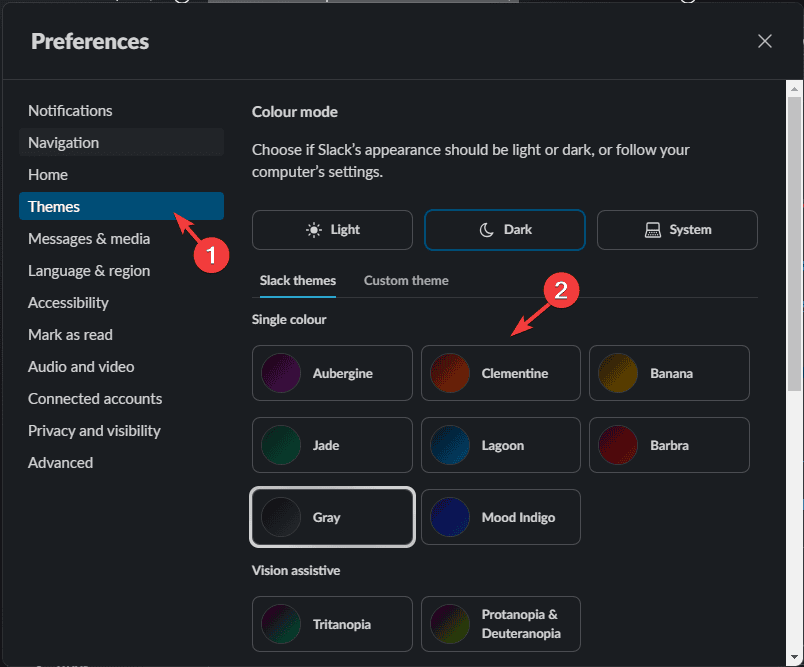
- В окне Preferences перейдите в раздел Themes в левой колонке.
- В блоке Slack themes выберите понравившуюся предустановку.
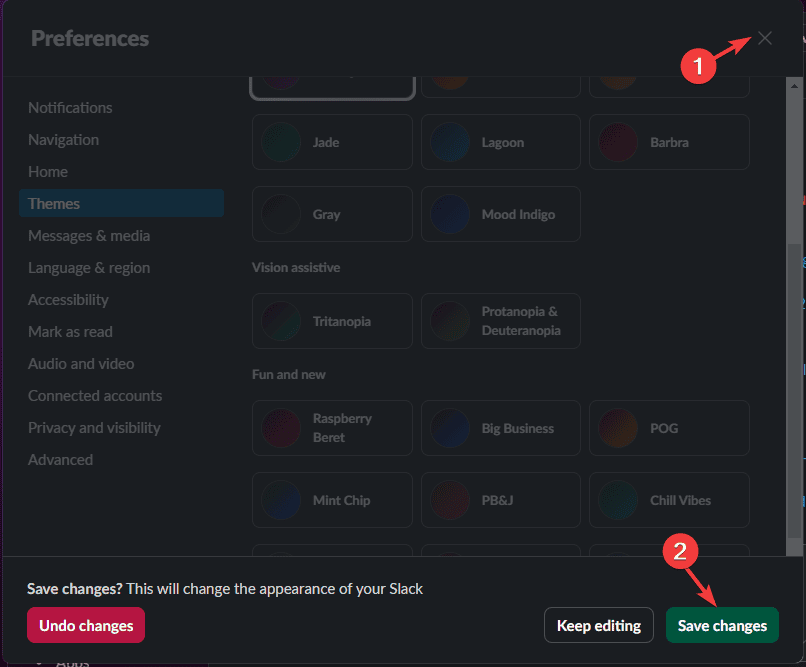
- Закройте окно (кнопка X) и нажмите Save changes, чтобы сохранить выбор.
2. Создание пользовательской темы
- Откройте Slack и нажмите на свою Profile picture.
- Выберите Preferences.
- В Preferences перейдите в Themes.
- Переключитесь на вкладку Custom theme.

- Для цветов темы выберите цвет для System navigation и для Selected items, либо нажмите Surprise Me, чтобы получить случайную комбинацию.
- По завершении нажмите X, затем Save changes.
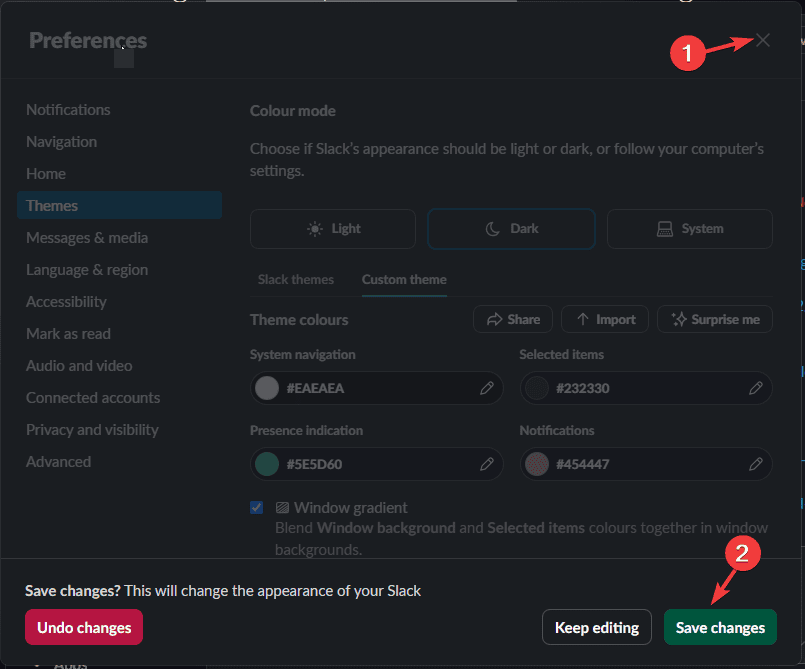
Совет: при выборе цветов ориентируйтесь на контраст текста и фона — это улучшит читаемость и снизит усталость глаз.
Переключение между светлым, тёмным и системным режимом
- Откройте Preferences → Themes.
- В разделе Colour mode выберите один из трёх вариантов: Light, Dark или System.
- Сохраните изменения.
Градиенты и плоские цвета
Если хотите, чтобы окна имели градиент, отметьте Window gradient в настройках кастомной темы. После этого закройте окно и нажмите Save changes.
Как поделиться своей пользовательской темой
- Откройте Preferences → Themes → вкладку Custom theme.
- Нажмите кнопку Share под секцией Custom theme, чтобы скопировать строку темы в буфер.
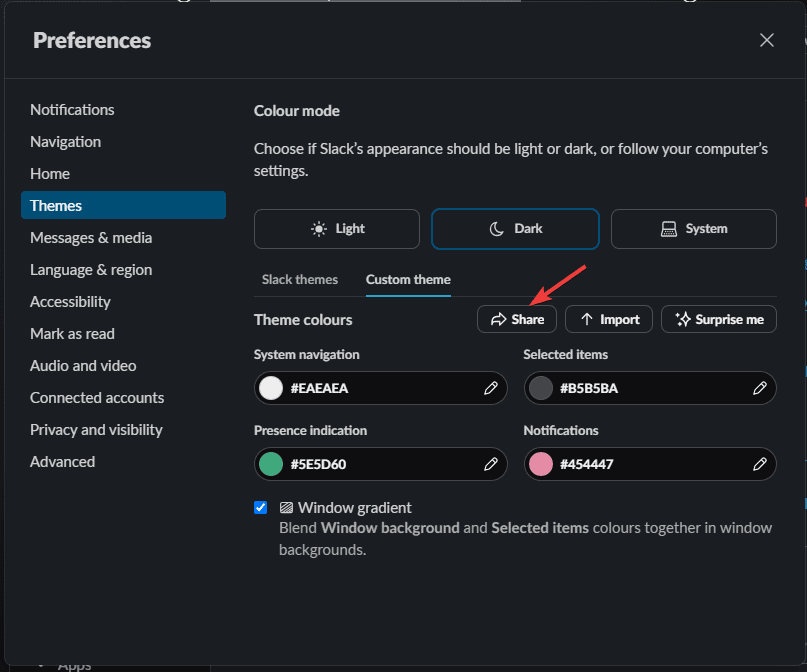
- Вставьте строку в любой чат и отправьте сообщение.
- Получатель увидит кнопку Apply Slack theme и сможет применить тему к своему интерфейсу.
Как импортировать устаревшую (legacy) тему
- Откройте Preferences → Themes → Custom theme.
- Нажмите Import.
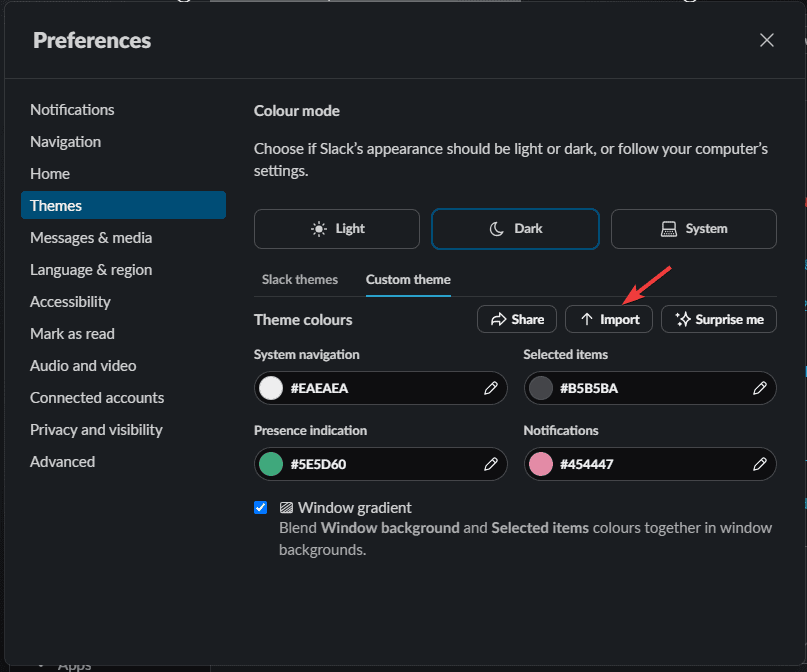
- В окне Import theme вставьте строку в поле Paste in a theme string и нажмите Apply.
Что делать, если Slack не открывается или тема не применяется
- Проверьте целостность данных приложения (повреждённый кэш часто вызывает проблемы).
- Обновите приложение и операционную систему до последних версий.
- Запустите Slack с правами администратора при необходимости.
- Отключите временно сторонние расширения и приложения, которые могут влиять на рендеринг UI.
Важно: изменения темы локальны для пользователя, если только администратор рабочего пространства специально не установил тему по умолчанию для всех.
Когда смена темы не решит проблему (контрпримеры)
- Если у вас проблемы с отправкой сообщений, причина может быть в кэше приложения, брандмауэре или сетевых ограничениях — смена темы здесь не поможет.
- При полном отказе приложения (не запускается) — тема не решит проблему, нужно диагностировать системные или серверные ошибки.
Альтернативные подходы
- Использовать сторонние расширения для управления палитрой (только при уверенности в безопасности). Это рискованно и может нарушать политику безопасности.
- Попросить администратора рабочего пространства установить стандартную тему для всех, если требуется единый внешний вид.
Мини‑методология выбора темы (3 шага)
- Определите основную цель: читаемость, эстетика или брендирование.
- Проверьте контраст текста и фоновых элементов (текст > фон по контрасту).
- Тестируйте в течение недели — если усталость глаз или жалобы от коллег, скорректируйте цвета.
Чек‑лист по ролям
Для обычного пользователя
- Перейти в Preferences → Themes.
- Выбрать предустановленную тему или создать кастомную.
- Сохранить изменения и проверить читаемость.
Для администратора рабочего пространства
- Решить, нужна ли единая тема для всех.
- Сообщить сотрудникам о любом обязательном изменении темы.
- Проверить влияние на брендирование и доступность.
Быстрые советы (cheat sheet)
- Нужен быстрый контраст — выберите тёмную тему и светлый текст.
- Любите эксперименты — нажмите Surprise Me в кастомной теме.
- Хочется поделиться — используйте Share, затем отправьте строку темы в чат.
Часто задаваемые вопросы
Как вернуть тему по умолчанию?
Откройте Preferences → Themes и выберите одну из стандартных тем в секции Slack themes, затем нажмите Save changes.
Можно ли применить тему ко всем пользователям рабочего пространства?
Только администратор с соответствующими правами может настроить тему по умолчанию для всего рабочего пространства. Обычные пользователи меняют тему только у себя.
Что значит «Import theme string»?
Это текстовый код, который описывает набор цветов. Его можно вставить в поле импорта, чтобы восстановить или применить тему, скопированную у другого пользователя.
Ресурсы и дальнейшее чтение
- Slack’s Business+ Plan Jumps to $15/Month With New AI Perks Included
- Slack Status Icons: How to Personalize your Slack Statuses
Если у вас остались вопросы или предложения по теме, оставьте комментарий ниже — мы поможем.
Краткое резюме
- Смена темы в Slack выполняется через Preferences → Themes.
- Можно выбрать преднастройку, создать кастомную тему, поделиться или импортировать строку темы.
- Переключение между Light/Dark/System доступно в Colour mode.
- Администраторы могут устанавливать темы на уровне рабочего пространства.
Критерии приёмки: тема применяется и обеспечивает читаемость интерфейса; при делении темы другие пользователи успешно импортируют и применяют строку темы.

Похожие материалы

Несколько аккаунтов Skype: Multi Skype Launcher

Журнал для работы: повысить продуктивность

Персональные звуки уведомлений на Android

Скачивание шоу Hulu для офлайн‑просмотра

Microsoft Start: персонализированная новостная лента
