
Как задать браузер по умолчанию для ссылок Slack на мобильном
Зачем задавать браузер по умолчанию для ссылок Slack на мобильном
Установка отдельного браузера для ссылок, открываемых из Slack, решает несколько задач:
- Контекстная честность: рабочие поиски и страницы остаются в одном браузере, а личные — в другом, что упрощает восстановление рабочего контекста и уменьшает «загрязнение» рекомендаций.
- Приватность и контроль данных: вы можете использовать более приватный профиль для личного просмотра и другой — с политиками корпоративной безопасности для рабочих ссылок.
- Гигиена границ между работой и личной жизнью: привычка открывать рабочие ссылки в отдельном браузере помогает психологически отключаться после работы.
Важно: этот трюк полезен, но не универсален. Он не изолирует работу полностью: уведомления, совместный доступ и интеграции Slack по‑прежнему могут передавать данные между системами.
На каких устройствах это работает
Функция выбора браузера доступна только в мобильных приложениях Slack (iOS и Android). На настольных версиях Slack такая локальная настройка недоступна — для них нужно управлять поведением браузера через систему и расширения.
Как изменить браузер по умолчанию в мобильном приложении Slack
Ниже — краткая и точная пошаговая инструкция. Скриншоты сохранены из исходного руководства.
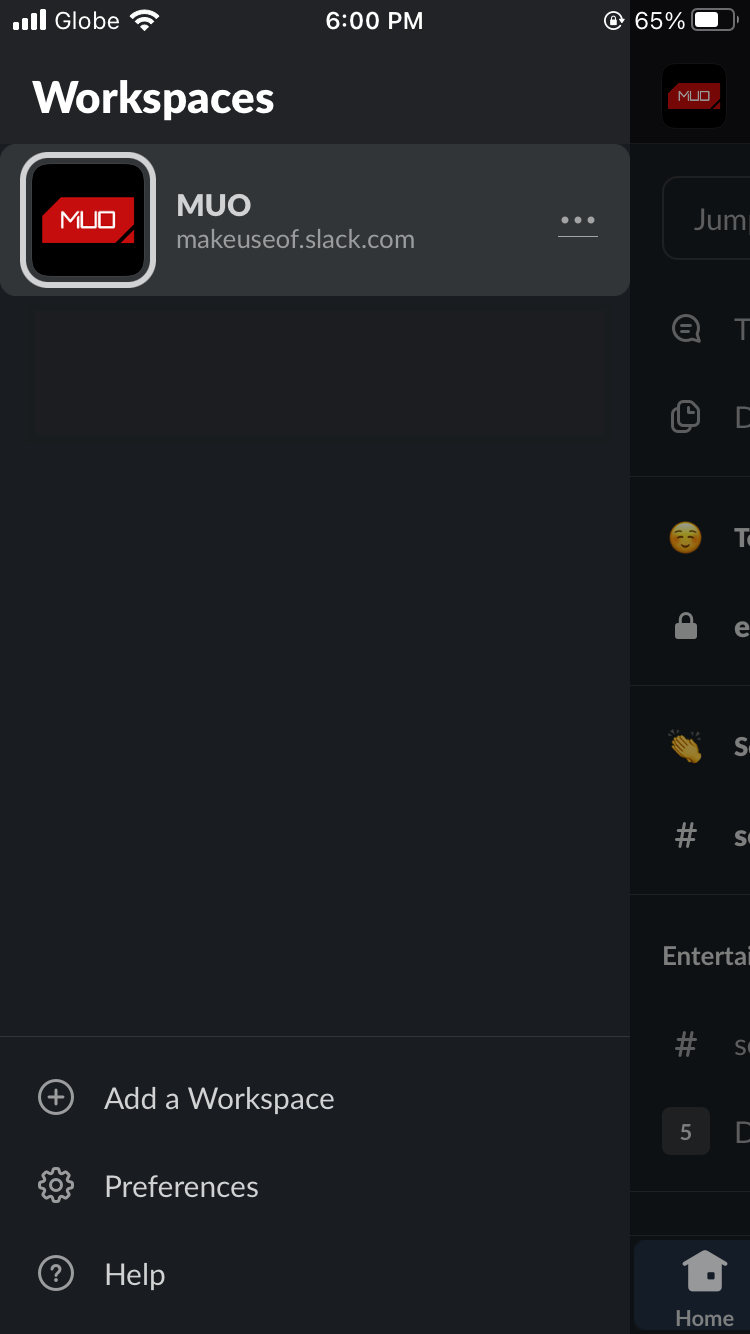
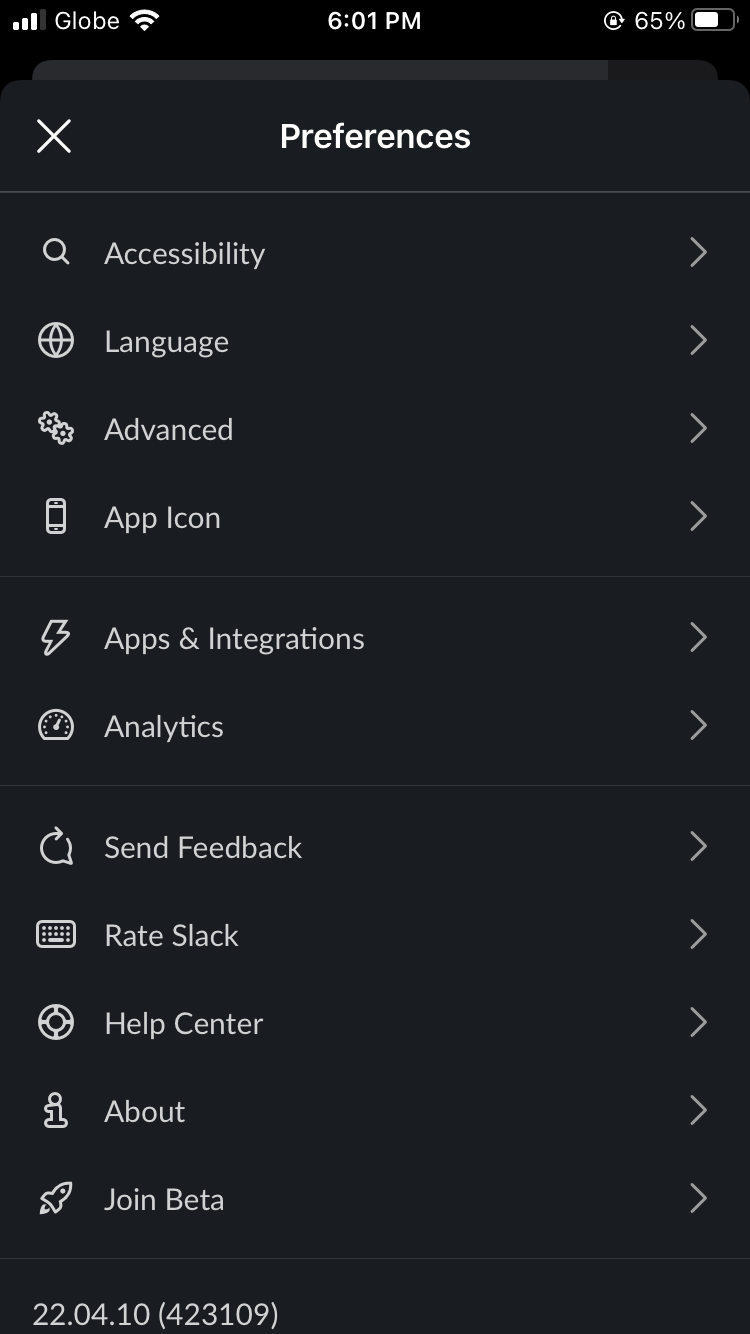
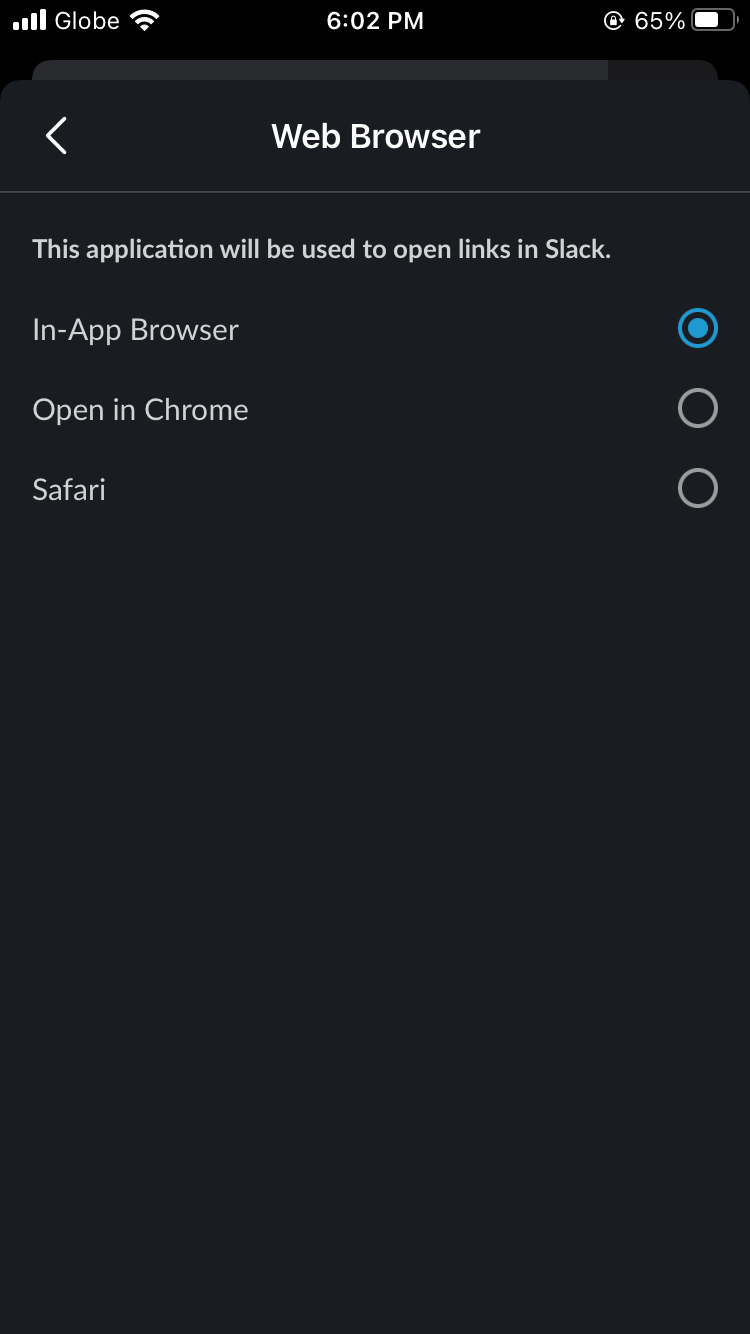
- Откройте мобильное приложение Slack на телефоне.
- В левом верхнем углу нажмите на изображение рабочего пространства или ваш аватар.
- В левом нижнем углу коснитесь Настройки.
- Выберите Дополнительно.
- Рядом с пунктом «Веб‑браузер» нажмите стрелку вправо.
- В списке выберите радиокнопкой предпочитаемый браузер.
После этого ссылки, открываемые из Slack на мобильном устройстве, будут открываться в указанном вами браузере, а не в системном браузере по умолчанию.
Важно: если в списке нет нужного браузера, убедитесь, что он установлен и зарегистрирован в системе (проверьте разрешения и ассоциации в системных настройках iOS/Android).
Когда этот приём не сработает
- Если корпоративная политика мобильного управления устройствами (MDM/EMM) блокирует смену браузера или фиксирует браузер по умолчанию.
- Если приложение Slack на вашей платформе устарело — обновите его до последней версии.
- Для настольной версии Slack придётся использовать другие подходы (см. раздел альтернатив).
Альтернативные подходы для разделения активности
- Использовать отдельные пользовательские профили в браузере (рабочий профиль и личный профиль).
- Установить браузер, ориентированный на приватность, для личного использования, а другой — для рабочих задач.
- Применить изоляцию на уровне ОС: отдельные учетные записи пользователей или контейнеры (например, рабочий профиль Android/Work profile).
- Расширения и правила браузера: блокировать кросс‑сбор данных между рабочим и личным профилями.
Практическая мини‑методология внедрения в команде
- Оценка: проанализируйте текущие сценарии открытия ссылок и потребности в изоляции.
- Рекомендация: выберите подход (отдельный браузер, профиль или системный профиль Work). Сформулируйте короткую политику.
- Руководство: разошлите инструкцию с шагами и скриншотами всем сотрудникам.
- Контроль: через неделю соберите обратную связь и, при необходимости, обновите инструкции.
Чек‑лист по ролям
Для удалённого сотрудника:
- Установить и выбрать рабочий браузер в Slack.
- Настроить профиль браузера для рабочих закладок и паролей.
- Проверить, что рабочие ссылки не смешиваются с личными вкладками.
Для менеджера команды:
- Сообщить команде о практиках разграничения.
- Проверить, что сотрудники знают, как выбрать браузер в Slack.
Для ИТ‑администратора:
- Проверить политики MDM/EMM на предмет ограничений.
- Подготовить рекомендуемые браузеры и инструкции по установке.
Критерии приёмки
- Сотрудник выбрал браузер в Slack и подтвердил, что ссылки открываются в нём.
- Рабочие и личные закладки/история разделены между профилями.
- Нет нарушений корпоративной политики безопасности при использовании выбранного браузера.
Быстрая инструкция для объявлений (100–200 слов)
Мы рекомендуем всем сотрудникам задать отдельный браузер для открытия рабочих ссылок из мобильного приложения Slack. Это простая настройка, которая помогает сохранить рабочий контекст отдельно от личных просмотров, уменьшить влияние рабочих поисков на персональные рекомендации и повысить контроль над данными. Для этого откройте приложение Slack на телефоне, перейдите в Настройки → Дополнительно → Веб‑браузер и выберите предпочитаемый браузер. Если у вас возникли вопросы или устройство управляется корпоративной политикой, обратитесь в IT‑поддержку.
Сравнение подходов (кратко)
- Отдельный браузер: проще всего ввести и визуально отделяет сессии.
- Профили в одном браузере: удобнее, если вы часто переключаетесь, но требует дисциплины.
- Системный рабочий профиль: самый защищённый и управляемый для компаний, но сложнее для пользователей.
Решение в виде блок‑схемы
flowchart TD
  A[Начать] --> B{Устройство мобильное?}
  B -- Да --> C{MDM/EMM ограничивает?}
  C -- Нет --> D[Выбрать браузер в Slack]
  C -- Да --> E[Обратиться в IT]
  B -- Нет --> F[Использовать профиль браузера или системные правила]
  D --> G[Проверить поведение ссылок]
  G --> H[Готово]
  E --> H
  F --> H
Риски и рекомендации по смягчению
- Риск: политика безопасности компании запрещает изменение браузера. Мягчение: согласовать изменения с ИТ и предложить управляемые браузеры.
- Риск: случайная смешанная история просмотров. Мягчение: использовать отдельные профили и регулярно чистить историю.
Короткое резюме
Задание отдельного браузера в Slack на мобильном — простая, но эффективная практика для разграничения работы и личной жизни, улучшения контроля над данными и поддержания рабочей гигиены. Внутри команды её можно внедрить за счёт кратких инструкций, ролей и контроля со стороны IT.

Похожие материалы

Несколько аккаунтов Skype: Multi Skype Launcher

Журнал для работы: повысить продуктивность

Персональные звуки уведомлений на Android

Скачивание шоу Hulu для офлайн‑просмотра

Microsoft Start: персонализированная новостная лента
