
Как сменить тему Skype в Windows 10

Skype — приложение для голосовых и видеозвонков, обмена сообщениями и файлами. Оно доступно на компьютерах, планшетах, смартфонах, носимых устройствах и на игровой консоли. С 2011 года Skype принадлежит Microsoft; в Windows 10 появилась интеграция с системными настройками, а в версии 8 добавили отдельную тему приложения.
Краткое объяснение
Тема — это набор визуальных настроек: фон (светлый или тёмный) и цвет акцентов. Внутренняя тема Skype может работать независимо от системной темы Windows, начиная с версии Skype 8. Если вам нужно только сменить облик интерфейса — используйте настройки Skype. Если необходимо синхронизировать с системной темой — настройте тему Windows.
Пошаговая инструкция по смене темы в Skype на Windows 10
- Откройте Skype и нажмите на вашу фотографию профиля или на три точки в правом верхнем углу.
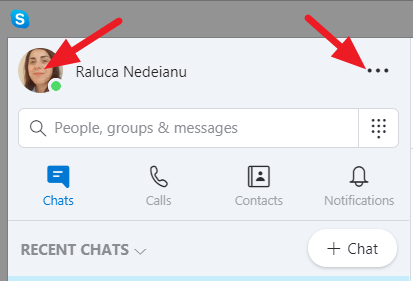
Выберите «Настройки», затем «Внешний вид». Можно также открыть меню «Темы» прямо из главного экрана Skype с помощью сочетания клавиш Ctrl+T.
В разделе «Режимы» выберите «Светлая» или «Тёмная». В разделе «Цвет» задайте цвет акцента интерфейса.
Изменения применяются сразу. Чтобы отменить недавние действия, нажмите кнопку «Отменить» в правом верхнем углу окна, если она доступна.
Полезные советы и горячие клавиши

- Ctrl+, — открыть меню «Настройки».
- Ctrl+T — открыть меню «Темы».
- Во вкладке «Звонки» можно включить субтитры для голосовых и видеозвонков.
- В разделе «Дополнительно» активируйте «Автоответ на входящие звонки», если нужно.
- В разделе «Сообщения» настраивается размер текста и папка для сохранённых вложений.
- Во время звонка нажмите +, чтобы включить субтитры.

- Alt+V — открыть меню «Вид» для увеличения/уменьшения масштаба.
- Ctrl+N — открыть новое окно чата.
- Ctrl+Alt+M — показать состояние микрофона во время звонка.
- Ctrl+Shift+Alt+K — показать состояние камеры во время звонка.
Вы можете скачать Skype для рабочего стола с сайта Microsoft.
Когда смена темы не работает: распространённые причины и решения
Версия Skype устарела.
- Решение: обновите приложение до последней версии через Microsoft Store или официальный сайт.
Сбой синхронизации с системной темой.
- Решение: в Windows откройте «Параметры» → «Персонализация» → «Цвета» и убедитесь, что системная тема настроена корректно. Если вы хотите, чтобы Skype следовал системной теме, включите соответствующую опцию в самом Skype (если доступна).
Проблемы с кэшем приложения.
- Решение: выйдите из Skype, очистите временные файлы (через %appdata%\Skype или параметры приложения), затем перезапустите.
Ограничения корпоративной политики.
- Решение: проверьте групповые политики или настройки MDM: администратор может заблокировать изменения внешнего вида.
Важно: если вы используете корпоративную учётную запись, перед очисткой кэша или удалением данных согласуйте действия с администратором.
Альтернативные способы изменить внешний вид
- Изменить системную тему Windows: «Параметры» → «Персонализация» → «Цвета» → выбрать светлую/тёмную. Некоторые версии Skype автоматически подстраиваются под системную тему.
- Использовать сторонние приложения для изменения цветовой схемы Windows (не рекомендуется для корпоративных устройств из‑за рисков безопасности).
- На мобильных устройствах тема Skype меняется в настройках приложения на iOS/Android (в интерфейсе может отличаться).
Чек‑лист для быстрого воспроизведения (для пользователей)
- Убедиться, что Skype обновлён до последней версии.
- Открыть Skype → профиль → «Настройки» → «Внешний вид».
- Выбрать «Светлая» или «Тёмная» и задать цвет акцента.
- Проверить субтитры и настройки шрифтов в разделах «Звонки» и «Сообщения».
- Перезапустить приложение, если изменения не применились.
Чек‑лист для ИТ‑администратора при массовом развертывании
- Проверить политику групповых политик / MDM на предмет блокировки настроек интерфейса.
- Тестировать изменение темы на контрольной группе пользователей.
- Подготовить инструкцию и рассылку с коротким описанием изменений.
- Обеспечить инструкции по восстановлению данных пользователя в случае очистки кэша.
Мини‑методология внедрения визуальных изменений в организации
- Оценка: определить, нужно ли принудительно применять тему (например, для соответствия корпоративному бренду).
- Тестирование: проверить поведение на типовых конфигурациях (домашняя/корпоративная учётная запись).
- Развёртывание: применить настройки через MDM/скрипты для тестовой группы.
- Оценка влияния: собрать обратную связь, проверить инциденты.
- Полный выпуск: масштабировать и задокументировать.
Критерии приёмки
- Пользователь может сменить тему через «Настройки» без ошибок.
- Тема применяется немедленно и сохраняется при перезапуске приложения.
- Настройки синхронизируются между устройствами при использовании одной учётной записи (если это заявлено).
- Отсутствуют критические ошибки при звонках и отправке сообщений после смены темы.
Частые вопросы и типовые тест‑кейсы
- Проверить, меняется ли тема при переходе из тёмного режима Windows в светлый и обратно.
- Проверить, сохраняется ли выбранная тема после выхода и повторного входа.
- Проверить отображение субтитров и масштаб текста в тёмной теме.
Ментальные модели и советы
Думайте о теме как о скине — она влияет только на вид, но не на функциональность. Если интерфейс кажется нечитаемым в тёмной теме, сначала попробуйте изменить цвет акцента и размер шрифта, прежде чем переключаться обратно.
Краткое резюме
- Тема Skype на Windows 10 меняется в «Настройки» → «Внешний вид».
- Если тема не применяется — обновите приложение, очистите кэш или проверьте ограничения администратора.
- Используйте горячие клавиши для быстрого доступа к настройкам.
Важно: при работе с корпоративными устройствами координируйте любые изменения с ИТ‑отделом.

Похожие материалы

Несколько аккаунтов Skype: Multi Skype Launcher

Журнал для работы: повысить продуктивность

Персональные звуки уведомлений на Android

Скачивание шоу Hulu для офлайн‑просмотра

Microsoft Start: персонализированная новостная лента
