
Как изменить голос Siri на iPhone, Apple Watch и Mac
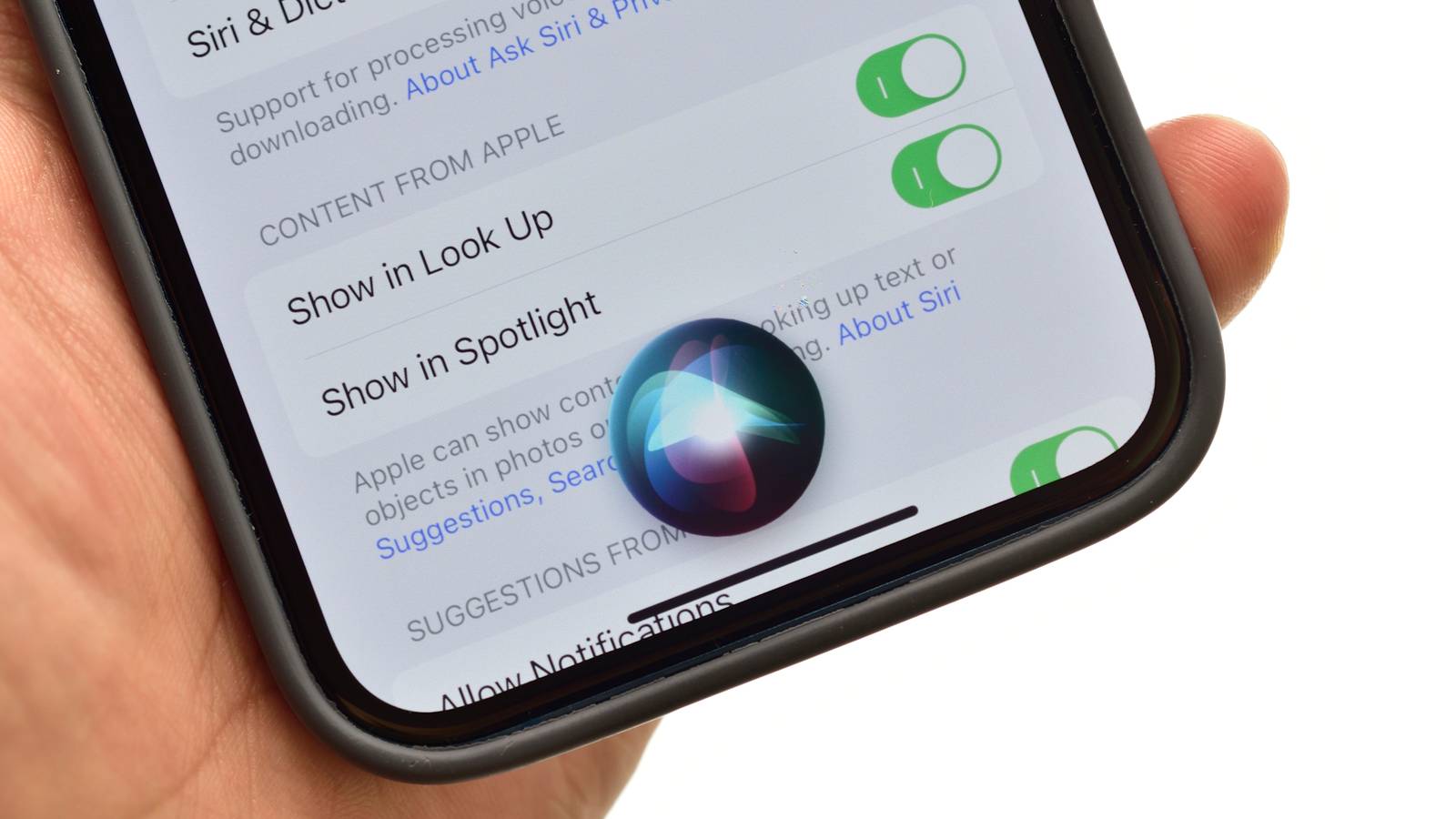

Кратко
Siri позволяет менять язык, диалект и голос на всех современных устройствах Apple. В этой статье — пошаговые инструкции для iPhone/iPad, Apple Watch и Mac, советы по устранению неполадок и короткие списки проверки.
Быстрые ссылки
- Как изменить голос Siri на iPhone или iPad
- Как изменить голос Siri на Apple Watch
- Как изменить голос Siri на Mac
Почему это важно
Изменение голоса Siri помогает ассистенту лучше понимать вас, делает общение комфортнее и позволяет использовать более подходящий диалект. Это полезно при многоязычном использовании устройства или при совместном доступе с членами семьи.
Как изменить голос Siri на iPhone или iPad
- Откройте приложение Настройки.
- Перейдите в Siri и Поиск.
- Убедитесь, что Siri включена, если вы хотите, чтобы ассистент работал голосом.
- Нажмите Язык и выберите язык, на котором Siri должна говорить и слушать.
- Нажмите Голос Siri.
- Выберите диалект в разделе «Разновидность голоса» (если доступно), затем нужный вариант голоса (например, Голос 1, Голос 2 и т. д.).
- Подождите, пока устройство загрузит голосовой пакет (если требуется). Для некоторых голосов может понадобиться подключение к Wi‑Fi.
Примечание: переводы названий пунктов меню соответствуют русской локализации iOS. На старых версиях iOS пункты меню могут иметь немного другой порядок.
Важно: некоторые голоса требуют свободного места и загрузки. Если загрузка не запускается, проверьте подключение к интернету и доступное хранилище.
Как изменить голос Siri на Apple Watch
- На Apple Watch откройте приложение Настройки.
- Перейдите в Siri.
- Нажмите Язык и выберите нужный язык.
- Нажмите Голос Siri и выберите доступный вариант.
Совет: если вы предпочитаете настраивать часы с iPhone, откройте приложение Watch на iPhone, затем перейдите в Мои часы > Siri и следуйте тем же шагам.

Как изменить голос Siri на Mac
- На macOS кликните логотип Apple в строке меню и выберите Системные настройки.
- В боковой панели выберите Siri и Поиск.
- Нажмите Язык и установите язык, на котором Siri будет говорить и распознавать речь.
- Рядом с Голос Siri нажмите Выбрать.
- В разделе «Разновидность голоса» выберите диалект (если доступен), затем нужный вариант голоса.
- Подтвердите выбор и подождите, пока голос загрузится.

Когда смена голоса не сработает
- Голос не загружается: проверьте подключение к Wi‑Fi и место в хранилище.
- Выбранный язык недоступен на устройстве или в регионе: смените регион в Настройки > Основные > Язык и регион.
- Siri не отвечает на «Hey Siri»: убедитесь, что включены «Слушать «Привет, Siri»» и что микрофон чистый.
- Голос отличается от ожидаемого после обновления ОС: некоторые голоса переименовываются или удаляются в новых версиях системы.
Дополнительные советы и альтернативные подходы
- Альтернативный путь на iPhone: зайдите в Настройки > Основные > Универсальный доступ > Синтез речи, чтобы проверить связанные голосовые пакеты.
- Если хотите временно отключить звук, включите «Отвечать в тихом режиме» в настройках Siri.
- Для корпоративных устройств проверьте политики MDM — администратор может блокировать смену голоса.
Проверка успешной смены голоса — чеклист
- Язык в настройках Siri соответствует выбранному.
- Голос выбран и загрузка завершена.
- Siri правильно отвечает на команды на выбранном языке.
- Для Apple Watch: проверено на запястье в нормальном режиме работы.
Критерии приёмки
- Siri говорит и распознаёт выбранный язык и диалект.
- Загрузка голосового пакета завершилась без ошибок.
- Настройки сохраняются после перезагрузки устройства.
Краткий словарь
- Голосовой пакет — набор данных, который позволяет Siri «говорить» выбранным голосом.
- Диалект — региональная версия языка (например, американский или британский английский).
- Синтез речи — технология генерации голоса из текста.
Безопасность и конфиденциальность
Siri обрабатывает голосовые команды на устройстве и в облаке в зависимости от функции. Изменение голоса не влияет на политику конфиденциальности: ваши запросы по-прежнему обрабатываются в соответствии с настройками Apple и политикой компании.
Часто задаваемые вопросы
Q: Нужен ли интернет для смены голоса?
A: Для загрузки новых голосовых пакетов обычно требуется подключение к Wi‑Fi. После установки голос работает офлайн.
Q: Можно ли настроить разные голоса для разных устройств?
A: Да. Голос Siri на iPhone, Apple Watch и Mac настраивается отдельно.
Q: У меня нет опции «Голос Siri». Что делать?
A: Проверьте версию ОС — старые версии могут не поддерживать отдельную настройку голоса. Убедитесь, что Siri включена в настройках.
Итог
Смена голоса Siri проста и доступна на всех современных устройствах Apple. Проверьте язык, загрузите голосовой пакет и протестируйте реакции ассистента. Если возникли проблемы, начните с проверки интернета, места на устройстве и региональных настроек.
Важно
Если устройство управляется организацией, некоторые параметры могут быть ограничены администратором. В таких случаях обратитесь в IT‑службу.

Похожие материалы

Несколько аккаунтов Skype: Multi Skype Launcher

Журнал для работы: повысить продуктивность

Персональные звуки уведомлений на Android

Скачивание шоу Hulu для офлайн‑просмотра

Microsoft Start: персонализированная новостная лента
