Как изменить голос, акцент, пол и язык Siri на iPhone и Mac
Быстрые ссылки
Изменение Siri на iOS 10
Изменение акцента Siri на macOS Sierra
Большинство людей знакомы с Siri как с американским женским голосом. Но вы можете изменить акцент, пол и язык помощника. На iPhone и iPad доступны мужские и женские голоса с американским, британским и австралийским акцентами. На Mac с macOS Sierra добавлены женские акценты ирландского и южноафриканского вариантов.
Изменение Siri на iOS 10
Чтобы открыть настройки Siri в iOS 10, откройте «Настройки», затем выберите «Siri».
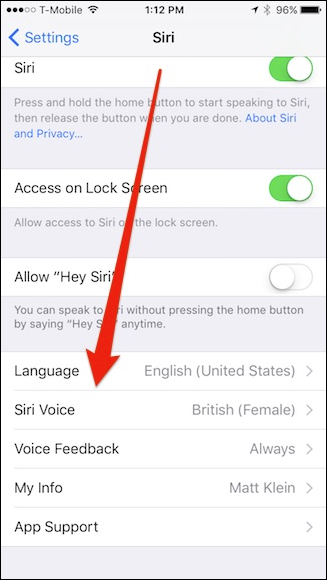
Дальше нажмите «Siri Voice». По умолчанию там стоит «American (Female)».
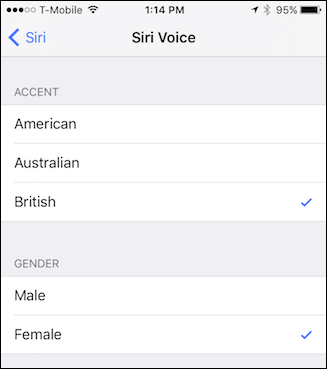
В опциях «Siri Voice» можно выбрать между American, Australian и British. Ниже можно назначить Siri мужской или женский голос.
Новый акцент или пол применится после подключения к Wi‑Fi и загрузки голосового пакета.
Если нужно сменить язык Siri, вернитесь на предыдущий экран и выберите пункт «Language». Язык меняет не только произношение, но и набор команд и распознавание.
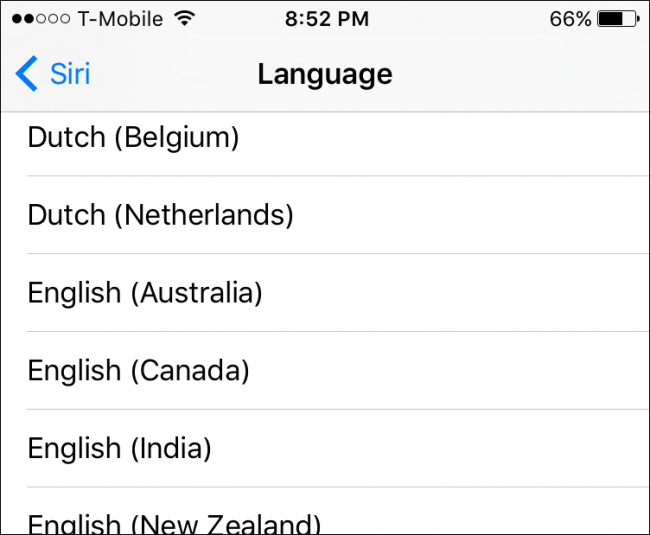
Если новый набор вам не понравился, вернитесь и выберите другой.
Изменение акцента Siri на macOS Sierra
На macOS параметры Siri находятся в Системных настройках.
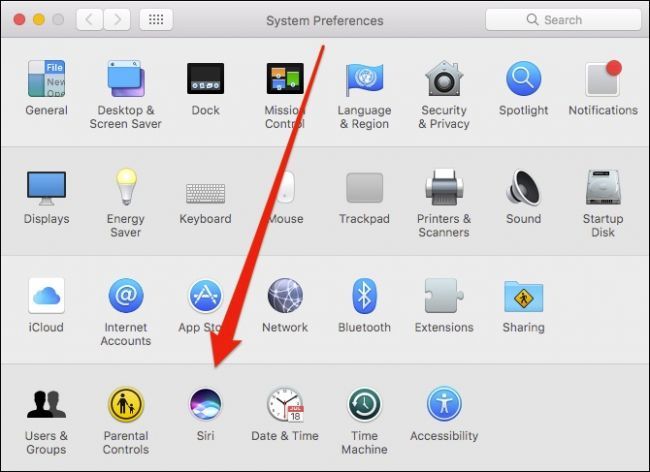
Вверху находится меню языка.

Кроме американского, британского и австралийского акцентов, на macOS можно выбрать женские ирландский и южноафриканский варианты.
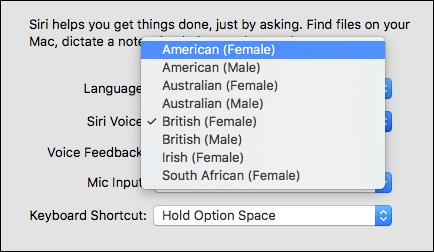
После смены акцента, пола или языка кажется, будто у вас новый персональный помощник.
Мини‑метод: быстрый порядок действий
- На iPhone/iPad: Настройки → Siri → Siri Voice → выберите акцент и пол. Для смены языка: Настройки → Siri → Language.
- На Mac: Системные настройки → Siri → выберите Language и Voice/Accent.
- Подключитесь к Wi‑Fi и дождитесь, пока голос загрузится.
- Проверяйте работу команд и при необходимости верните предыдущее значение.
Важно: голосовые пакеты загружаются по сети. Если загрузка не начинается, проверьте Wi‑Fi и свободное место.
Когда это не сработает и типичные ошибки
- Голос не загружается: нет подключения к Wi‑Fi или недостаточно места на устройстве. Решение: подключитесь к стабильной сети и освободите хранилище.
- Изменился язык распознавания: при смене языка Siri будет ожидать команды на новом языке и может не распознавать команды на старом. Решение: вернитесь на прежний язык или используйте нужный язык для команд.
- В приложениях третьих сторон поведение может отличаться: некоторые приложения используют текст‑в‑речь системы, а не Siri.
Альтернативные подходы
- Использовать Настройки → Универсальный доступ → Озвучивание для других голосов системы (VoiceOver или «Голос»), если нужен голос для чтения текста, а не для взаимодействия с Siri.
- На более новых версиях iOS/macOS доступные голоса и интерфейс могут отличаться; ищите аналогичные пункты в текущих настройках.
Рекомендации по выбору голоса
- Для точного распознавания команд выбирайте язык, который вы обычно используете.
- Акцент влияет на тембр и произношение, но не на функциональность.
- Мужской/женский голос — дело личного предпочтения; функционально они равны.
Рядом: контроль версий и совместимость
- Инструкция отражает поведение в iOS 10 и macOS Sierra. В более новых версиях Apple интерфейс мог измениться, но принципы остаются похожими: голос загружается, акцент и пол выбираются в настройках Siri.
Шаблон проверки перед изменением
- Подключение к Wi‑Fi: да/нет
- Свободное место: минимум 100 МБ рекомендовано
- Текущий язык: записан
- Запись прежних настроек для отката: сделана
Откат изменений и проверка
- Вернитесь в те же настройки и выберите предыдущий голос или язык.
- Перезагрузите устройство при проблемах с распознаванием.
- Если голос всё ещё не работает, выполните сброс настроек сети в Настройки → Основные → Сброс (на iOS) или перезапустите Mac.
Краткая глоссарная справка
- Siri — виртуальный голосовой помощник Apple.
- Голос/Voice — озвучка, которую вы слышите от Siri.
- Акцент — региональное произношение голоса (American, British, Australian и т.д.).
- Язык — язык, на котором Siri распознаёт и отвечает.
Краткое резюме
Siri легко подстраивается под ваши предпочтения: вы можете менять язык, акцент и пол голоса прямо в настройках iOS 10 и macOS Sierra. Помните, что новые голосовые пакеты скачиваются при подключении к Wi‑Fi и для корректной работы требуется место на устройстве. Если голос не загружается, проверьте соединение и свободное место, а при необходимости откатите изменения.
Примечание: в новых версиях iOS и macOS пункты меню могут называться немного иначе, но принцип выбора голоса и языка остаётся тем же.
Важное: перед демонстрацией друзьям убедитесь, что на устройстве разрешены звуки и что голосовой пакет полностью загрузился.
Сообщение для соцсетей: хотите другой голос у Siri? Откройте настройки Siri на iPhone или Mac, выберите акцент и пол, подключитесь к Wi‑Fi и дождитесь загрузки. Теперь ваш помощник заговорит по‑новому.
Краткая версия для объявления: поменяйте голос Siri за пару шагов — выберите акцент, пол и язык в настройках, дождитесь скачивания по Wi‑Fi, проверьте команды. Готово!

Похожие материалы

Как защитить данные Android при потере телефона

Включение и использование «Привет, Siri» на iPhone/iPad

Офлайн‑монтаж 4K: proxy‑редактирование для слабых ПК

Уведомления Android на Windows 10
Перенести панель Unity вниз в Ubuntu 16.04