
Как заменить SIM‑карту: пошаговая инструкция
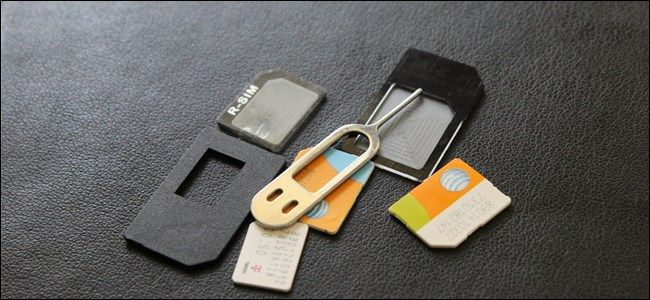
Если вы меняете телефон — замена SIM‑карты обычно занимает одну‑две минуты. Определите тип симки (standard, micro, nano или eSIM), используйте адаптеры при необходимости, извлеките лоток штифтом или снимите заднюю крышку, вставьте карту по выемке и включите телефон. Если что‑то не работает — проверьте ориентацию, совместимость размеров и состояние контактов.
Быстрые ссылки
- Что такое SIM‑карта?
- О размерах SIM‑карт
- Как заменить SIM‑карту
- Чек‑лист и критерии приёмки
- Устранение проблем и советы
- Альтернативы и примечания по конфиденциальности
Что такое SIM‑карта?
SIM (Subscriber Identification Module) — это небольшая карта, которая связывает телефон с оператором связи и содержит уникальные идентификаторы, в том числе номер абонента и данные аутентификации. Кратко: SIM даёт устройству доступ к мобильной сети.
Однострочное определение: SIM — это аппаратный идентификатор абонента, позволяющий телефону подключаться к сотовой сети.
О размерах SIM
Существуют три физических размера SIM‑карт: стандартная (Standard), Micro и Nano. Все они содержат одинаковую электронную «микросхему», но отличаются рамкой. Современные телефоны чаще используют Nano.
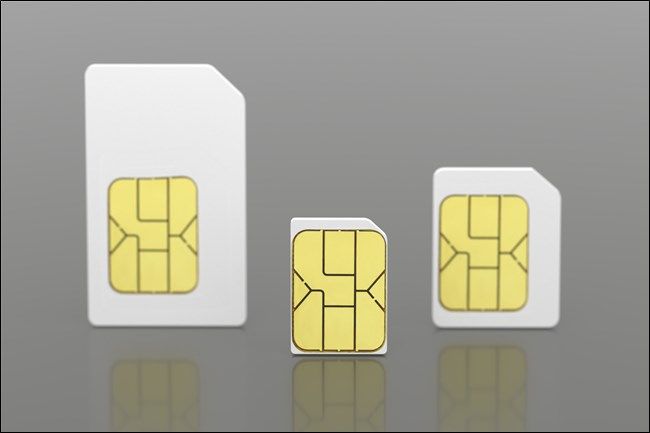
Важно: есть адаптеры, которые позволяют установить меньшую карту в слот для большего размера (например, nano → micro → standard). Адаптеры работают только в одну сторону: увеличить физический размер можно, уменьшить — нельзя.

Примечание: некоторые операторы выдают новые карты нужного размера или переходят на eSIM — уточняйте у оператора.
Как заменить SIM‑карту
Ниже — пошаговые инструкции для двух распространённых конструкций телефонов: с съёмной задней крышкой и с лотком на торце.
Под задней крышкой
Если у телефона есть съёмная крышка и возможно вынуть батарею, слот для SIM обычно находится под крышкой.
- Выключите телефон (рекомендуется при извлечении батареи).
- Снимите заднюю крышку: найдите выемку и подденьте крышку аккуратно.
- Если есть снимаемая батарея — извлеките её, чтобы освободить доступ.
- Найдите слот SIM: он может быть в виде неглубокой направляющей или «дверцы» с защёлкой.
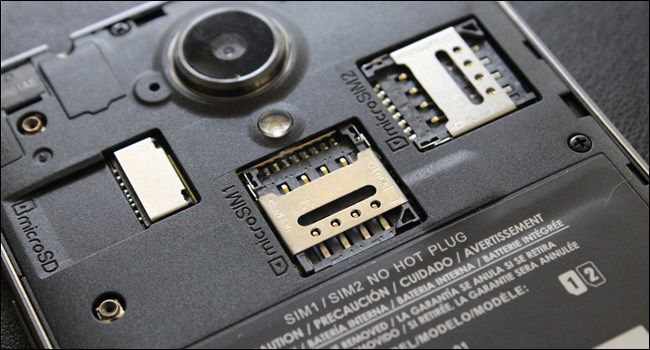
- Если слот в виде направляющей, просто вставьте SIM до упора, ориентуясь по выемке.
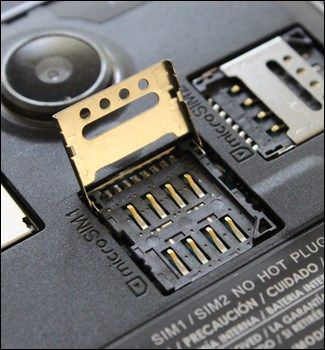
- Если на слоте есть дверца — сдвиньте дверцу к петле и откройте, поместите карту и закройте.
- Верните батарею и крышку, включите телефон. Проверьте сигнал оператора и возможность звонков/интернета.
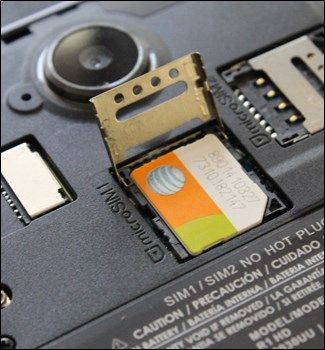
Если телефон поддерживает несколько SIM, убедитесь, что карта вставлена в нужный слот (SIM1/SIM2).
На торце телефона (лоток с штырьком)
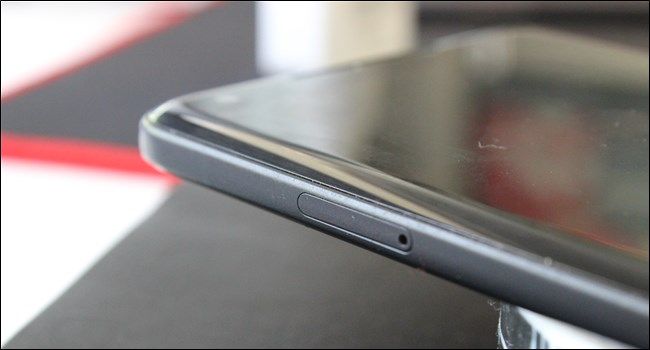
Если задняя крышка не снимается, слот SIM расположен в основном на торце телефона и вынимается вместе с лотком.
- Выключите телефон, если производитель рекомендует (часто не обязательно, но безопаснее).
- Найдите маленький круглое отверстие рядом с лотком — это место для штифта.
- Возьмите извлекатель SIM (обычно в комплекте) или распрямлённую скрепку.
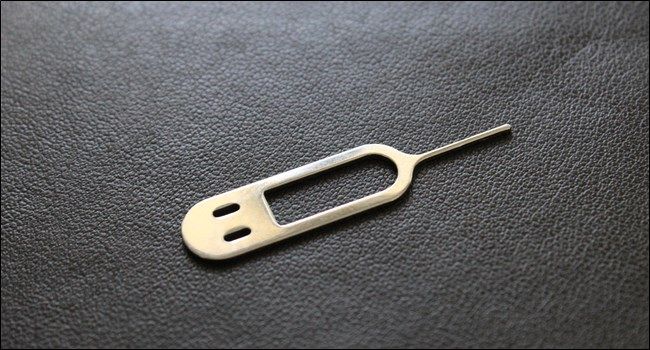
- Вставьте штырь в отверстие и нажмите уверенно, но без излишней силы. Лоток слегка выскочит.

- Достаньте лоток, уберите старую SIM (если есть), положите новую SIM в лоток ориентационно по выемке.
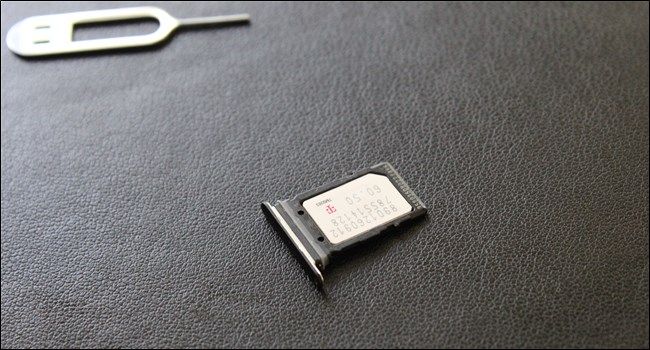
- Вставьте лоток назад до щелчка. Включите телефон и проверьте работу сети.
Важно: лоток и контакты должны быть сухими и чистыми. Если карта не читается — извлеките и проверьте посадку.
Чем можно помочь: чек‑лист и критерии приёмки
Чек‑лист для пользователя:
- Телефон выключен (по желанию/рекомендации).
- Вы знаете, какой размер SIM нужен.
- Инструмент для извлечения под рукой (штырь или скрепка).
- SIM чистая, без повреждений.
- Карта вставлена по выемке в лоток.
- После установки есть сигнал сети и возможность звонков/моб. данных.
Критерии приёмки (что проверить после замены):
- Телефон регистрируется в сети оператора.
- Исходящие и входящие вызовы работают.
- Мобильный интернет подключается (при необходимости).
- Если устройство двухсимочное — правильный слот выбран по умолчанию.
Устранение проблем и советы
Типичные проблемы и как их решать:
- Карта не определяется: проверьте ориентацию по выемке, попробуйте другой слот, очистите контакты сухой тканью.
- Нет сети после установки: перезагрузите телефон, включите/выключите режим полёта, проверьте состояние тарифа у оператора.
- Лоток не выскакивает: убедитесь, что используете правильный угол и не гнёте штырь; если лоток заедает — отнесите в сервис.
- SIM повреждена физически: обратитесь к оператору для замены.
Когда замена не поможет:
- Если контакты сломаны или окислены — нужен ремонт.
- Если проблема на стороне оператора (отключение услуги) — звоните в поддержку.
Альтернативы и дополнительные заметки
- eSIM — виртуальная SIM, привязанная программно. Если ваш новый телефон поддерживает eSIM, можно перепривязать профиль у оператора и не работать с физической картой.
- Перенос номера: при переходе между операторами или форматах SIM уточняйте перенос номера (MNP) у оператора.
Примечание: при работе с личными данными (контакты на SIM, SMS) учитывайте приватность — копируйте важные контакты заранее.
Руководство для сервисного инженера (короткий SOP)
- Подтвердить модель и совместимость SIM.
- Дублировать важные данные с SIM (при необходимости).
- Выключить устройство, аккуратно извлечь лоток/крышку, установить карту.
- Проверить регистрацию в сети, GSM/VoLTE, передачу данных.
- Записать результаты и вернуть устройство клиенту.
Роли — краткие чек‑листы
Для владельца телефона:
- Сохранить контакты, если они только на SIM.
- Определить размер карты.
- Иметь под рукой штырь/скрепку.
Для сотрудника магазина/сервиса:
- Проверить модель и слоты.
- Иметь набор адаптеров.
- Тестировать голос и данные перед выдачей.
Риски и меры снижения
- Повреждение карты при выемке: действуйте аккуратно, используйте рекомендованные инструменты.
- Попадание влаги в лоток: не работайте в сыром помещении, высушите устройство.
- Потеря контактов: сделайте резервную копию.
Краткий глоссарий
- SIM — аппаратный идентификатор абонента.
- eSIM — встроенный программный профиль оператора.
- Лоток — механическая направляющая для SIM на корпусе телефона.
Финальная проверка и что делать дальше
- Убедитесь, что телефон видит сеть и вы можете позвонить.
- Проверьте мобильный интернет.
- Если требуется — настройте номер по умолчанию для вызовов/SMS.
Важно: если после всех шагов SIM всё ещё не работает, обратитесь к оператору или сервисному центру — причина может быть аппаратной или связанной с учётной записью у оператора.
Краткое резюме:
- Определите тип SIM, подготовьте инструмент.
- Извлеките лоток/крышку, установите карту по выемке.
- Проверьте регистрацию в сети и работу сервисов.
Примечание: многие современные устройства поддерживают eSIM — это удобная альтернатива физической SIM и устранит необходимость в адаптерах и механическом извлечении.

Похожие материалы

Несколько аккаунтов Skype: Multi Skype Launcher

Журнал для работы: повысить продуктивность

Персональные звуки уведомлений на Android

Скачивание шоу Hulu для офлайн‑просмотра

Microsoft Start: персонализированная новостная лента
