
Как по умолчанию сохранять скриншоты в JPG и изменить папку сохранения на Mac
Зачем менять формат и папку сохранения
Скриншоты по умолчанию сохраняются в PNG — это безпотерьный формат, но он даёт большие файлы, которые дольше загружаются и занимают больше места. JPG даёт меньший размер файла с приемлемой (или контролируемой) потерей качества, что полезно для веб‑публикаций, почты и быстрой пересылки. Изменение папки сохранения помогает держать рабочий стол в порядке и облегчает поиск изображений.
Важно: термин «скриншот» в macOS охватывает как полноэкранные снимки, так и выделенные области и видео‑захват экрана через системную панель снимков.
Что вы получите
- Скриншоты по умолчанию в формате JPG (меньше размер файла).
- Удобная, выбранная вами папка для всех новых скриншотов.
- Простой откат к настройкам по умолчанию.
Важно: JPG — это формат с потерями. Если вам нужна абсолютная точность пикселей (например, для дизайна/архивации), оставляйте PNG.
Быстрая инструкция (если читать только шаги)
- Откройте Terminal (Spotlight: Command + пробел → введите Terminal).
- Введите:
defaults write com.apple.screencapture type jpg
- Нажмите Return.
- Если формат не изменился, выполните:
killall SystemUIServer
- Чтобы сменить папку сохранения через Terminal, создайте папку в Finder, затем введите:
defaults write com.apple.screencapture location '/путь/к/папке'
- Либо используйте встроенное меню (Command + Shift + 5 → Options → Save to).
Подробная пошаговая инструкция
Как поменять формат скриншотов через Terminal
- Откройте Terminal: нажмите Command + пробел → введите Terminal → Enter.
- Введите команду для установки формата JPG:
defaults write com.apple.screencapture type jpg
ALT: Скриншот окна Terminal с командой для изменения формата скриншота на Mac
- Нажмите Return.
- Если после съёмки скриншота файл всё ещё в PNG, выполните перезапуск пользовательского интерфейса:
killall SystemUIServer
- Снимите скриншот (Shift + Command + 3, 4 или 5) и проверьте формат файла на Рабочем столе или в выбранной папке.
Примечание: команда defaults write меняет запись в пользовательских настройках macOS. killall SystemUIServer применяет изменения немедленно.
Как изменить папку сохранения через Terminal
- В Finder перейдите в нужное место на диске и создайте папку, например “Screenshots”.
- Откройте эту папку в Finder и перетащите её в окно Terminal — путь вставится автоматически (обрамлённый прямыми слешами).
- Выполните команду (замените путь на ваш):
defaults write com.apple.screencapture location '/Users/ivan/Screenshots'
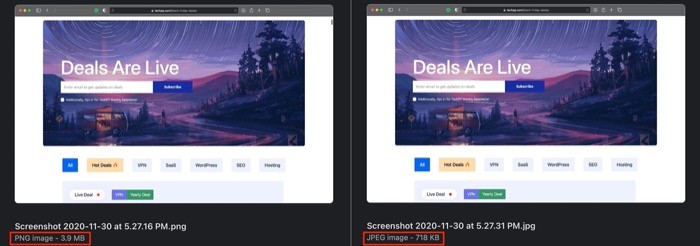
ALT: Две превью‑картинки и подписи, сравнение размера изображения PNG и JPG
- Нажмите Return, затем при необходимости выполните
killall SystemUIServerдля применения изменений. - Проверьте, что новые скриншоты сохраняются в указанной папке.
Чтобы вернуть папку на Рабочий стол (по умолчанию), выполните:
defaults write com.apple.screencapture location '/Users/your-username/Desktop'
Замените your-username на ваше имя пользователя macOS.
Как изменить папку сохранения через GUI (графический интерфейс)
- Нажмите Command + Shift + 5, чтобы открыть панель снимков экрана.
- Нажмите «Options» → в секции «Save to» выберите предустановленную папку или «Other Location…» для выбора любой папки через Finder.
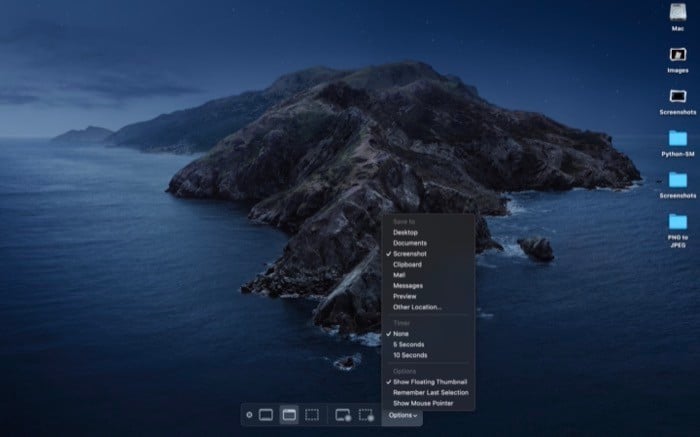
ALT: Меню вариантов окна захвата экрана macOS с опцией выбора папки сохранения
Проверка и отладка (Troubleshooting)
Если изменения не применились, проверьте по шагам:
- Вы ввели точную команду без лишних символов.
- Путь к папке указан в одинарных кавычках и существует.
- Выполнен
killall SystemUIServerили выполнён перезапуск macOS. - У вас есть права на запись в указанную папку.
Если всё равно не работает — перезагрузите систему и повторите команды. Если и после этого нет эффекта, проверьте, не блокирует ли настройки сторонняя утилита управления скриншотами (например, CleanShot, Snagit или другие менеджеры экрана). Отключите такие утилиты и повторите попытку.
Когда такой подход не подойдёт (примеры и ограничения)
- Если вам необходим формат PNG (векторизация, альфа‑канал, точная пиковая детализация), JPG не подойдёт.
- Если вы делаете автоматическое сравнение пикселей (для тестирования интерфейсов) — используйте PNG.
- В корпоративных средах централизованной политики (MDM) изменения через
defaultsмогут быть переопределены.
Альтернативные подходы
- Использовать автоматическую конвертацию: сохранять в PNG, затем запускать скрипт или Automator/Shortcuts для пакетного преобразования в JPG.
- Применять сторонние утилиты для скриншотов (они часто сохраняют в JPG по умолчанию или дают гибкие настройки).
- При публикации на вебе: использовать WebP или сервисы оптимизации изображений (GitHub Pages/CDN) вместо JPG/PNG.
Практическая мини‑методика (SOP) для команды
- Решите формат — JPG для веб/электронной почты, PNG для дизайна/архива.
- Выберите общую папку в облаке или на общем сетевом диске (например, ~/SharedScreenshots).
- Настройте команды в Terminal и задокументируйте их в общем вики.
- Настройте бэкап папки скриншотов (Time Machine или облачная синхронизация).
- Проведите тест: три пользователя снимают скриншоты и проверяют формат/место.
Чек‑лист по ролям
Для обычного пользователя:
- Изменил формат на JPG.
- Изменил папку на удобную и проверил сохранение.
- Перезагрузил SystemUIServer при необходимости.
Для системного администратора / IT:
- Проверил права доступа к папке.
- Убедился, что политики MDM не конфликтуют.
- Добавил инструкцию в базу знаний для сотрудников.
Критерии приёмки
- Все новые скриншоты сохраняются в формате JPG.
- Файлы появляются в новой папке сразу после создания.
- Пользователи не теряют доступ к изображениям и могут их редактировать.
Откат изменений (Rollback)
Чтобы вернуть настройки по умолчанию:
- Вернуть формат PNG:
defaults write com.apple.screencapture type png
- Вернуть папку на Рабочий стол:
defaults write com.apple.screencapture location '/Users/your-username/Desktop'
- Выполнить:
killall SystemUIServer
Замените your-username на своё имя пользователя.
Советы по качеству и размеру изображения
- Для лучшего соотношения качества/размера при сохранении в JPG используйте инструменты оптимизации (ImageOptim, jpegtran, или серверные оптимизаторы).
- Воздержитесь от чрезмерной компрессии: для скриншотов интерфейсов обычно достаточно качества 75–85%.
- Если нужен альфа‑канал (прозрачность), JPG не подходит — используйте PNG.
Примеры команд и сценариев (snippets)
- Установка JPG и смена папки за одну команду в Terminal:
defaults write com.apple.screencapture type jpg && defaults write com.apple.screencapture location '/Users/ivan/Screenshots' && killall SystemUIServer
- Команда для восстановления дефолта:
defaults write com.apple.screencapture type png && defaults write com.apple.screencapture location '/Users/ivan/Desktop' && killall SystemUIServer
Decision flow (быстрый выбор метода)
flowchart TD
  A[Нужен маленький размер файла?] -->|Да| B[Использовать JPG]
  A -->|Нет| C[Оставить PNG]
  B --> D[Хотите простоту?]
  D -->|Да| E[Сменить формат по умолчанию через Terminal]
  D -->|Нет| F[Оставлять PNG и конвертировать при необходимости]
  C --> G[Если нужен альфа‑канал → PNG]
1‑line glossary
- PNG — безпотерьный формат, сохраняет альфа‑канал.
- JPG — формат с потерями, меньший размер файла.
- Terminal — встроенный терминал macOS для ввода команд.
- SystemUIServer — процесс, управляющий панелью состояния и применением настроек экрана.
Часто встречающиеся ошибки и их решения
- “Формат не поменялся”: выполните
killall SystemUIServerи проверьте путь/права. - “Не сохраняется в указанную папку”: убедитесь, что путь указан корректно в одинарных кавычках и папка существует.
- “Сторонняя утилита перехватывает скриншоты”: временно отключите её и повторите шаги.
Заключение
Изменение формата скриншотов на JPG и выбор отдельной папки улучшает производительность при работе с веб‑материалами и помогает держать рабочее пространство в порядке. Этот подход прост в реализации и легко откатывается при необходимости.
Короткая проверка: выполнили команды — сняли скриншот — файл в новой папке в формате JPG? Если да, всё готово.
FAQ
Как вернуть настройки по умолчанию?
Выполните команды для возврата формата PNG и пути на Рабочий стол, затем killall SystemUIServer.
Сохранится ли прозрачность при переходе в JPG?
Нет. JPG не поддерживает прозрачность (альфа‑канал). Для прозрачных изображений используйте PNG.
Можно ли настроить формат только для некоторых типов скриншотов?
Системный механизм macOS применяет единый формат к снимкам экрана. Для выборочного поведения используйте сторонние утилиты или автоматизацию (скрипты, Shortcuts/Automator).

Похожие материалы

Несколько аккаунтов Skype: Multi Skype Launcher

Журнал для работы: повысить продуктивность

Персональные звуки уведомлений на Android

Скачивание шоу Hulu для офлайн‑просмотра

Microsoft Start: персонализированная новостная лента
