
Как изменить поисковую систему в Safari на Mac

Быстрые ссылки
- Смена поисковой системы в настройках Safari
- Использование других поисковых систем в Safari
- Почему DuckDuckGo — хороший выбор
Смена поисковой системы в настройках Safari
Чтобы изменить поисковую систему по умолчанию в Safari на Mac:
- Откройте приложение Safari.
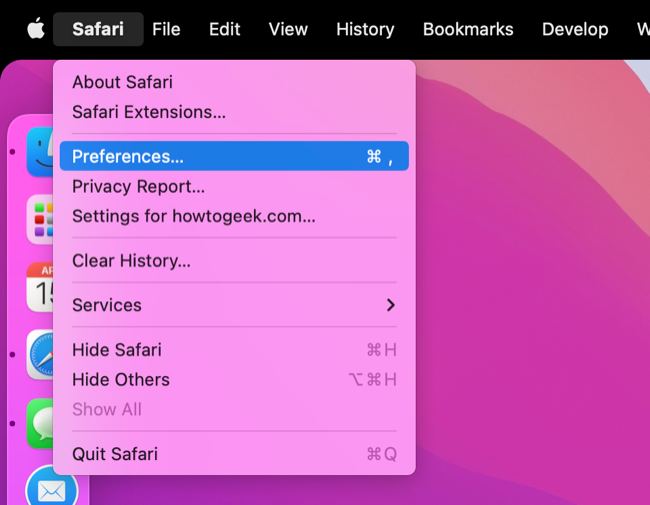
- В строке меню слева сверху нажмите «Safari», затем выберите «Настройки».
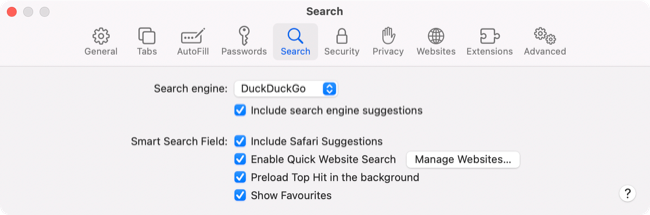
- В окне «Настройки» нажмите вкладку «Поиск».
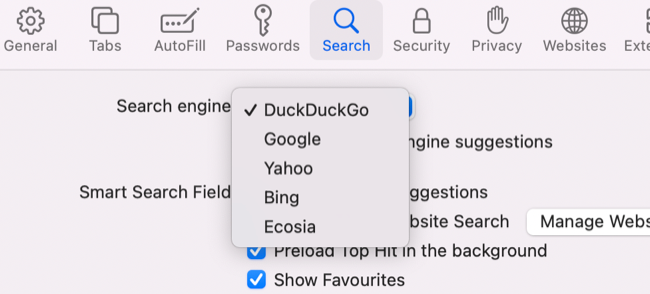
- В выпадающем списке выберите нужную поисковую систему: Google, DuckDuckGo, Yahoo, Bing или Ecosia.
- Закройте окно «Настройки». С этого момента поисковые запросы из адресной строки будут выполняться выбранным провайдером.
Важно: список провайдеров в Safari фиксирован — добавить произвольный поисковик напрямую нельзя.
Использование других поисковых систем в Safari
Если нужного провайдера нет в списке, есть несколько практических подходов:
- Альтернативный браузер. Самый простой путь — установить Google Chrome, Mozilla Firefox или другой браузер, где можно задать произвольный поисковый движок по умолчанию.
- Быстрый поиск с помощью DuckDuckGo и «bangs». Установите DuckDuckGo как поисковик по умолчанию в Safari, а затем добавляйте в начале запроса специальные короткие команды («bangs»), чтобы переадресовать запрос на другой сервис.
- Быстрое по сайту. Safari поддерживает «Quick Website Search»: при первой успешной поисковой сессии на некоторых сайтах браузер запомнит формат поиска, и вы сможете вводить запросы в адресной строке с префиксом сайта.
Что такое «bangs» и как ими пользоваться
Определение: «Bangs» — это короткие ключи, которые DuckDuckGo использует для отправки вашего запроса непосредственно на сторонний сайт или поисковик (пример: !g отправляет запрос в Google).
Пример использования: если в Safari выбран DuckDuckGo, введите в адресную строку:
change Safari search engine !htg
DuckDuckGo распознает !htg и выполнит поиск на сайте How-To Geek через выбранный этим сайтом поисковик.
Популярные «bangs»:
- !g — Google
- !gimg — Google Images
- !yt — YouTube
- !w — Wikipedia
- !twitter — Twitter
- !bing — Bing
- !eco — Ecosia
- !gmail — поиск в Gmail (через соответствующий интерфейс)
Cheat sheet: запишите 6–10 ваших любимых bangs и держите их под рукой — со временем это ускорит поиск.
Примечание по приватности: при использовании bangs запросы иногда передаются напрямую сторонним сервисам, поэтому улучшенная приватность DuckDuckGo частично теряется в этих случаях.
Когда это не сработает
- Невозможно добавить произвольный поисковик в системный список Safari. Это ограничение самого браузера.
- Некоторые сайты и сервисы могут блокировать или модифицировать результаты, если запросы приходят не напрямую.
- Bangs передают запросы третьим лицам, поэтому конфиденциальность может быть снижена.
Альтернативные подходы и рекомендации
- Если главная цель — приватность: используйте DuckDuckGo как поисковик по умолчанию и отключите синхронизацию истории в iCloud для Safari.
- Если функциональность Google критична: используйте Chrome или Firefox как основной браузер, при этом в macOS можно оставить Safari для интеграции с Apple-экосистемой.
- Если нужно часто выполнять поиски на конкретных сайтах: используйте Quick Website Search или создавайте закладки с параметризованными URL (шаблоны запросов).
Совет: для регулярных быстрых запросов создайте текстовый файл с часто используемыми bangs и привыкайте к одному-двум наиболее полезным.
Роль-ориентированные чек-листы
Для простой настройки (пользователь):
- Откройте Safari → Safari → Настройки → Поиск
- Выберите DuckDuckGo (или другой доступный)
- Проверьте работу из адресной строки
Для пользователя, заботящегося о приватности:
- Выберите DuckDuckGo
- Отключите синхронизацию истории в iCloud, если не хотите хранить запросы в облаке
- Используйте private browsing для разовых запросов
Для администратора или консультанта по ИТ:
- Документируйте рекомендуемые настройки в инструкции для сотрудников
- Объясните ограничения Safari и предложите альтернативы (Chrome/Firefox) при необходимости
- Убедитесь, что политика конфиденциальности организации согласована с выбранным подходом
Мини‑методология: как выбрать лучший вариант
- Определите приоритет: приватность, точность результатов или интеграция с сервисами.
- Если приватность важнее — DuckDuckGo + bangs для выборочных переходов.
- Если нужны расширенные инструменты поиска Google — используйте Chrome/Firefox.
- Настройте рабочие процессы: сохранённые поисковые шаблоны, закладки или сторонний браузер.
Примеры использования и проверки
Тест 1 — Смена поисковика:
- Откройте Safari → Настройки → Поиск → Выберите Bing → Выполните запрос из адресной строки → Убедитесь, что результаты идут от Bing.
Тест 2 — Bangs в DuckDuckGo:
- Установите DuckDuckGo по умолчанию → Введите в адресной строке “cat videos !yt” → Убедитесь, что результаты приходят с YouTube.
Часто задаваемые вопросы
Можно ли добавить собственный поисковик в Safari?
Нет — Safari не предоставляет интерфейса для добавления произвольных поисковых систем в список по умолчанию. Для этого используйте другой браузер.
Как вернуться к Google после смены поисковика?
Откройте Safari → Настройки → Поиск и выберите Google в выпадающем списке.
Безопасны ли bangs в плане приватности?
Bangs перенаправляют ваш запрос на сторонние сайты, поэтому в таких случаях полная приватность DuckDuckGo может быть утрачена.
Краткое резюме
- Safari позволяет выбрать Google, DuckDuckGo, Yahoo, Bing или Ecosia в Настройках.
- Нельзя добавить произвольный поисковик в системный список Safari.
- Для гибкого поиска используйте DuckDuckGo вместе с bangs или установите альтернативный браузер.
Важное: если приватность критична, отдавайте предпочтение DuckDuckGo и минимизируйте использование bangs, которые пересылают запросы третьим лицам.
FAQ:
- Как вернуть Google: Настройки → Поиск → Google.
- Как добавить поисковик: нельзя добавить произвольный провайдер в Safari.
- Что такое bangs: короткие команды DuckDuckGo для направления запроса на конкретный сайт.

Похожие материалы

Несколько аккаунтов Skype: Multi Skype Launcher

Журнал для работы: повысить продуктивность

Персональные звуки уведомлений на Android

Скачивание шоу Hulu для офлайн‑просмотра

Microsoft Start: персонализированная новостная лента
