
Как изменить разрешение на PlayStation 5
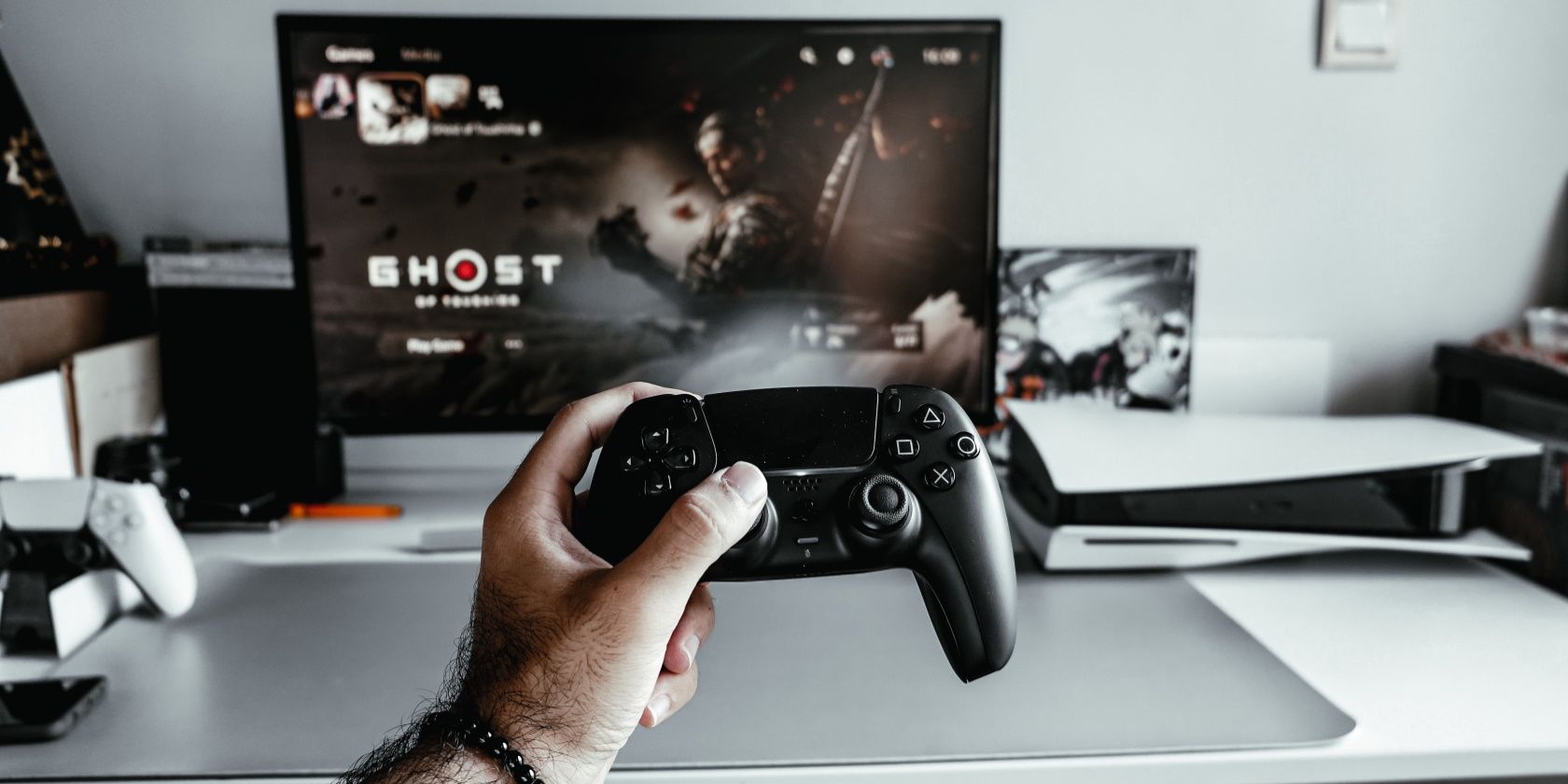
- Перейдите в Настройки → Экран и видео → Выход видео на PS5 и выберите Разрешение вместо значения «Авто».
- Выбирайте 2160p (4K) для лучшей картинки, 1080p для стабильной частоты кадров и 1440p только если ваш монитор и прошивка консоли это поддерживают.
- Проверьте совместимость HDMI-кабеля, режим телевизора (Game Mode), а при проблемах используйте безопасный режим или сброс видео-настроек.
Как изменить разрешение на PlayStation 5
- С главного экрана PS5 откройте “Настройки” (Settings).
- Выберите “Экран и видео” (Screen and Video).
- Перейдите в “Выход видео” (Video Output).
- Выделите пункт “Разрешение” (Resolution). По умолчанию стоит “Авто” — консоль сама выбирает оптимальное значение.
- Нажмите кнопку X, чтобы открыть список доступных разрешений. Выберите желаемое разрешение и снова нажмите X.
После выбора экран на короткое время погаснет. Когда изображение вернётся, оно будет в выбранном разрешении.
Важные пояснения:
- Если телевизор или монитор не поддерживает выбранное разрешение, вы можете потерять сигнал. В таком случае подождите, консоль обычно возвращает предыдущие настройки, или перезагрузите устройство и поменяйте разрешение заново.
- Опция “Авто” безопасна: PS5 попытается подобрать лучшее сочетание разрешения и частоты для вашего дисплея.
Стоит ли менять разрешение? Плюсы и минусы
Разрешение влияет на чёткость изображения и нагрузку на аппаратные ресурсы:
- 2160p (4K): максимальная детализация, но возможное снижение частоты кадров в тяжёлых сценах.
- 1080p (Full HD): чаще всего обеспечивает более стабильную частоту кадров и более высокую отзывчивость управления.
- 1440p: средний вариант для мониторов; поддерживается не на всех прошивках и не всеми дисплеями.
Если вы отдаёте приоритет плавности (например, в соревновательных играх), выбирайте 1080p и/или режим производительности. Если важна картинка, выберите 4K или режим разрешения.
Нет единственно верного выбора — ориентируйтесь на свои приоритеты: графика или FPS.
Дополнительные настройки и советы
- Game Presets: в Настройках → Сохранённые данные и настройки игр → Предустановки игр можно задать режим производительности или режим качества по умолчанию.
- Частота обновления: если ваш дисплей и кабель поддерживают 120 Гц, активируйте 120 Гц в тех же настройках (где доступно).
- HDR: включайте HDR в PS5 и на телевизоре, если оба устройства поддерживают технологию.
- VRR (переменная частота обновления): полезно для сглаживания кадровой частоты, поддерживается не на всех телевизорах.
Практические советы:
- Используйте качественный HDMI-кабель (минимум HDMI 2.0 для 4K 60 Гц; HDMI 2.1 для 4K 120 Гц и VRR).
- Включите “Game Mode” на телевизоре, чтобы снизить задержку ввода.
- Обновляйте прошивку PS5 и телевизора — иногда добавляют поддержку новых режимов вывода.
Что делать, если после смены разрешения нет сигнала или изображение некорректно
- Подождите 15–30 секунд — консоль обычно отвергает неподдерживаемые настройки и возвращает предыдущие.
- Отключите и снова подключите HDMI-кабель, убедитесь в плотности соединения.
- Переключите вход на телевизоре/мониторе, затем верните.
- Перезагрузите PS5: удерживайте кнопку питания до второго звукового сигнала.
- Если ничего не помогает, запустите PS5 в безопасном режиме и выберите “Изменить разрешение” или “Восстановить настройки по умолчанию”.
Критерии приёмки для успешной смены разрешения:
- Консоль отображает выбранное разрешение без потери сигнала.
- В играх видна ожидаемая разница в чёткости или частоте кадров.
- Отсутствуют артефакты, мерцание или разрывы изображения.
Таблица совместимости (ориентировочно)
- TV с поддержкой 4K HDR + HDMI 2.0: 4K@60 Гц — обычно работает.
- TV с HDMI 2.1: 4K@120 Гц, VRR — при поддержке устройства и кабеля.
- Мониторы 1440p: многие теперь поддерживаются напрямую; если нет, PS5 может масштабировать 1080p или 4K.
Примечание: модели телевизоров и прошивки влияют на совместимость. Если дисплей не отображает нужный режим, попробуйте другой HDMI-вход или кабель.
Короткая методичка: как выбрать разрешение (шаги)
- Определите цель: качество изображения или максимальная плавность.
- Проверьте возможности дисплея (разрешение, частота, HDR, VRR, HDMI-порт).
- Установите нужное разрешение в Настройках PS5.
- При необходимости включите 120 Гц/VRR и Game Mode на ТВ.
- Тестируйте в любимой игре и при необходимости меняйте.
flowchart TD
  A[Нужна плавность?] -->|Да| B[Выберите 1080p или Режим производительности]
  A -->|Нет, важна картинка| C[Выберите 2160p '4K' или Режим качества]
  B --> D[Проверьте 120 Гц и Game Mode]
  C --> E[Убедитесь в HDMI 2.0/2.1 и включенном HDR]
Ролевые чек-листы
Казуальный игрок:
- Выберите “Авто” или 1080p.
- Включите Game Mode на телевизоре.
Хардкор-геймер/соревновательный:
- 1080p + режим производительности.
- Включите 120 Гц, отключите лишние фильтры изображения на ТВ.
Любитель графики/киностудия:
- Установите 2160p (4K), включите HDR.
- Используйте HDMI 2.1 для высоких частот и VRR.
Краткое резюме
Изменить разрешение на PS5 просто: Настройки → Экран и видео → Выход видео → Разрешение. Выбирайте между 4K для лучшей картинки и 1080p для стабильной частоты кадров. Проверьте кабели, режим телевизора и системные обновления, чтобы избежать проблем с совместимостью.
Важно: нет универсально правильного варианта — ориентируйтесь на тип игр и личные предпочтения.

Похожие материалы

Несколько аккаунтов Skype: Multi Skype Launcher

Журнал для работы: повысить продуктивность

Персональные звуки уведомлений на Android

Скачивание шоу Hulu для офлайн‑просмотра

Microsoft Start: персонализированная новостная лента
