Настройки Корзины Windows: размер, немедленное удаление и автоматическая очистка

Быстрые ссылки
- Изменить максимальный размер Корзины
- Отключить использование Корзины — немедленное удаление
- Настроить автоматическое удаление файлов из Корзины по времени
Как работает Корзина в Windows
Каждый раз, когда вы удаляете файл в Windows, он обычно перемещается в Корзину. Корзина удерживает удалённые элементы до тех пор, пока не достигнет своего предустановленного максимального размера (или пока вы не очистите её вручную). Когда место нужно освободить, Windows удаляет самые старые файлы в Корзине, чтобы освободить пространство для новых удалённых элементов — это даёт вам шанс восстановить файлы до окончательного удаления.
У Корзины есть несколько важных особенностей и терминов:
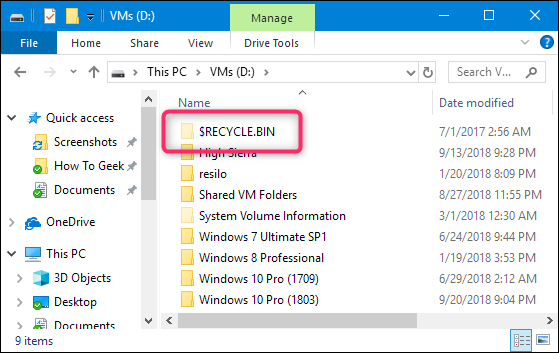
- Каждому тому (диску) соответствует собственная скрытая системная папка $RECYCLE.BIN в корне тома. Содержимое этих папок отображается вместе в общем представлении Корзины.
- По умолчанию размер Корзины составляет примерно 5% от объёма тома на персональном компьютере вне управляемой сети. На типичном диске 1 ТБ (≈930 ГБ доступного места) это около 46 ГБ.
- В управляемых средах с назначенными квотами Корзина занимает порядка 5% от вашей квоты, а не от всего объёма диска.
Изменить максимальный размер Корзины
Когда имеет смысл изменить размер:
- У вас большой диск, и вам не нужна большая Корзина (например, редко удаляете файлы) — уменьшите, чтобы освободить место.
- У вас небольшой SSD и вы хотите, чтобы Корзина не занимала много ценного места — уменьшите.
- Вы удаляете большие файлы и хотите, чтобы Корзина могла их удержать — увеличьте, чтобы снизить риск немедленной утери.
Как изменить размер:
- На рабочем столе щёлкните правой кнопкой по иконке Корзины и выберите «Свойства».
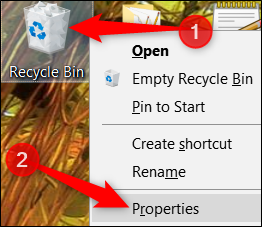
- В окне «Свойства: Корзина» вы увидите список томов (дисков). Если у вас один том — будет только он. Выберите том, для которого хотите изменить настройку.
- Выберите опцию «Задавать пользовательский размер» и введите размер в МБ в поле «Пользовательский размер» (или оставьте по умолчанию).
- Нажмите «ОК» или «Применить».
Совет: чтобы быстро высчитать размер в гигабайтах, умножьте введённое значение в ГБ на 1024 (например, 50 ГБ = 51200 МБ).
Отключить использование Корзины — немедленное удаление
Если вы хотите, чтобы файлы удалялись сразу (без помещения в Корзину), это можно включить. Мы не рекомендуем постоянно пользоваться этим режимом, но он полезен в ситуациях массового удаления, когда вы уверены, что восстановление не потребуется.
Как включить немедленное удаление:
- Откройте «Свойства: Корзина» (правый клик по иконке Корзины → «Свойства»).
- Выберите опцию «Не перемещать файлы в Корзину. Удалять файлы сразу после удаления.»
- При желании включите «Отображать диалог подтверждения удаления», чтобы Windows запрашивал подтверждение перед каждым удалением.
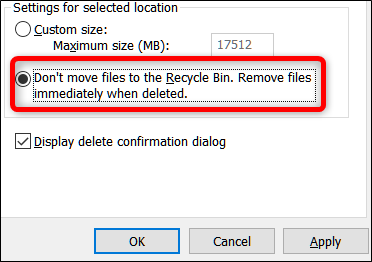
Важно: при включённом немедленном удалении восстановление обычными средствами Корзины будет невозможно. Всегда проверяйте, включён ли подтверждающий диалог.
Автоматическое удаление файлов из Корзины по времени (Storage Sense)
В одном из ранних обновлений Windows 10 появилась функция Storage Sense — автоматическая очистка, аналогичная Disk Cleanup и сторонним утилитам. Она способна автоматически удалять файлы из Корзины, которые лежат там дольше заданного времени.
Параметры времени: 1, 14, 30 или 60 дней.
Как включить автоматическую очистку:
- Откройте Параметры (Windows+I) → Система → Хранилище.
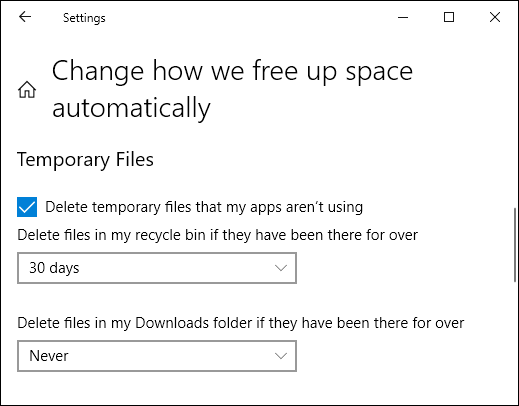
- Нажмите «Изменить способ автоматического освобождения места» (или похожую ссылку с текстом «Change how we free up space automatically» в английской версии).
- В разделе «Временные файлы» включите переключатель «Удалять временные файлы, которыми не пользуются мои приложения», а затем в первом выпадающем меню установите число дней, после которых файлы в Корзине будут автоматически удаляться.

Когда стоит менять настройки — практические сценарии и эвристики
Ментальная модель: думайте о Корзине как о временном резервуаре (ёмкости) для недавно удалённых файлов. Он не заменяет резервное копирование и не является долгосрочным хранилищем.
Эвристики:
- Если вы регулярно восстанавливаете только недавние файлы (несколько дней), установите небольшое время в Storage Sense (1–14 дней).
- Если вы случайно удаляете редко редактируемые большие файлы — увеличьте размер Корзины, чтобы иметь шанс восстановить их.
- Для рабочих ПК с критичными данными лучше не включать немедленное удаление и включить подтверждение удаления.
Контрпример/когда это не работает:
- Сетевые шаринги: при удалении с сетевого ресурса файлы обычно не попадают в локальную Корзину; это поведение зависит от сервера/шары.
- Внешние диски и некоторые файловые системы могут вести себя по‑разному — не все поддерживают перемещение в Корзину.
- Если включены дисковые квоты в доменной среде, правило 5% применяется к квоте, а не к общему объёму тома.
Альтернативные подходы к защите данных
- Shift+Delete: немедленное удаление без Корзины (быстро и необратимо).
- История файлов / Резервное копирование: используйте регулярные бэкапы или «Историю файлов» Windows как дополнение к Корзине.
- Версионирование в облаке (OneDrive, Google Drive): хранит предыдущие версии документов и упрощает восстановление.
- Сторонние утилиты восстановления файлов: помогают восстановить файлы, удалённые не так давно, но успех зависит от перезаписи данных.
Восстановление и устранение неполадок
Проблемы, которые могут возникнуть:
- Корзина не отображает файлы с определённого тома.
- Изменённый размер не применяется.
- Папка $RECYCLE.BIN повреждена — Корзина не работает корректно.
Быстрое восстановление (без сторонних программ):
Откройте Командную строку от имени администратора (Win → введите cmd → правый клик → «Запуск от имени администратора»).
Выполните команду, чтобы удалить системные папки Корзины на корнях томов. Windows воссоздаст их автоматически:
rd /s /q C:\$Recycle.Bin
Повторите для других томов, заменяя букву диска.
Перезагрузите компьютер. Корзина будет пересоздана с настройками по умолчанию.
Примечание: команда удаляет системные папки Корзины; содержимое, которое там хранится, будет потеряно. Команду следует запускать только если вы понимаете последствия и у вас есть резервные копии при необходимости.
Если проблема связана с правами доступа, может потребоваться сначала восстановить владельца и права через takeown/icacls, но такие операции лучше выполнять по инструкции администратора.
Чеклисты по ролям
Для обычного пользователя
- Проверьте, включена ли опция подтверждения удаления.
- Оставьте размер Корзины по умолчанию, если не испытываете дефицита места.
- Включите Storage Sense с 14–30 днями, если хочется автоматической очистки.
Для администратора
- Настройте политики групп (GPO) при необходимости управлять поведением Корзины в домене.
- Контролируйте квоты и учтите, что Корзина ограничивается квотой пользователя.
- Подготовьте скрипт для сброса $RECYCLE.BIN на проблемных клиентских машинах.
Для продвинутого пользователя / IT‑специалиста
- Настройте резервное копирование и версионирование вместо полагания на Корзину как на единственный способ восстановления.
- Используйте Storage Sense в сочетании с правилами очистки временных файлов.
Факты и числа
- По умолчанию: примерно ~5% от объёма тома для персонального ПК (пример: ~46 ГБ на диске 1 ТБ с ≈930 ГБ доступного пространства).
- Параметры автоматического удаления: 1, 14, 30, 60 дней.
- Каждому тому соответствует скрытая папка $RECYCLE.BIN в корне тома.
Критерии приёмки
- Изменение пользовательского размера Корзины сохраняется и применяется к выбранному тому.
- При включении немедленного удаления файлы действительно удаляются без попадания в Корзину.
- Storage Sense удаляет файлы старше заданного числа дней по расписанию.
- Команда сброса $RECYCLE.BIN пересоздаёт папку и восстанавливает корректную работу Корзины.
Однострочный глоссарий
- Корзина — временное хранилище удалённых файлов на локальном томе.
- $RECYCLE.BIN — скрытая системная папка в корне тома, где фактически хранятся удалённые файлы.
- Storage Sense — встроенная функция Windows для автоматической очистки диска.
Краткое резюме
Корзина — удобный инструмент для временного хранения удалённых файлов, но её настройки стоит подстраивать под реальные рабочие сценарии: уменьшать на небольших SSD, увеличивать при удалении больших файлов, включать подтверждение удаления для рабочих ПК и использовать Storage Sense для автоматического удаления старых элементов. Для восстановления и исправления ошибок доступны простые методы, включая безопасный сброс папки $RECYCLE.BIN.
Важно: не полагайтесь на Корзину как на замену резервному копированию. Если данные важны, настройте регулярные бэкапы и версионность.

Похожие материалы

Заставка в стиле «Звёздных войн» в PowerPoint

Отключить автозапуск Steam
Обновление прошивки контроллера Xbox One без консоли

Внешние накопители на Chromebook: использование и совместимость

Как выбрать приложение для заметок — чеклист