
Как менять изображения и графику в шаблонах Microsoft Word
Важное замечание: любые изменения в шаблоне лучше сохранять как новый файл .dotx или .docx, чтобы не потерять оригинал.
Быстрая навигация
- Понять шаблон
- Как менять изображения внутри ячеек таблицы
- Как менять фигуры за таблицами
- Как работать с графикой в колонтитулах
- Как заменить повторяющиеся изображения в сетке
- Шаблонный рабочий план и чек-листы
- Парадигмы принятия решений и контроль качества
Понять шаблон
Перед любыми правками потратьте пару минут на изучение структуры шаблона. Часто визуально простые макеты содержат скрытую разметку: таблицы без рамок, закреплённые в колонтитулах фигуры, сгруппированные объекты. Понимание структуры ускорит замену изображений и предотвратит случайное изменение макета.
Какие бывают шаблоны
С практической точки зрения все шаблоны Word делятся на две крупные категории:
- Одиночный макет — один дизайн на странице или на последовательности страниц (плакат, флаер, брошюра).
- Повторяющийся макет — сетка одинаковых элементов на одной странице (визитки, карточки, наклейки).
У каждого типа своя логика редактирования: одиночный макет чаще использует позиционирование «за текстом» или как независимые фигуры; повторяющиеся макеты часто реализованы через колонтитулы или через таблицы с повторяющимися ячейками.
Как быстро «раскрыть» форматирование
Microsoft Word скрывает управляющие элементы. Чтобы увидеть их и понять, где находятся изображения, выполните две простые операции.
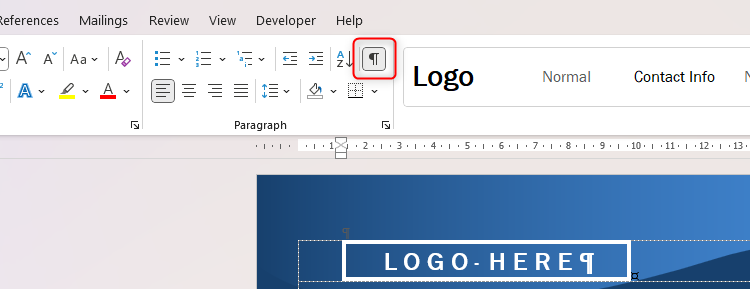
- Включите показ непечатаемых символов: в ленте на вкладке “Главная” нажмите значок ¶ (пилкроу). Это покажет концы абзацев, пробелы, символы табуляции и маркеры ячеек таблицы.
- Отобразите сетки таблиц: щёлкните внутри предполагаемой таблицы, перейдите на вкладку “Макет” (работа с таблицами) и выберите “Показать сетку” (View Gridlines). Сетка не печатается — она нужна только для навигации.
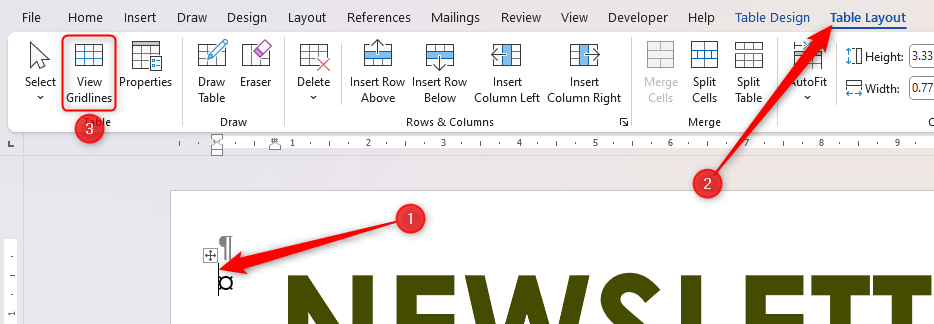
После этих действий станет видно, где именно расположены ячейки, фигурные элементы и что отнесено к колонтитулам.
Примечание: если таблицы не содержат границ, сетка поможет избежать вставки изображений вне ячеек.
Как менять изображения внутри ячеек таблицы
Шаблон часто использует таблицы, чтобы выровнять изображения и текст. Если изображение находится внутри ячейки, действуйте так:
- Включите сетку таблиц и покажите непечатаемые символы.
- Щёлкните по изображению внутри ячейки. Если вы видите маркер ячейки — значит картинка встроена в ячейку.
- Если нужно заменить картинку, щёлкните правой кнопкой по изображению и выберите “Изменить рисунок” (Change Picture) → “Из файла…” или другой источник.
- Вставленный объект сохранит форматирование (рамку, обрезку) и автоматически подгонится по размерам ячейки.

Если прямая замена недоступна, можно удалить изображение и вставить новое в центр ячейки. Но лучше использовать функцию “Изменить рисунок”, чтобы не потерять стиль и параметры обрезки.
Что делать, если картинка искажает макет
- Если новая картинка имеет другое соотношение сторон, примените «Обрезку» (Crop) и «Заполнить» (Fill) в контекстном меню формата изображения.
- Для сохранения отступов используйте инструменты “Положение” и “Перенос текста” и выбирайте вариант “В рамке ячейки” или “В тексте” в зависимости от шаблона.
Как менять фигуры, расположенные за таблицами
Видимый фон у шаблона может быть набором фигур (Shapes), расположенных за таблицей. Такие фигуры не печатаются как отдельный слой — их нужно выбирать аккуратно.
- Щёлкните по краю фигуры за пределами сетки таблицы. При правильном выборе на ленте появится вкладка “Формат фигуры” (Shape Format). Если появляется вкладка “Формат рисунка” (Picture Format), значит выбран другой тип объекта.
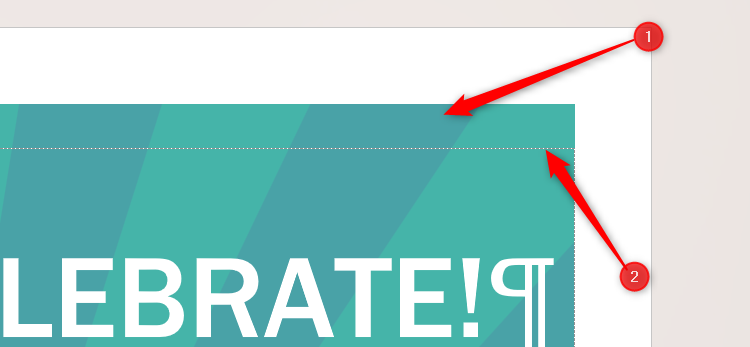
- Если фигуры сгруппированы, выделите край всей группы и нажмите Delete, чтобы удалить фон целиком.
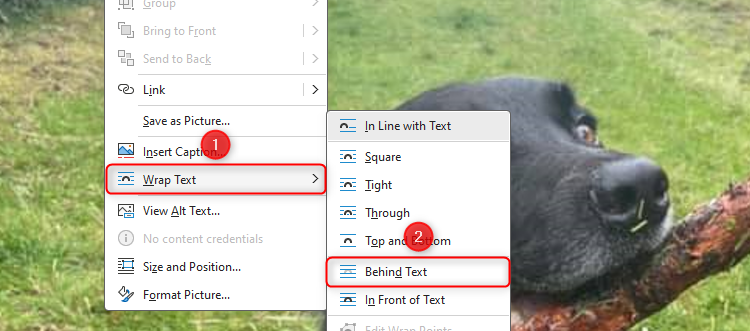
- Вставьте новую фигуру через Вставка → Фигуры или Вставка → Рисунок. Затем в контекстном меню правой кнопки выберите “Перенос текста” → “За текстом” (Behind Text). Это расположит объект под таблицей.
- Подвиньте фигуру на место и отформатируйте её цвет, тень и прозрачность через вкладку “Формат фигуры”.
Как работать с графикой, которая кажется некликабельной
Иногда элементы дизайна нельзя выделить кликом по основной области документа. Частая причина — элемент закреплён в колонтитуле (header/footer). Визуальные подсказки:
- Цвет и контраст графики выглядят блеклыми пока колонтитул не активирован.
- Клик вне сетки таблицы не выделяет объект.
Чтобы редактировать такие объекты:
- Дважды щёлкните область заголовка страницы (вверху) или выберите Вставка → Колонтитул → Изменить колонтитулы.
- Теперь элементы колонтитула активны и кликабельны. Выделяйте, изменяйте тип объекта (Convert to Shape / Convert to Picture) или заменяйте его через правый клик → Изменить рисунок.
- При окончании правок закройте колонтитулы кнопкой “Закрыть окно колонтитулов” или двойным щелчком по основной части документа.
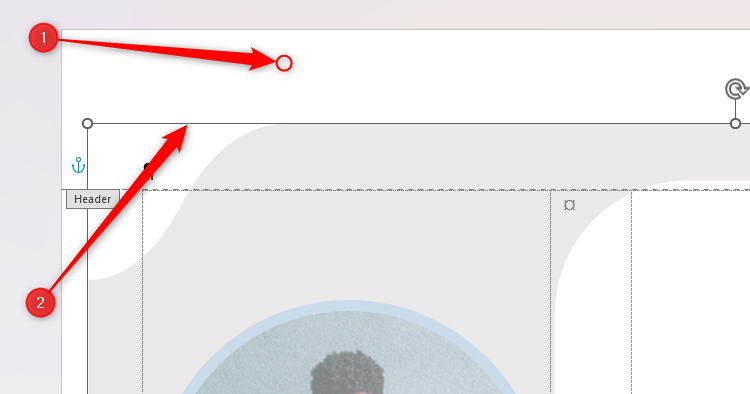
Советы по редактированию графики в колонтитулах
- Чтобы изменить цвет фоновых фигур, используйте вкладку “Формат рисунка” или “Формат фигуры” и пункт “Заливка фигуры” (Shape Fill).
- Если элементы сгруппированы, щёлкните один раз, чтобы выделить группу, и повторно — чтобы выделить отдельную фигуру. Удерживайте Ctrl для выделения нескольких фигур.
Как менять повторяющиеся изображения в сетке
При работе с шаблонами, где макет повторяется (например, визитки), поведение текста и изображений различается:
- Изменение текста в одном блоке часто дублируется по всей сетке, если текст связан с одним стилем или полем.
- Изображения обычно не дублируются автоматически.
Практический метод:
- Вставьте логотип в первую ячейку (или используйте “Изменить рисунок”).
- Копируйте изображение (Ctrl+C) и вставляйте (Ctrl+V) в остальные предназначенные для логотипа ячейки.
Если фон сетки является элементом колонтитула, для его изменения откройте колонтитулы и замените фон там — изменения применятся ко всем повторяющимся копиям на странице.
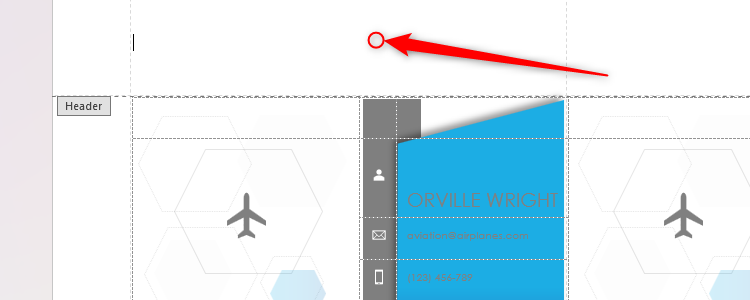
Частые проблемы и как их решать
- Картинки сдвигают текст: проверьте настройки переноса текста и положение (Layout → Wrap Text).
- Рамки ячеек ломают композицию: включите сетку и отрегулируйте внутренние отступы ячеек (Table Properties → Cell → Options).
- Невозможно выделить объект: откройте колонтитулы или проверьте, не заблокирован ли слой в сторонних шаблонах.
Важно: если шаблон защищён (Protect Document), некоторые элементы могут быть заблокированы. Снимите защиту, если у вас есть права, или скопируйте содержимое в новый документ и отредактируйте там.
Практический рабочий план (SOP) для замены изображений в шаблоне Word
- Создайте резервную копию исходного шаблона (.dotx или .docx). Никогда не работайте сразу в оригинале.
- Включите непечатаемые символы и сетку таблиц.
- Определите, где находится изображение: в ячейке таблицы, в теле документа, в сгруппированных фигурах или в колонтитуле.
- Если изображение в ячейке: правый клик → Изменить рисунок → выбрать файл.
- Если изображение — фигура за таблицей: выделите край, удалите или замените через Вставка → Рисунок и примените перенос “За текстом”.
- Если изображение в колонтитуле: откройте колонтитулы двойным щелчком сверху → редактируйте → закройте колонтитулы.
- Проверьте все экземпляры повторяющихся блоков: вручную скопируйте изображение в каждую ячейку при необходимости.
- Тестируйте: переключите вид печати, сделайте предпросмотр печати и экспорт в PDF.
- Сохраните как новый шаблон, если планируете многократное использование (Файл → Сохранить как → Тип: Шаблон Word).
Критерии приёмки
Для успешного завершения задачи убедитесь, что:
- Все изображения заменены корректно во всех необходимых экземплярах.
- Макет не смещён (проверить сеткой и предпросмотром печати).
- Цвета, заливки и прозрачности совпадают с задуманным стилем.
- Шаблон сохранён как новый файл, оригинал неизменён.
Ролевые чек-листы
Дизайнер
- Проверить макет и размеры изображений
- Подготовить изображения в нужном разрешении и соотношении сторон
- Настроить заливки и эффекты фигур
Технический редактор
- Включить непечатаемые символы и сетку
- Проверить положение элементов в ячейках и колонтитулах
- Запустить проверку печати и экспорт в PDF
Менеджер по контенту
- Проверить соответствие брендбуку
- Убедиться, что все экземпляры обновлены
- Сохранить и задокументировать новую версию шаблона
Мини-методология выбора подхода: «Где править?»
Шаблон можно представить как слои:
- Слой 1 — Колонтитулы (фон, повторяющиеся графические элементы)
- Слой 2 — Табличная сетка (структура контента)
- Слой 3 — Встроенные изображения и текст в ячейках
- Слой 4 — Независимые фигуры и изображения над таблицей
Правило: начинайте с верхнего слоя, который управляет внешним видом (колонтитулы → таблицы → ячейки → отдельные объекты).
Решение для сложных случаев: когда замена не работает
Контрпримеры и возможные причины:
- Шаблон защищён от изменений. Решение: спросите у автора права или скопируйте содержимое в новый документ.
- Рисунок встроен как фоновое изображение в стиле документа. Решение: скопируйте страницу как изображение или замените фон в колонтитулах.
- Автоматическое дублирование изображения нежелательно. Решение: вставьте изображение вручную в каждую ячейку.
Тест-кейсы и критерии приёмки изменений
- Открыть файл, включить показ непечатаемых символов. Ожидание: видны маркеры ячеек таблицы.
- Заменить картинку в одной ячейке через “Изменить рисунок”. Ожидание: рамки и обрезка сохранены.
- Изменить фон в колонтитуле и закрыть колонтитулы. Ожидание: фон изменился во всех копиях на странице.
- Экспорт в PDF. Ожидание: финальный макет соответствует предпросмотру.
Безопасность и приватность
Работая с шаблонами, учтите, что изображения и текст могут содержать персональные данные (имена, фото, контакты). Соблюдайте местные правила защиты данных:
- Удаляйте лишнюю личную информацию перед сохранением общего шаблона.
- При распространении шаблонов внутри организации используйте внутренние каналы и версии, не содержащие персональных данных.
- Для EU: обрабатывайте фотографии сотрудников согласно требованиям GDPR — сохраняйте законное основание и предоставляйте доступ только ограниченному кругу.
Сравнение подходов: быстрое решение или создание собственного шаблона
- Редактировать готовый шаблон — быстро, но риск неожиданных скрытых зависимостей.
- Создать собственный шаблон — дольше, но вы полностью контролируете структуру и последующие правки.
Рекомендация: если вы планируете многократное переиспользование с уникальным брендом — создайте собственный шаблон и сохраните его как .dotx.
Модель зрелости работы с шаблонами
- Уровень 1 — Случайные правки: пользователи вручную заменяют картинки, нет стандартизации.
- Уровень 2 — Частичная стандартизация: шаблон используется, но правки вносятся ad-hoc.
- Уровень 3 — Управляемые шаблоны: организация хранит фирменные шаблоны, инструкции и контроль версий.
Цель: перейти на уровень 3, чтобы снизить время правок и ошибки в макетах.
Визуальная логика: как думать о макете
Ментальная модель: представьте шаблон как «конструктор из модулей».
- Модуль A — фон (колонтитулы)
- Модуль B — структура (таблицы)
- Модуль C — содержимое (изображения и текст)
Правило: при изменениях двигайтесь от фона к содержимому.
Быстрый контрольный список перед финалом
- Сделана резервная копия исходного шаблона
- Включены непечатающие символы и сетка таблиц
- Все изображения заменены и сохранены в нужном размере
- Проведен экспорт в PDF и проверена печать
- Новый шаблон сохранён отдельным файлом
Краткое объявление для команды (100–200 слов)
Мы обновили методику работы с шаблонами Microsoft Word. При замене изображений сначала включайте непечатаемые символы и сетку таблиц, чтобы увидеть скрытую структуру шаблона. Если фон или повторяющиеся элементы находятся в колонтитулах — откройте колонтитулы для редактирования. Для повторяющихся логотипов копируйте изображение в каждую ячейку или изменяйте фон через колонтитулы. Всегда сохраняйте исходный файл и экспортируйте в PDF для финальной проверки. Если вы создаёте шаблон для многократного использования, делайте это как новый .dotx — так у команды будет единая, управляемая версия, свободная от неожиданных макетных зависимостей.
Однострочный глоссарий
- Колонтитул — область документа вверху/внизу страницы, где часто хранят фоновые элементы;
- Ячейка таблицы — отдельная «коробка», в которую вставляют текст и изображения;
- Перенос текста — настройка расположения изображения относительно текста (Wrap Text).
Ресурсы и рекомендации
- Сохраняйте резервные копии перед любыми правками.
- Используйте PNG или JPG с подходящим разрешением для печати (минимум 300 DPI для полноцветной печати).
- Для веб-версий достаточно 72–150 DPI, но проверяйте итоговый файл в целевой среде.
Итог: шаблоны Word удобны, но требуют понимания их внутренней структуры. Правильный порядок действий и чек-листы помогут безопасно заменять изображения и графику, сохраняя дизайн и уменьшив риск ошибок.

Похожие материалы

Несколько аккаунтов Skype: Multi Skype Launcher

Журнал для работы: повысить продуктивность

Персональные звуки уведомлений на Android

Скачивание шоу Hulu для офлайн‑просмотра

Microsoft Start: персонализированная новостная лента
