
Как изменить настройки безопасности PDF
PDF-файлы универсальны: в них можно хранить текст, изображения, гиперссылки и другие данные. Такая универсальность хороша, но иногда внутри файла оказывается чувствительная информация. В таких случаях полезно ограничить доступ или полностью заблокировать изменения и копирование.
Ниже — подробное руководство по изменению настроек безопасности PDF. Оно подходит для обычных пользователей и для администраторов, которые хотят внедрить простую политику безопасности документов.
Когда стоит менять настройки безопасности PDF
- Когда в документе есть персональные или финансовые данные.
- Когда нужно контролировать, кто может редактировать или печатать документ.
- Когда требуется временно предоставить ограниченный доступ.
Важно: шифрование и пароли затрудняют доступ, но не делают документ неуязвимым. Используйте комплекс мер (контроль доступа, журналирование, резервные копии).
Как изменить параметры безопасности PDF
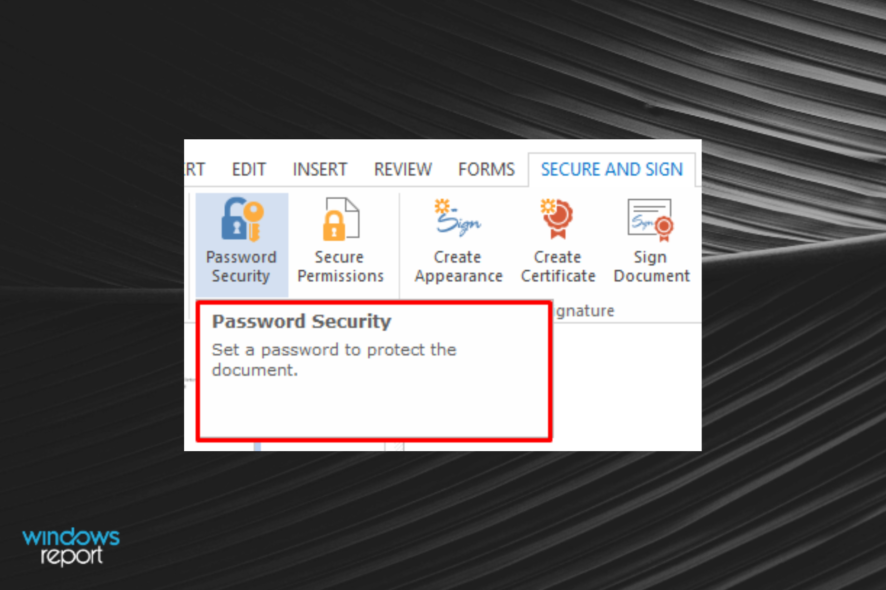
1. Через Soda PDF Editor
- Откройте PDF в приложении Soda PDF.
- В меню выберите Файл → Ограничить права.
- Включите защиту на открытие или на редактирование, поставив соответствующую галочку.
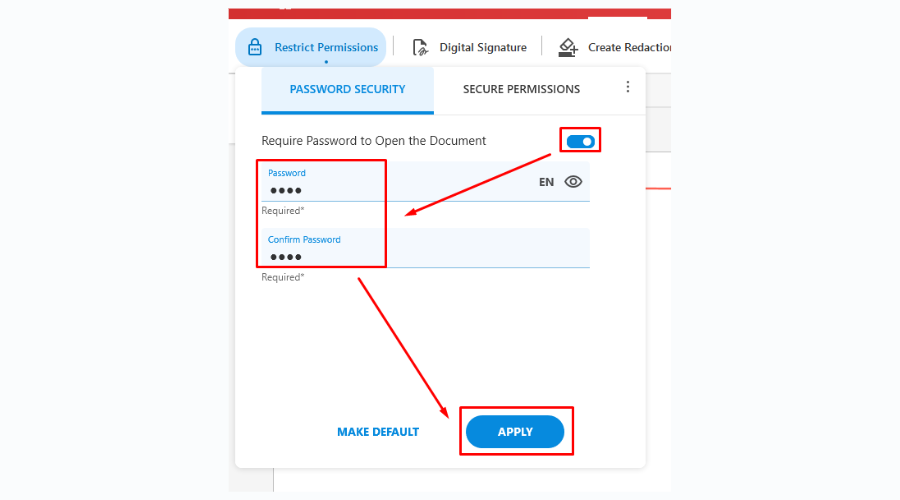
- Нажмите OK.
После этого при попытке открыть или редактировать файл программа будет запрашивать пароль.
Soda PDF — удобный инструмент для Windows. Он поддерживает аннотации, штампы, создание файлов и защиту паролем.
2. Через Adobe Acrobat Reader / Acrobat
- Откройте файл в Adobe Acrobat.
- Перейдите в раздел Инструменты и выберите Защита.
- Выберите Шифрование и затем Шифровать паролем.
- Если нужно изменить другие параметры безопасности, выберите Управление.
- В появившемся окне включайте или выключайте нужные опции.
- Установить или удалить пароли.
- Шифровать часть документа или весь файл.
- Ограничить редактирование и печать документа.
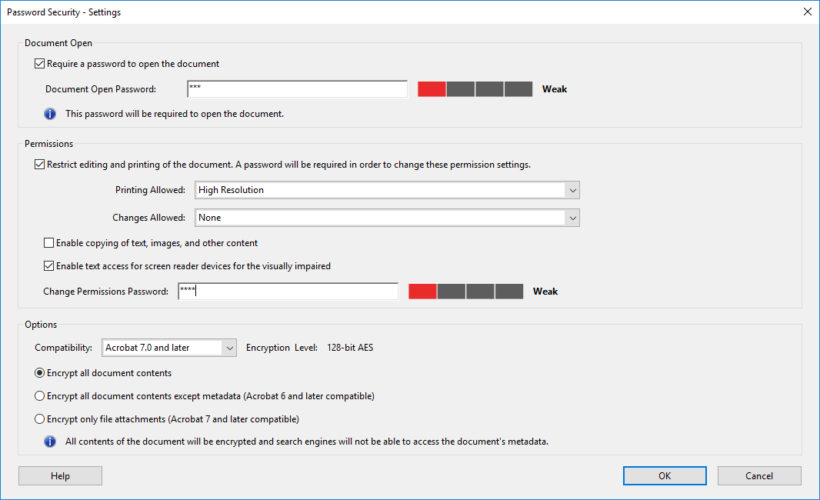
- По завершении нажмите OK.
- Сохраните файл через Файл → Сохранить или нажмите Ctrl + S.
Как изменить настройки безопасности PDF без пароля
Если у вас нет пароля, но вы управляете компьютером с установленным Adobe Acrobat, можно попробовать удалить защиту так:
- Откройте файл в Adobe Acrobat.
- В меню выберите Дополнительно → Безопасность → Удалить защиту.
- Подтвердите действие кнопкой OK.
Замечание: этот способ работает только если текущая политика приложения и файл позволяют снять защиту. Для надёжно зашифрованных документов, где используется сильное шифрование и установлен пароль владельца, снятие защиты без пароля невозможно.
Как изменить настройки онлайн
Онлайн-сервисы позволяют быстро изменить права или удалить защиту. Пример — pdfFiller и другие специализированные сервисы:
- Загрузите файл на сайт.
- Используйте интерфейс редактирования, чтобы установить или снять пароль и изменить права.
- Скачайте изменённый файл.
Важно: при загрузке на сторонний сервис проверяйте политику конфиденциальности и местоположение серверов. Не загружайте на сторонние сайты документы с особо чувствительной информацией.
Когда методы не сработают
- Если файл зашифрован сильным паролем владельца и вы не знаете ключ — снять защиту нельзя.
- Если политика организации запрещает экспорт/изменение через внешние приложения — нужно обращаться к администратору.
- При повреждённых PDF-файлах некоторые инструменты не смогут открыть документ для изменения.
Альтернативные подходы
- Хранить чувствительные данные на защищённых платформах (например, внутреннем портале или DMS) и выдавать PDF только после аутентификации.
- Использовать цифровые подписи и сертификаты вместо простых паролей — это улучшает проверяемость подлинности.
- Конвертировать часть содержимого в изображения, если нужно запретить копирование текста (не даёт полного решения безопасности).
Руководство по безопасности (мини-SOP) — быстрые шаги для команды
- Определите уровень конфиденциальности документа (низкий, средний, высокий).
- Для среднего и высокого — установите пароль на открытие и ограничьте права на редактирование/печать.
- Применяйте шифрование «всё содержимое», если в документе персональные или финансовые данные.
- Сохраняйте резервную копию исходного файла в зашифрованном хранилище.
- При передаче по почте используйте зашифрованное вложение и отдельно сообщите пароль безопасным каналом.
Чеклист перед публикацией PDF
- Оценили конфиденциальность содержимого.
- Установили пароль на открытие (если нужно).
- Ограничили права на редактирование и печать по необходимости.
- Проверили, что документ открывается на целевых устройствах.
- Сделали резервную копию.
Роль-based список проверок
- Администратор: удостовериться, что корпоративные политики соблюдены; хранить мастер-пароли.
- Создатель документа: установить права и сохранить копию.
- Получатель: проверить способность открыть и при необходимости запросить доступ.
Усиление защиты PDF
- Используйте длинные, случайные пароли и менеджер паролей.
- Применяйте шифрование AES-256, если инструмент поддерживает.
- Ограничьте доступ к исходным файлам в файловой системе и настройте аудит доступа.
- Избегайте отправки пароля тем же каналом, что и файл.
Приватность и соответствие (GDPR и похожие требования)
Если PDF содержит персональные данные граждан ЕС или других юрисдикций с регулированием:
- Убедитесь, что у вас есть законное основание для обработки и передачи данных.
- Храните логи доступа к документам и периодически удаляйте устаревшие файлы.
- При передаче третьим лицам заключайте соглашения о защите данных.
Совместимость и миграция
- Перед массовым применением правил протестируйте PDF на популярных ридерах (Adobe Acrobat, Foxit, встроенные просмотрщики в браузерах).
- Некоторые старые ридеры могут не поддерживать новые алгоритмы шифрования. При необходимости выбирайте совместимый уровень шифрования.
Частые ошибки и как их избежать
- Ошибка: забыли пароль — решение: иметь процедуру резервного восстановления и хранить мастер-пароли у администратора.
- Ошибка: отправили пароль тем же письмом — решение: передавать пароль отдельным чатом или по телефону.
- Ошибка: загрузили чувствительный файл на ненадёжный сайт — решение: использовать корпоративный DMS.
Краткое руководство по тестированию изменений
- Установите желаемые параметры на тестовом PDF.
- Откройте файл в трёх разных программах: Adobe, браузер, сторонний ридер.
- Проверьте: открытие, печать, копирование, редактирование.
- Исправьте параметры при необходимости.
Часто задаваемые вопросы
Можно ли снять пароль, если я забыл его?
Если у вас нет резервной копии или мастер-пароля, снять защиту невозможно законными средствами. Обратитесь к администратору или восстановлению из резервной копии.
Безопасно ли использовать онлайн-сервисы для снятия защиты?
Это зависит от конфиденциальности документа и политики сервиса. Для чувствительных данных избегайте сторонних сервисов.
Повлияет ли шифрование на индексирование или доступность?
Да. Защищённый документ нельзя индексировать стандартными способами и некоторые вспомогательные технологии не смогут прочитать содержимое без пароля.
Итог
Изменение настроек безопасности PDF — простой, но важный шаг для защиты данных. Выберите инструмент, который соответствует уровню конфиденциальности, протестируйте файл на целевых устройствах и следуйте процедурам восстановления паролей. Для корпоративных нужд внедрите SOP и аудит доступа.
Примечание: перед передачей или публикацией особо чувствительных документов обсудите политику с отделом безопасности.

Похожие материалы

Несколько аккаунтов Skype: Multi Skype Launcher

Журнал для работы: повысить продуктивность

Персональные звуки уведомлений на Android

Скачивание шоу Hulu для офлайн‑просмотра

Microsoft Start: персонализированная новостная лента
