
Как изменить "Path to executable" в службах Windows
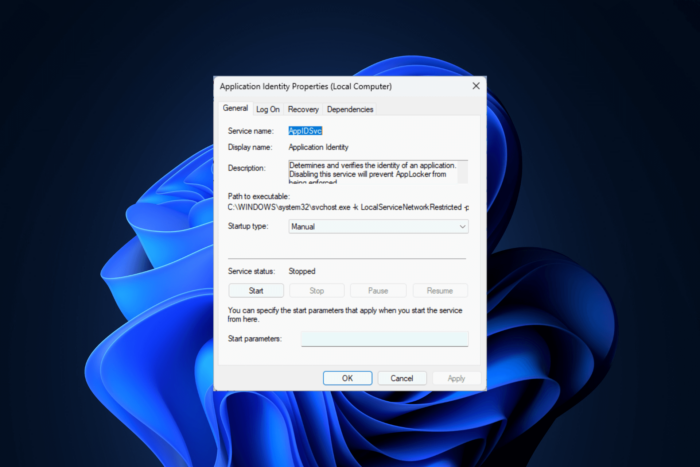
Если нужно изменить или обновить поле “Path to executable” в свойствах службы через services.msc без переустановки приложения, это руководство поможет сделать это безопасно и с проверкой результата.
Быстрая пошаговая инструкция
- Нажмите Windows + R, чтобы открыть окно “Выполнить”.

- Введите services.msc и нажмите ОК — откроется оснастка “Службы”.
- Найдите службу, у которой нужно изменить путь, дважды щёлкните по ней и откройте свойства.

- Нажмите Windows + R, введите regedit и нажмите ОК, чтобы открыть “Редактор реестра”.

- Перейдите по ключу:
Computer\HKEY_LOCAL_MACHINE\SYSTEM\CurrentControlSet\Services\[ServiceName]- Найдите строковый параметр ImagePath, щёлкните по нему правой кнопкой и выберите Изменить.

- В поле “Значение” укажите новый полный путь к исполняемому файлу и нажмите ОК.
- Проверка: в services.msc откройте свойства службы — в поле “Path to executable” должен отобразиться новый путь. После изменения перезапустите службу, чтобы изменения вступили в силу.
Важно: для редактирования реестра требуются права администратора. Обязательно сделайте экспорт ключа перед изменением.
Как сделать резервную копию и откат изменений
- Экспорт ключа реестра перед правкой:
reg export "HKLM\SYSTEM\CurrentControlSet\Services\[ServiceName]" C:\backup\service-backup.reg- Если нужно откатить — импортируйте файл:
reg import C:\backup\service-backup.reg- Альтернативный откат: замените параметр ImagePath на старое значение и перезапустите службу.
Альтернативные способы изменить путь
- Через sc (командная строка):
sc config "ServiceName" binPath= "C:\Путь\к\программе.exe"Примечание: после binPath= обязательно пробел.
- Через PowerShell (обновление реестра):
Set-ItemProperty -Path 'HKLM:\SYSTEM\CurrentControlSet\Services\ServiceName' -Name ImagePath -Value 'C:\Путь\к\программе.exe'- Если служба создавалась сторонним менеджером (например NSSM), используйте инструменты этого менеджера для изменения параметров.
Когда использовать альтернативы: если services.msc не открывается, если требуется автоматизация или изменение сразу на нескольких компьютерах.
Когда изменение не сработает
- Служба управляется доверенным инсталлятором или групповой политикой, которая перезаписывает параметры.
- Путь указан неверно или у исполняемого файла недостаточно прав для запуска — служба не запустится.
- Защищённые системные службы не следует изменять вручную — это может нарушить работу ОС.
Проверка и критерии приёмки
- Свойство “Path to executable” в services.msc отображает новый путь.
- Служба успешно запускается вручную и автоматически (если настроено).
- Журналы событий Windows не содержат ошибок запуска службы в течение тестового окна.
- Вариант теста: временно перевести службу в ручной режим, запустить и проверить функциональность приложения.
План действий при ошибке запуска службы
- Откатить изменение через reg import или восстановить старое значение ImagePath.
- Проверить права доступа к файлу и учётную запись, под которой запускается служба.
- Посмотреть журнал приложений и системный журнал в Просмотре событий.
- Если служба критична: переключить на резервный экземпляр или восстановить из образа.
Роли и контрольный список
Администратор:
- Сделать экспорт реестра.
- Выполнить изменение и перезапустить службу.
- Проверить журналы и работоспособность.
Сопровождение/поддержка:
- Оповестить участников о плановом изменении.
- Запланировать тестовое окно.
Команда безопасности:
- Проверить цифровую подпись исполняемого файла.
- Оценить риск выполнения кода от нового пути.
Советы по безопасности
- Не указывайте в ImagePath пути к временным папкам.
- Проверяйте цифровую подпись исполняемого файла — это уменьшает риск подмены.
- Ограничивайте права на каталог с исполняемым файлом только тем пользователям/службам, которым это нужно.
Мини-методология для массового обновления
- Составьте CSV с именами служб и новыми путями.
- На тестовой группе выполните PowerShell-скрипт, меняющий ImagePath и перезапускающий службу.
- Проведите функциональные тесты и мониторинг логов.
- Разверните на остальной инфраструктуре при успешных тестах.
Примеры команд и шаблоны
Экспорт ключа для одной службы:
reg export "HKLM\SYSTEM\CurrentControlSet\Services\Spooler" C:\backup\spooler.regИзменение через sc:
sc config "Spooler" binPath= "C:\Windows\System32\spoolsv.exe"PowerShell массовое изменение (шаблон):
Import-Csv services-update.csv | ForEach-Object {
  $svc = $_.ServiceName
  $path = $_.NewPath
  Set-ItemProperty -Path "HKLM:\SYSTEM\CurrentControlSet\Services\$svc" -Name ImagePath -Value $path
  Restart-Service -Name $svc -Force
}
Ментальные модели и когда действовать осторожно
- Правило минимальных прав: не увеличивайте права службы без явной необходимости.
- Если служба критична для безопасности или целостности системы — сначала тестируйте на копиях.
Краткий глоссарий
- ImagePath — строковый параметр в реестре, содержащий путь к исполняемому файлу службы.
- services.msc — оснастка Windows для управления службами.
- regedit — редактор реестра Windows.
FAQ
Q: Нужен ли перезапуск компьютера после изменения?
A: Обычно нет — достаточно перезапустить саму службу. Перезагрузка нужна только в редких случаях (блокировки файлов, системные модули).
Q: Можно ли менять ImagePath для системных служб?
A: Не рекомендуется. Это может нарушить работу Windows и привести к нестабильности.
Заключение
Изменение “Path to executable” через services.msc и реестр — простой способ обновить службу без переустановки приложения. Всегда делайте резервную копию реестра, проверяйте права и подписываемость исполняемого файла, а при массовых изменениях используйте автоматизацию с тестовой фазой.
Важно: если services.msc не открывается, причиной может быть повреждённый реестр или ошибка обновления — в этом случае восстановите рабочую конфигурацию из резервной копии и проверьте журналы обновлений.
Сообщите в комментариях, удалось ли вам изменить путь и какие проблемы возникли.

Похожие материалы

Несколько аккаунтов Skype: Multi Skype Launcher

Журнал для работы: повысить продуктивность

Персональные звуки уведомлений на Android

Скачивание шоу Hulu для офлайн‑просмотра

Microsoft Start: персонализированная новостная лента
