
Изменение полей страницы в Microsoft Word

Быстрые ссылки
Изменить поля страницы в Word
Установить пользовательские поля по умолчанию
По умолчанию Word открывает документы с полями 1 дюйм (≈2,54 см). Вы можете выбрать одну из стандартных предустановок полей или задать точные значения полей вручную. Ниже — пошаговая инструкция, пояснения, фрагменты для принятия решений и проверочные чек-листы для автора, редактора и печатника.
Как изменить поля страницы в Word
- Откройте Word и перейдите на вкладку «Разметка» (Layout).
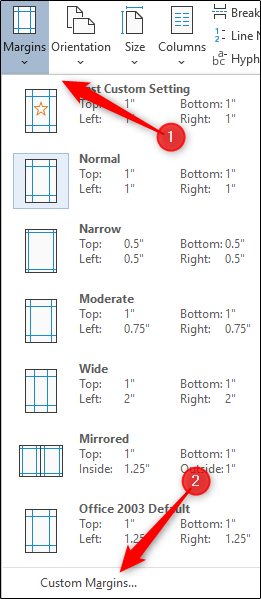
- В группе «Параметры страницы» выберите пункт «Поля».

- В появившемся выпадающем меню вы увидите список предустановленных вариантов полей. Выберите подходящий — поля документа изменятся мгновенно.
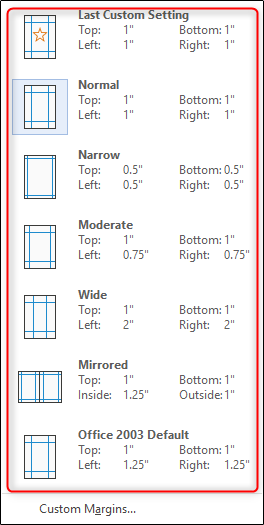
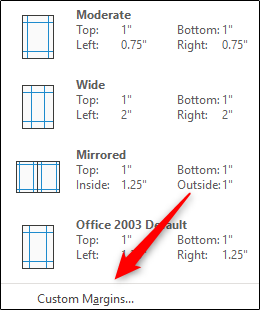
- Если ни одна предустановка не подходит, выберите «Настраиваемые поля» внизу списка, чтобы задать точные значения (с точностью до 0,1 дюйма).
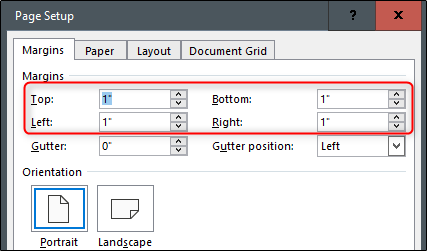
- В окне «Параметры страницы» автоматически откроется вкладка «Поля». Здесь можно вручную изменить верхнее, нижнее, левое и правое поля — стрелки рядом с полями увеличивают или уменьшают значение на 0,1 дюйма (≈0,254 см).
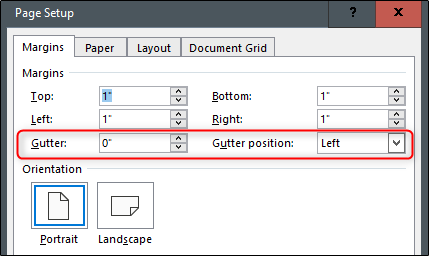
- При необходимости настройте поле переплёта (gutter). Поле переплёта используется для переплёта печатных изданий и увеличивает отступ у внутреннего края разворота, чтобы текст не скрывался при переплёте.
- Нажмите «ОК», чтобы применить изменения к текущему документу.
Как установить пользовательские поля как настройки по умолчанию
Если вы часто используете одинаковые нестандартные поля, можно сохранить их как значения по умолчанию для всех новых документов на основе шаблона NORMAL.
- Перейдите во вкладку «Разметка» → «Поля» → «Настраиваемые поля».
- В окне «Параметры страницы» задайте нужные значения.
- Нажмите «Установить по умолчанию» (Set As Default) в левом нижнем углу окна.
- Подтвердите в диалоге, что изменения применятся ко всем новым документам на основе шаблона NORMAL.
Теперь при следующем запуске Word новые документы будут открываться с вашими пользовательскими полями.
Советы по локализации единиц и типичным значениям
- Стандартное поле 1 дюйм = 2,54 см. Если в вашей организации используют метрическую систему, запишите значение в сантиметрах в документе технического требования.
- При переводе макетов для печати уточняйте требования типографии: некоторые типографии требуют дополнительный запас под переплёт в миллиметрах.
Important: изменения полей влияют на расположение текста и нумерацию страниц, поэтому перед массовой печатью сделайте пробную распечатку или экспорт в PDF.
Когда изменение полей не даёт ожидаемого результата
- Если документ использует секции с разными настройками полей, изменение в одной секции не изменит остальные — проверьте разбиение на секции (Разметка → Разрывы → Раздел).
- Шаблоны (шаблон NORMAL или корпоративные шаблоны) могут переопределять поля при открытии документа. В этом случае сохраните изменения в самом шаблоне.
- Некоторые требования к верстке (например, электронные формы) не позволяют менять поля; используйте таблицы или фреймы для точного позиционирования элементов.
Альтернативные подходы
- Изменение отступов абзацев и вкладок вместо полей — когда нужно сдвинуть текст, но не всю страницу.
- Использование таблицы 1×1 с заданными внешними отступами для симуляции полей на отдельных страницах.
- Преобразование документа в PDF и изменение полей через инструменты верстки PDF (если не требуется правка исходного текста).
Ментальная модель: поля, отступы и переплёт
Представьте страницу как рамку: поля — внешняя рамка, отступы абзацев и табуляции — внутренние расстояния между рамкой и текстом; поле переплёта — дополнительный внутренний запас у краевого шва.
Чек‑лист по ролям
Автор:
- Установить начальные поля перед набором текста.
- Проверить видимость заголовков и номер страниц.
Редактор:
- Проверить секции на совпадение полей во всём документе.
- Убедиться, что поле переплёта добавлено при необходимости.
Печатник/верстальщик:
- Подтвердить требования типографии по запасам и переплёту.
- Сделать пробную печать/проверку PDF перед тиражом.
Критерии приёмки
- Поля установлены согласно требованиям шаблона или технического задания.
- Номер страницы и заголовки не обрезаются при пробной печати.
- При печати учтён запас на переплёт, если он требуется.
Примеры ошибок и как их исправить
Проблема: при печати заголовки обрезаются. Решение: увеличьте верхнее поле или уменьшите размер верхнего колонтитула.
Проблема: документ имеет разные поля в разных секциях. Решение: перейдите в каждую секцию и выровняйте значения вручную или удалите разбивку на секции.
Быстрый метод оценки эффективности изменений (Impact × Effort)
- Малые изменения полей для личных документов: низкий труд, высокий эффект (лучше читаемость).
- Синхронизация полей в корпоративных шаблонах: средняя трудоёмкость, высокий эффект (снижение ошибок при печати).
Проверочные тесты
- Создайте новый документ, установите нестандартные поля и сохраните как шаблон. Откройте новый документ на основе шаблона — поля должны сохраниться.
- Создайте документ с несколькими секциями и установите совпадающие поля во всех секциях — проверьте, что нумерация и разрывы корректны.
Короткое объявление (например, для внутренней рассылки)
Если вы часто выравниваете поля в документах Word, сохраните свои настройки как значения по умолчанию: Разметка → Поля → Настраиваемые поля → Установить по умолчанию. Это сэкономит время и уменьшит ошибки при печати.
Глоссарий (1‑строчные определения)
- Поля — пустое пространство между краем страницы и основным текстом.
- Поле переплёта — дополнительный внутренний отступ для переплёта печатных изданий.
- Секция — часть документа с собственными настройками форматирования.
Итог
Изменить поля в Word просто: используйте вкладку «Разметка» → «Поля» для быстрого выбора или «Настраиваемые поля» для точной настройки. Сохранение пользовательских полей как значений по умолчанию экономит время и обеспечивает согласованность документов.
Summary:
- Откройте Разметка → Поля; выберите предустановку или Настраиваемые поля.
- Значения изменяются шагом 0,1 дюйма (≈0,254 см).
- Сохраните настройки через «Установить по умолчанию», если хотите применять их ко всем новым документам.

Похожие материалы

Несколько аккаунтов Skype: Multi Skype Launcher

Журнал для работы: повысить продуктивность

Персональные звуки уведомлений на Android

Скачивание шоу Hulu для офлайн‑просмотра

Microsoft Start: персонализированная новостная лента
