
Отключить или сменить звук уведомления в Outlook

TL;DR
Если уведомление Outlook вас отвлекает, можно полностью отключить звук в параметрах Outlook (Файл > Параметры > Почта > Вход сообщения → снять «Воспроизводить звук»). Чтобы заменить звук — откройте Панель управления → Звук → вкладка «Звуки», выберите «Уведомление о новой почте» и укажите WAV‑файл.
Быстрые ссылки
Отключить звук
Сменить звук
Как это работает — кратко
Outlook использует системный звук Windows для уведомлений о новой почте. Это означает, что выключать или менять звук нужно не в самом Outlook, а в параметрах звука Windows. Приложение “Почта” Windows и другие программы тоже могут использовать те же системные события звука.
Отключение звукового уведомления в Outlook
- Откройте Outlook.
- Перейдите в Файл > Параметры > Почта.
- Прокрутите до раздела “Вход сообщения”.
- Снимите флажок “Воспроизводить звук”.
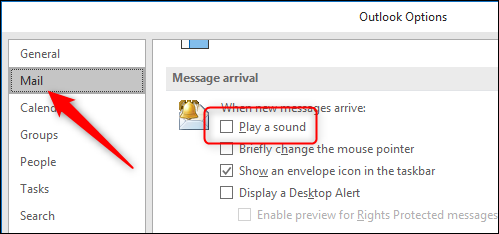
Важно: после этого Outlook больше не будет проигрывать звук при поступлении письма. Другие приложения, использующие то же событие Windows, тоже не будут воспроизводить звук, если их настройки зависят от системного события.
Смена звука уведомления в Windows
Если вы хотите другой звук вместо стандартного:
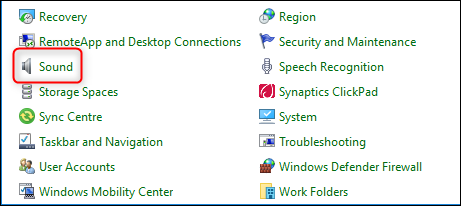
- Откройте Панель управления (кликните Пуск и введите “Панель управления”).
- Выберите раздел “Звук”.
- Перейдите на вкладку “Звуки”.
- В списке “События программ” найдите “Уведомление о новой почте”.
- Откройте выпадающий список или нажмите “Обзор“ и укажите WAV‑файл.
- Нажмите “ОК”, чтобы сохранить изменения.
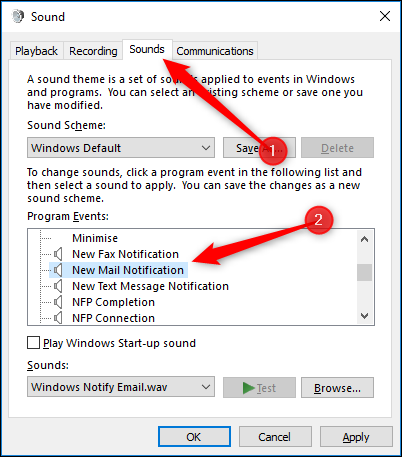

Примечание: Windows принимает только WAV‑файлы для системных событий. Если у вас другой формат (MP3, M4A и т. п.), сначала конвертируйте файл. Подходящие инструменты: Audacity, VLC или любое другое приложение для работы со звуком.
Подробные шаги для разных задач
Полностью отключить звук (быстро)
- Откройте Outlook → Файл → Параметры → Почта → снимите «Воспроизводить звук» → ОК.
Сохранить звук, но сделать его менее громким
- Откройте Панель управления → Звук → Воспроизведение устройства → Измените громкость системы или назначьте менее громкий WAV‑файл для события “Уведомление о новой почте”.
Поставить уникальный звук для определённого аккаунта
- Поскольку системные события Windows общие для всего клиента, для разных учётных записей Outlook нельзя назначить разные системные звуки напрямую. Решение: использовать правила Outlook для запуска скрипта или воспроизведения звука через сторонние утилиты (требуется дополнительная настройка и права).
Когда это не сработает (варианты отказа)
- Вы отключили звук в Outlook, но всё ещё слышите звук: проверьте системные звуки и сторонние приложения, которые могут проигрывать уведомления.
- Вы сменили WAV‑файл, но слышите старый звук: перезапустите Windows и Outlook, убедитесь, что выбранный файл доступен и корректен.
- Нужен формат, отличный от WAV: система не примет MP3/M4A без конвертации.
Альтернативные подходы
- Используйте режим “Не беспокоить” или “Фокусировка” (Focus Assist) в Windows, чтобы временно блокировать все уведомления.
- Настройте правила в Outlook: можно автоматизировать визуальные уведомления (например, выделять письма флагом) вместо звуков.
- Для продвинутых сценариев: создайте правило, которое запускает PowerShell‑скрипт или команду воспроизведения звука конкретного файла при получении сообщения.
Важно: автоматизация через скрипты требует разрешений и может быть ограничена политиками безопасности в корпоративной среде.
Конвертация аудиофайлов — краткая инструкция
- Откройте файл в Audacity или VLC.
- Экспортируйте/сохраните как WAV (PCM 16 bit рекомендуется).
- Поместите файл в удобную папку и укажите его через Панель управления → Звук → Обзор.
Совместимость и версии
- Инструкции применимы для Windows 10 и Windows 11; интерфейс Панели управления и окно “Звук” в целом одинаковы.
- Outlook сам по себе управляет только флагом “Воспроизводить звук”; версии Outlook 2016, Outlook для Microsoft 365 и другие настольные сборки используют те же параметры.
Чеклист для пользователя
- Проверил настройки Outlook: Файл → Параметры → Почта → Воспроизводить звук.
- При смене звука — выбрал WAV и перезапустил Outlook.
- При проблемах — перезагрузил систему и проверил права доступа к файлу.
Чеклист для IT‑админа
- Убедиться, что политика безопасности не блокирует воспроизведение скриптов.
- При массовой смене звуков рассмотреть групповую политику или скрипты развертывания.
- Сообщить сотрудникам об изменениях, если массово отключаете уведомления.
Критерии приёмки
- При выключенном флаге “Воспроизводить звук” Outlook не издаёт звука при получении сообщения.
- После назначения нового WAV‑файла система воспроизводит этот звук при событии “Уведомление о новой почте”.
Краткое резюме
- Отключение звука: Outlook → Файл → Параметры → Почта → снять флажок “Воспроизводить звук”.
- Смена звука: Панель управления → Звук → вкладка “Звуки” → событие “Уведомление о новой почте” → выбрать WAV.
- Для нетипичных сценариев используйте правила Outlook, скрипты или Focus Assist.
Важно: соблюдайте правила безопасности и корпоративные политики при использовании скриптов и стороннего ПО.

Похожие материалы

Несколько аккаунтов Skype: Multi Skype Launcher

Журнал для работы: повысить продуктивность

Персональные звуки уведомлений на Android

Скачивание шоу Hulu для офлайн‑просмотра

Microsoft Start: персонализированная новостная лента
