
Переименование сетевого профиля в Windows 10
TL;DR
Переименовать сетевой профиль в Windows 10 можно двумя способами: через реестр (для Windows Home и при желании в Pro/Enterprise) или через средство «Локальная политика безопасности» (для Pro/Enterprise). При работе с реестром делайте резервную копию системы и реестра — простые изменения безопасны, если следовать инструкции.
Быстрые ссылки
- Windows Home: переименуйте профиль сети через Редактор реестра
- Windows Pro и Enterprise: переименуйте профиль сети через Локальные политики безопасности
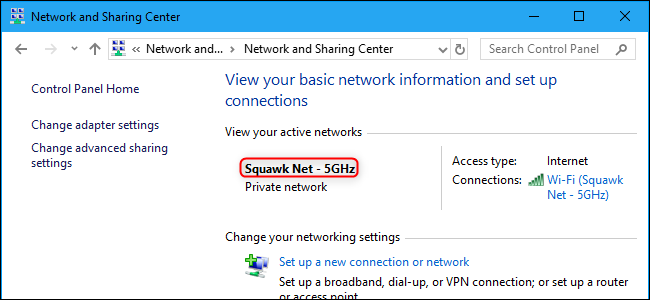
Windows 10 автоматически создаёт профиль сети при подключении. Проводные (Ethernet) сети обычно называются «Network», а беспроводные — по SSID точки доступа. Переименование упрощает идентификацию, например когда у вас несколько проводных профилей с именами «Network» и «Network 2».
Почему это полезно
Переименование профиля делает интерфейс центра управления сетью понятнее. Это особенно удобно для администраторов и пользователей с несколькими сетевыми адаптерами: вы моментально видите, какой профиль активен и к какой сети он относится.
Важно: изменение имени профиля не влияет на настройки подключения, безопасность или параметры IP. Это только метка в Windows.
Windows Home: переименование через Редактор реестра
Если у вас Windows 10 Home, необходимо изменить значение в реестре. Пользователи Pro/Enterprise тоже могут использовать этот метод, но для них есть более простой инструмент.
Важное примечание по безопасности
Редактор реестра — мощный инструмент. Неправильные изменения могут вызвать нестабильность системы. Рекомендуется создать точку восстановления или экспортировать раздел реестра перед правкой.
Шаги
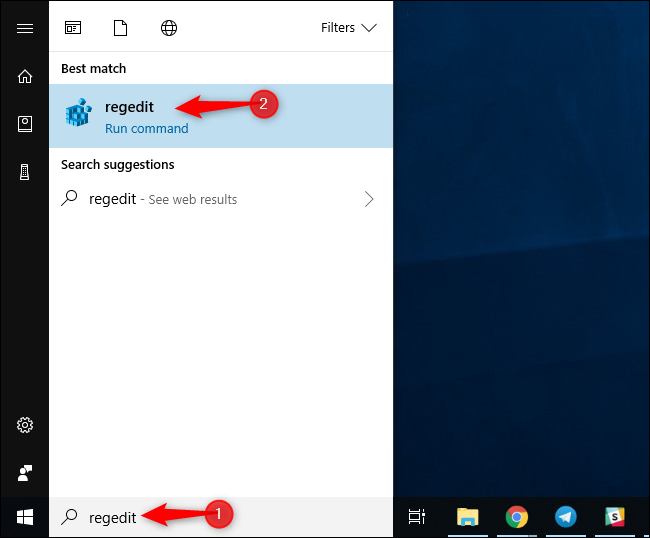
- Откройте Редактор реестра. Нажмите Пуск и введите:
regeditНажмите Enter и разрешите приложению вносить изменения.
- В окне Редактора реестра перейдите по адресу:
HKEY_LOCAL_MACHINE\SOFTWARE\Microsoft\Windows NT\CurrentVersion\NetworkList\ProfilesМожно скопировать этот путь и вставить в адресную строку Редактора реестра, затем нажать Enter.
- Разверните подраздел Profiles, чтобы увидеть все ключи. Каждый ключ — это профиль сети, представленный GUID (глобально уникальным идентификатором).
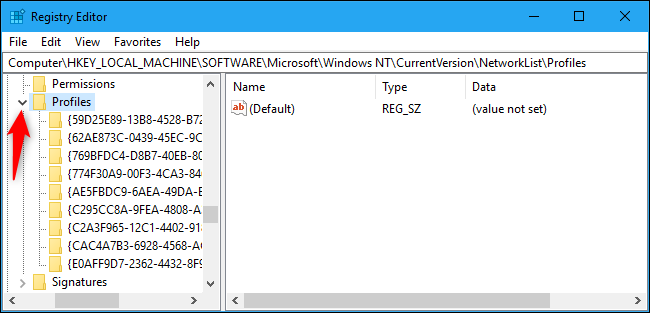
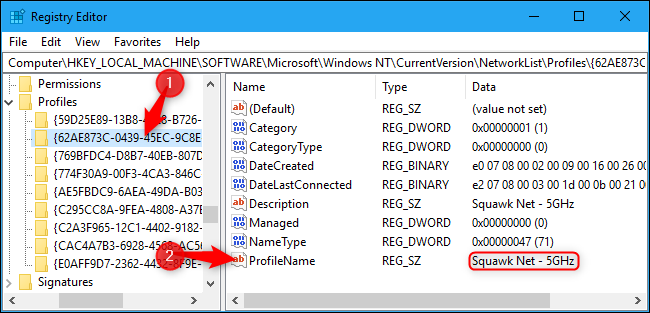
Кликните по каждому ключу и посмотрите значение ProfileName в правой панели. Оно показывает текущее отображаемое имя профиля.
Дважды кликните по ProfileName для нужного профиля, введите новое имя в поле “Value data” и нажмите OK.
- Закройте Редактор реестра. Иногда требуется выйти из учётной записи и зайти снова или перезагрузить ПК, чтобы имя обновилось в “Центре управления сетями”.
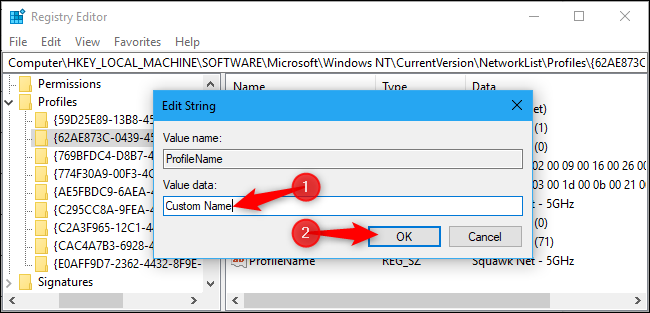
Советы
- Если имя не обновилось в интерфейсе, попробуйте перезагрузить компьютер или выйти и войти в систему.
- Чтобы снова изменить имя — повторите те же шаги.
Windows Pro и Enterprise: переименование через Локальную политику безопасности
Пользователи Windows 10 Pro, Enterprise или Education могут воспользоваться оснасткой Локальной политики безопасности и избежать ручной правки реестра. Учтите, что этот инструмент может быть недоступен на компьютерах, присоединённых к домену и управляемых политиками организации.
Шаги
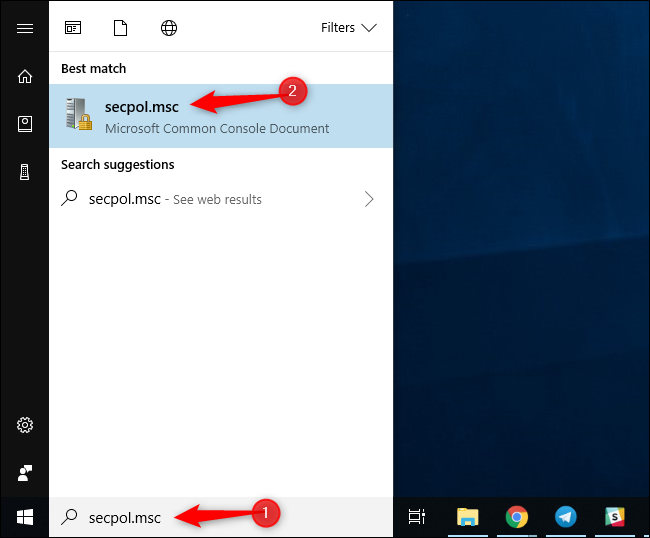
- Откройте Локальную политику безопасности: нажмите Пуск, введите:
secpol.mscи нажмите Enter.
(Если инструмент недоступен, у вас, скорее всего, Windows 10 Home — используйте метод с реестром.)
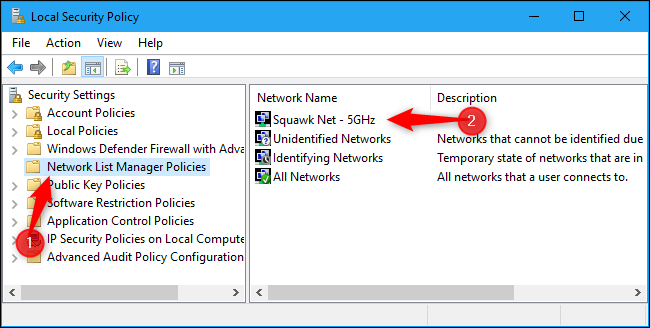
В левой панели выберите “Network List Manager Policies”. В правой панели отобразятся профили сети.
Дважды кликните профиль, который хотите переименовать.
- В поле Name введите новое имя и нажмите OK.
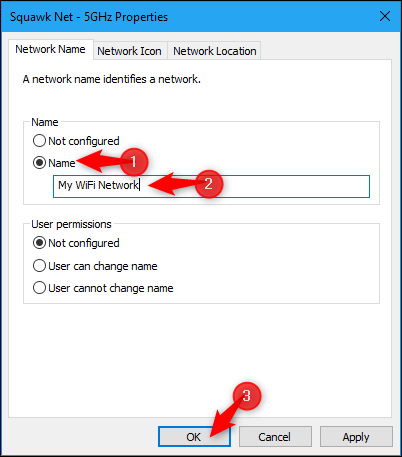
Изменения вступают в силу сразу. Если имя не обновилось в “Центре управления сетями”, выйдите из учётной записи и зайдите снова или перезагрузите ПК.
Чтобы вернуть имя по умолчанию, снова откройте профиль и выберите Not Configured в поле имени, затем OK.
Когда этот способ не сработает
- Ваш компьютер управляется групповой политикой домена, и администратор блокирует изменения локальных политик или реестра.
- У вас нет прав администратора — оба метода требуют прав администратора.
- Проблемы с кэшированием интерфейса Windows: иногда нужно перезапустить проводник или перезагрузить систему.
Альтернативные подходы
- Использовать PowerShell-скрипт для массового изменения, если требуется переименовать множество профилей на нескольких машинах (требует аккуратности и тестирования).
- Использовать сторонние инструменты управления конфигурациями (SCCM, Intune) для централизованного контроля имён на предприятиях.
Пошаговая методология для безопасного изменения имён
- Создайте точку восстановления системы или экспортируйте ключ Profiles в реестре.
- Выполните операцию на одном тестовом профиле и убедитесь, что система работает корректно.
- Документируйте выбранные имена (например: “Офис — Ethernet 1”, “Гостевая Wi‑Fi”).
- Применяйте изменения группами, проверяя интерфейс и подключение после каждого шага.
Контрольный список перед изменением
- Есть права администратора
- Создана точка восстановления или экспорт ключа реестра
- Понято, что изменение имени не влияет на настройки сети
- Запланирована перезагрузка системы на случай, если интерфейс не обновится
Критерии приёмки
- Новое имя отображается в “Центре управления сетями” для целевого профиля
- Подключение остается работоспособным после переименования
- Изменение можно отменить при необходимости
Устранение неполадок
- Если имя не поменялось: выйдите и войдите в учётную запись, затем перезагрузите ПК.
- Если ошибка при открытии regedit или secpol.msc: проверьте права администратора и целостность системных файлов (sfc /scannow).
- Если профиль не найден в реестре: возможно профиль удалён или система создала новый GUID; подключитесь к сети заново и повторите поиск.
Ментальные модели и рекомендации
- Думайте об имени профиля как о «ярлыке» для человека, а не как о техническом параметре — имя должно быть понятным (место, тип подключения).
- Для корпоративной среды придерживайтесь стандарта именования (например: Standort-Офис_Эфнэт).
Короткий глоссарий
- GUID — глобально уникальный идентификатор, используемый Windows для однозначной ссылки на профиль.
- ProfileName — значение в реестре, которое содержит отображаемое имя профиля сети.
- secpol.msc — оснастка Windows для управления локальными политиками безопасности.
Резюме
Переименование сетевого профиля в Windows 10 — безопасная и полезная операция для повышения удобства управления сетями. Windows Home требует редактирования реестра, а Pro/Enterprise могут использовать оснастку локальных политик. Всегда делайте резервную копию и проверяйте результат после изменений.
Короткое объявление для рассылки
Переименуйте сетевые профили Windows 10, чтобы быстрее ориентироваться в подключениях: для Home — через regedit, для Pro/Enterprise — через secpol.msc. Сделайте резервную копию перед изменениями.

Похожие материалы

Несколько аккаунтов Skype: Multi Skype Launcher

Журнал для работы: повысить продуктивность

Персональные звуки уведомлений на Android

Скачивание шоу Hulu для офлайн‑просмотра

Microsoft Start: персонализированная новостная лента
