
Настройка страницы «Новая вкладка» в Firefox Quantum
TL;DR
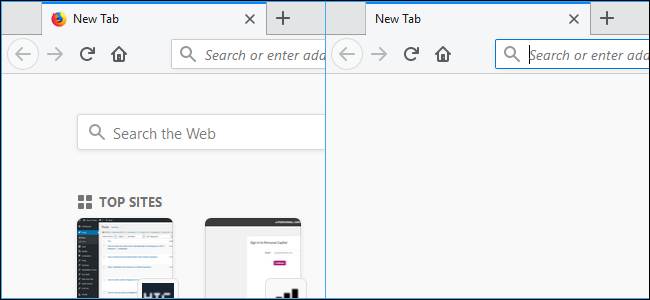
Если вам не нравятся рекомендации и блоки на странице новой вкладки в Firefox Quantum, вы можете: очистить её через меню настроек страницы; вернуть старый вид через about:config; или задать любой свой URL с помощью расширения (например, New Tab Override). В статье есть пошаговые инструкции, заметки по безопасности и альтернативы для пользователей и администраторов.
Быстрые ссылки
- Как очистить страницу новой вкладки
- Как вернуть старую страницу новой вкладки или использовать пустую страницу
- Как задать собственную страницу новой вкладки
Firefox Quantum по умолчанию показывает на странице новой вкладки много элементов: рекомендованные статьи, подборки из истории и закладок, ярлыки Top Sites и подсказки от Mozilla. Если вам не нравится такой интерфейс, его можно упростить или полностью заменить.
Как очистить страницу новой вкладки
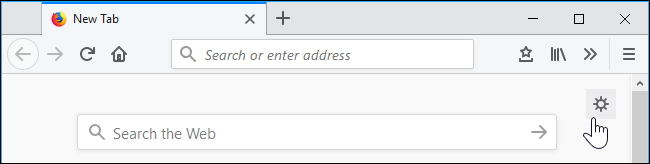
Чтобы убрать лишние блоки и упростить страницу новой вкладки, откройте новую вкладку и нажмите значок шестерёнки в правом верхнем углу страницы.
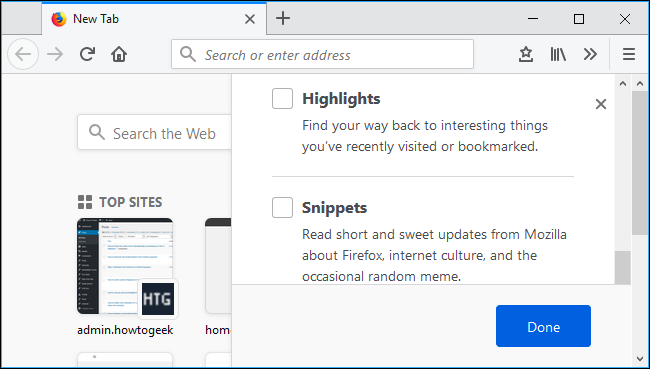
В открывшемся меню снимите флажки с того, что хотите скрыть, и нажмите «Готово». Список опций обычно включает строку поиска, Top Sites (часто посещаемые сайты), рекомендации от Pocket, Highlights (выбранные элементы из закладок и истории) и Snippets — небольшие заметки от Mozilla, которые иногда появляются внизу страницы.
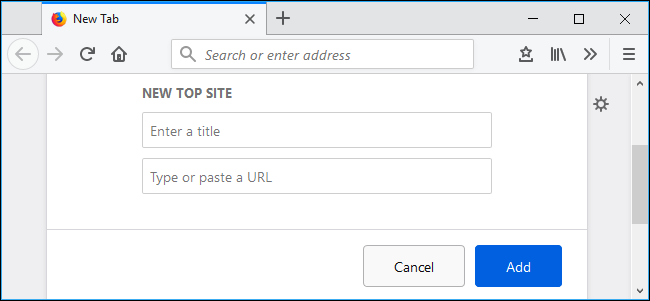
Если вы оставили Top Sites включёнными, вы можете отредактировать их вручную: наведите курсор на раздел Top Sites и нажмите «Редактировать» в правом верхнем углу секции. Там можно удалить существующие сайты или нажать «Добавить», чтобы закрепить свои любимые ресурсы.
Важно: изменения в этом меню действуют только для видимых блоков на странице новой вкладки. Они не затрагивают другие настройки Firefox.
Как вернуть старую страницу новой вкладки или использовать пустую страницу
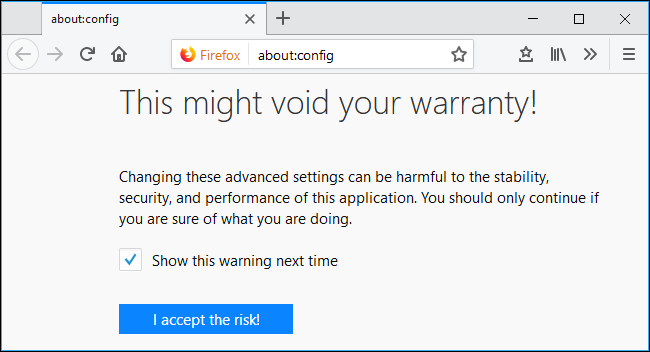
Если вам не нравится дизайн новой страницы в Quantum, можно вернуть старую страницу из предыдущих версий Firefox или сделать новую вкладку пустой. Для этого нужно воспользоваться интерфейсом about:config — это продвинутый инструмент, поэтому выполняйте шаги точно.
- В адресной строке введите:
about:config- Нажмите «Я принимаю риск!» чтобы продолжить.
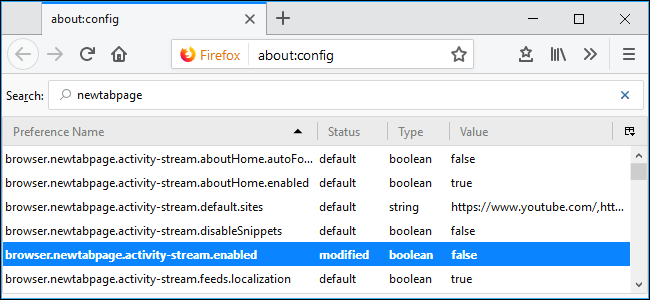
В строке поиска вверху введите newtabpage, чтобы найти связанные параметры.
Дважды щёлкните по параметру
browser.newtabpage.activity-stream.enabledчтобы переключить его в значение False.
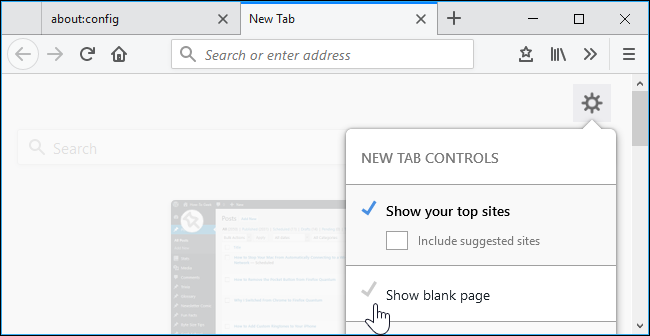
После этого вы увидите старую версию страницы новой вкладки с крупными миниатюрами. Если хотите сделать страницу пустой, нажмите значок шестерёнки в правом верхнем углу и выберите «Показать пустую страницу».
Чтобы вернуть всё назад, откройте about:config и снова дважды щёлкните по
browser.newtabpage.activity-stream.enabledчтобы установить значение True.
Важное: не меняйте другие параметры в about:config, если не уверены в их назначении. Некорректные изменения могут привести к нестабильной работе браузера.
Как задать собственную страницу новой вкладки
Firefox больше не предлагает встроенную опцию для установки произвольной веб-страницы в качестве новой вкладки (эта возможность была ограничена из‑за злоупотреблений рекламой). Зато разрешено использовать расширения, которые заменяют страницу новой вкладки.
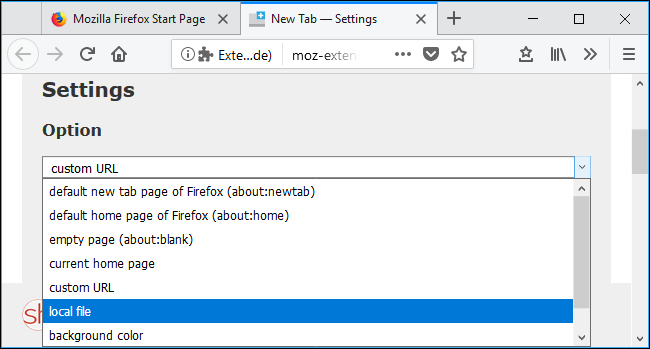
Мы рекомендуем расширение New Tab Override. Установите его и нажмите кнопку расширения на панели инструментов, затем выберите «New Tab — Settings» чтобы открыть параметры.
По умолчанию расширение позволяет задать произвольный URL в поле URL. Вставьте адрес сайта, который хотите видеть при открытии новой вкладки. Например:
https://howtogeek.comРаботают только адреса, начинающиеся с
http://или
https://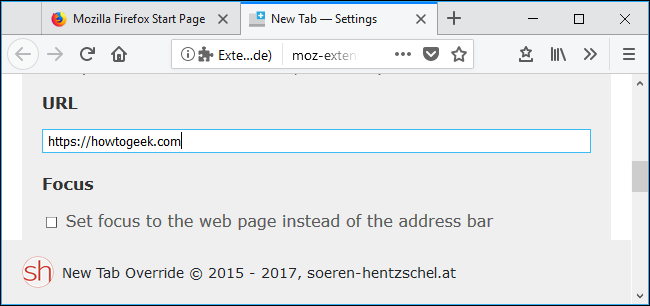
Через выпадающее меню Option можно выбрать другие варианты: всегда открывать пустую страницу, текущую домашнюю страницу или локальный файл.
Опция «локальный файл» позволяет указать HTML‑файл на диске, который Firefox будет показывать как страницу новой вкладки. Это удобно, если вы хотите создать простую локальную стартовую страницу.
Когда этот подход не сработает
- Если в вашей организации применены политики, запрещающие установку расширений или изменяющие поведение about:config.
- Если расширение не обновлено под вашу версию Firefox — в этом случае оно может не работать или быть недоступно в магазине дополнений.
- Если сайт для новой вкладки использует ресурсы, которые блокируются настройками безопасности (Content Security Policy) — страница может открываться некорректно.
Альтернативные подходы
- Использовать лёгкие расширения‑замены новой вкладки (поиск в addons.mozilla.org по «new tab»). Выбирайте расширения с хорошими отзывами и открытым кодом, если важна безопасность.
- Задать пустую страницу вручную через расширение или через выбор «Показать пустую страницу» на старой версии новой вкладки.
- Для корпоративного окружения применять политики Firefox (Group Policy или enterprise policies) чтобы централизованно задать страницу новой вкладки.
Пошаговая методика (мини‑метод)
- Оцените цель: убрать подсказки, вернуть старый вид или задать конкретный URL.
- Если нужно просто убрать блоки — используйте меню шестерёнки на новой вкладке.
- Если нужен старый интерфейс или пустая страница — переключите browser.newtabpage.activity-stream.enabled в about:config.
- Если нужен произвольный URL — установите надежное расширение (New Tab Override) и задайте URL.
- Проверьте: откройте новую вкладку и убедитесь в результате. Если требуется, перезапустите браузер.
Памятки для ролей
Обычный пользователь:
- Отключите блоки через шестерёнку или установите расширение.
- Если сомневаетесь — делайте резервную копию важных настроек профиля.
Продвинутый пользователь:
- Используйте about:config, но записывайте изменённые ключи.
- Проверяйте совместимость расширений с последней версией Firefox.
Системный администратор:
- Настройте enterprise policies для массовой установки/блокировки расширений.
- Документируйте изменения конфигурации и тестируйте на тестовой группе.
Безопасность и приватность
- Устанавливайте расширения только из доверенных источников и с понятным разрешением доступа. Проверяйте отзывы и историю обновлений.
- Помните, что сторонняя страница может загружать внешние скрипты и трекеры. Если вам важна приватность, используйте локальный HTML‑файл или пустую страницу.
- Изменения в about:config могут повлиять на другие функции. Делайте изменения целенаправленно и по одному.
Критерии приёмки
- Новая вкладка открывается с нужным видом: упрощённая, старая миниатюрная или с заданным URL.
- При возврате значения в about:config поведение восстанавливается к исходному.
- Расширение не вызывает видимых ошибок и работает стабильно при запуске браузера.
Краткая терминология
- about:config — интерфейс для продвинутых настроек Firefox.
- Activity Stream — современный механизм страницы новой вкладки в Firefox.
- Pocket — сервис рекомендаций и сохранения статей, интегрированный в Firefox.
- Top Sites — ярлыки часто посещаемых сайтов на странице новой вкладки.
Итог
Страница новой вкладки в Firefox гибкая: её можно легко упростить, вернуть старый вид или заменить на любую страницу через расширение. Выберите подход, который сочетает удобство и безопасность. Если вы управляете компьютерами централизованно, используйте политики для контроля настроек.
Важно: всегда проверяйте совместимость расширений с вашей версией браузера и применяйте изменения аккуратно.

Похожие материалы

Несколько аккаунтов Skype: Multi Skype Launcher

Журнал для работы: повысить продуктивность

Персональные звуки уведомлений на Android

Скачивание шоу Hulu для офлайн‑просмотра

Microsoft Start: персонализированная новостная лента
