
Как изменить настройки синхронизации OneDrive
Зачем и что именно вы можете настроить
OneDrive служит для синхронизации файлов и резервного копирования настроек между устройствами. Типичные задачи:
- Выбрать конкретные папки для синхронизации, чтобы не занимать диск.
- Сделать все файлы доступными офлайн или оставить только в облаке (файлы по требованию).
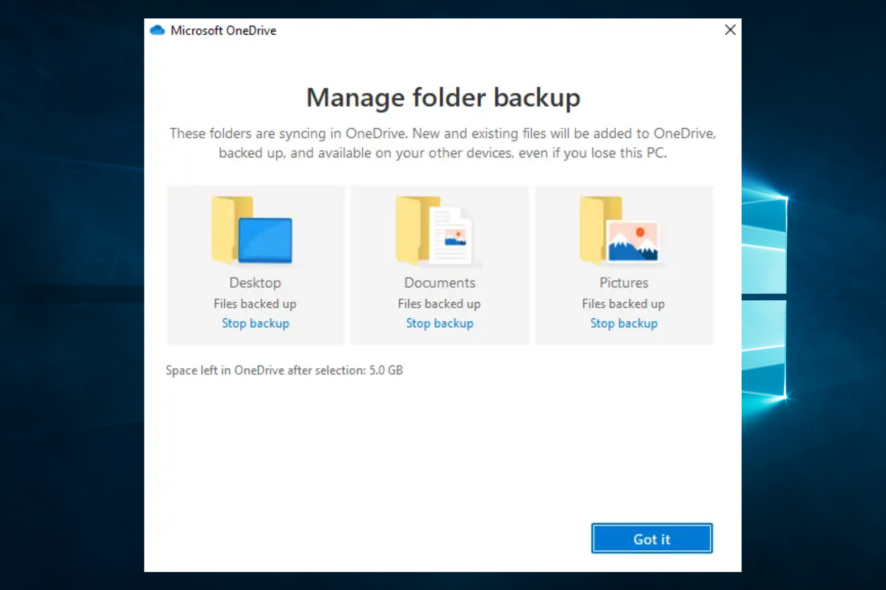
- Включить резервное копирование ключевых папок (Рабочий стол, Документы, Изображения).
- Управлять учётной записью, подключёнными устройствами и лимитами хранилища.
Изображение: Окно с настройками синхронизации OneDrive и списком папок.
Как изменить параметры синхронизации в Windows 10
Шаги — быстрый порядок действий
- Нажмите на иконку OneDrive в области уведомлений (панели задач).
- Выберите «Дополнительно» и откройте Параметры. (Иногда папку OneDrive можно открыть из приложения «Параметры» Windows.)
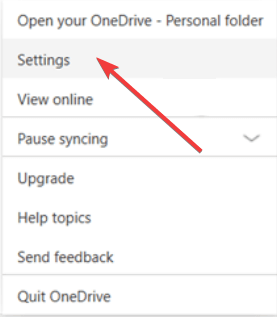
Изображение: Иконка OneDrive в трее и выпадающее меню с пунктом «Параметры».
- Перейдите на вкладку Учетная запись и нажмите «Папки» (или «Выбрать папки»). Должно появиться диалоговое окно Синхронизировать файлы OneDrive на этот компьютер.
- Снимите флажки с папок, которые не хотите хранить локально. Чтобы загрузить всё и сделать доступным офлайн — включите Сделать все файлы доступными.
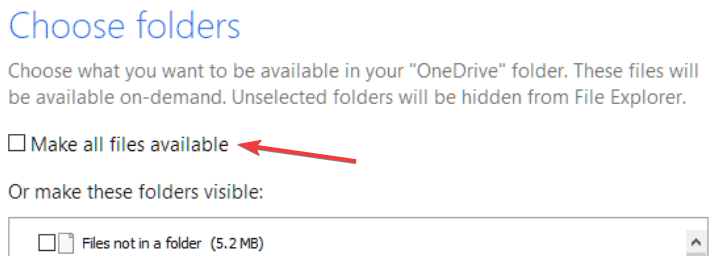
Изображение: Опции для управления синхронизацией — выбор папок и переключатель «Сделать все файлы доступными».
- Подтвердите выбор кнопкой ОК.
Важно: после отключения синхронизации конкретной папки файлы из неё останутся в облаке, но будут удалены с локального диска, если не сохранены дубли вручную.
Как изменить синхронизацию в более старых версиях Windows
- Откройте панель поиска (Charms) или нажмите Windows + W.
- Введите Параметры ПК (PC Settings).
- Выберите раздел OneDrive.
- Откройте Синхронизация настроек и отметьте, какие элементы нужно синхронизировать.
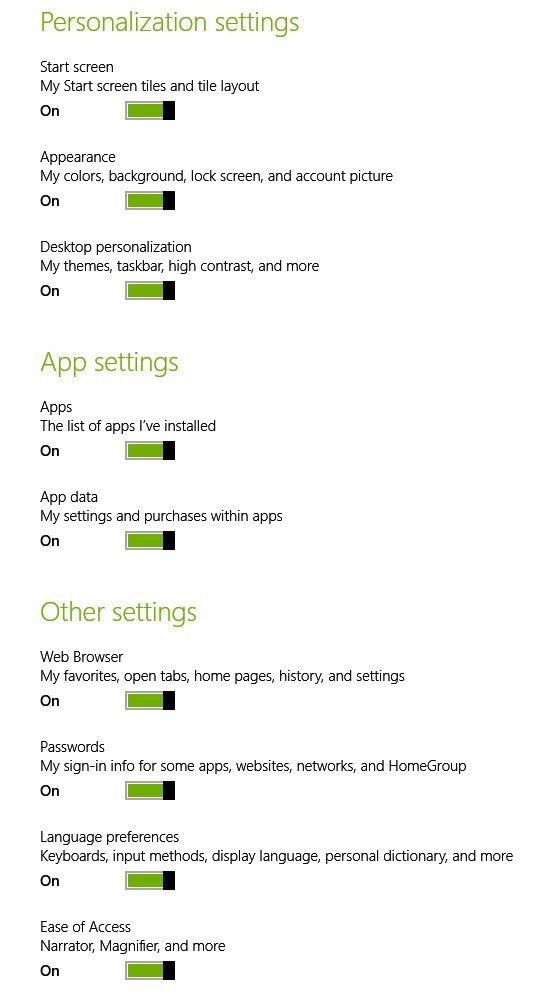
Изображение: Экран настроек OneDrive в Windows 8.1, где доступны опции синхронизации системных параметров.
Доступные типы синхронизируемых данных (обычно для Windows 8.1 и похожих версий):
- Параметры ПК — синхронизация настроек рабочего стола/планшета.
- Пуск — плитки и макеты.
- Внешний вид — цвета, фон, экран блокировки, изображения.
- Персонализация рабочего стола — темы, панель задач, режим высокого контраста.
- Приложения — список установленных и настройки приложений.
- Веб‑браузер — закладки, открытые вкладки, домашние страницы и история.
- Пароли — данные входа для приложений и сетей.
- Языковые предпочтения — раскладка клавиатуры, язык интерфейса.
- Специальные возможности — экранный диктор, лупа.
- Прочие настройки Windows — Проводник, мышь, принтеры.
Альтернативные способы синхронизации и их краткая оценка
Если стандартный клиент OneDrive вам не подходит, есть варианты:
- Сторонние облачные сервисы с клиентом синхронизации (пример: Sync.com). Подойдут, если нужна сквозная (end-to-end) шифровка и дополнительные опции восстановления.
- Использовать сетевые диски и NAS — для локальной синхронизации в локальной сети.
- Решения резервирования (Backup) отличные от синхронизации — если важна версия и откат, а не зеркальное состояние папок.
Плюсы сторонних сервисов: сильное шифрование, расширенные планы хранения, гибкие политики восстановления. Минусы: дополнительная стоимость, лишние клиенты и возможная несовместимость с экосистемой Windows.
Мини‑методология: как безопасно изменить настройки синхронизации (быстрый SOP для пользователей)
- Оцените объём данных в каждой папке (Проводник → Свойства папки).
- Решите, нужны ли файлы локально или достаточно облачной копии.
- Сделайте резервную копию критичных данных на внешний диск перед массовыми изменениями.
- В приложении OneDrive снимите/установите синхронизацию папок.
- Проверьте после изменений: файлы доступны в облаке и локально по ожидаемому сценарию.
- При проблемах — войдите в веб‑интерфейс OneDrive, убедитесь, что синхронизация завершилась, и перезапустите клиент.
Чек‑листы по ролям
Чек‑лист для рядового пользователя:
- Проверить свободное место на диске.
- Решить, какие папки нужны офлайн.
- Отключить синхронизацию ненужных папок.
- Подтвердить, что важные файлы доступны в облаке.
Чек‑лист для администратора (корпоративная среда):
- Настроить корпоративную политику хранения и синхронизации (групповые политики).
- Ограничить синхронизацию по типу файлов и объёму, если нужно.
- Провести инструктаж пользователей о безопасной работе с облаком.
- Настроить централизованное резервирование критичных данных.
Когда синхронизация может не сработать (типичные ошибки и причины)
- Нехватка свободного места на локальном диске — клиент не сможет загрузить файлы.
- Ограничения сетевого доступа (корпоративные прокси, файрволы).
- Конфликты версий при одновременном редактировании одного файла с разных устройств.
- Проблемы с учётной записью (неверный логин, истёкшая подписка на Microsoft 365).
- Повреждённый кэш клиента OneDrive — помогает сброс клиента и повторная авторизация.
Критерии приёмки (как проверить, что всё настроено правильно)
- Выбранные для синхронизации папки физически присутствуют в локальной папке OneDrive.
- Файлы, помеченные как «только в облаке», не занимают дисковое пространство.
- При выключении/включении параметров синхронизации изменения применяются без потери данных.
- При тестовом редактировании файла на одном устройстве обновления появляются на другом в разумные сроки.
Тестовые сценарии и примеры приёма
- Тест: отключить синхронизацию папки X. Ожидаемый результат: файлы удалены локально, остаются в веб‑интерфейсе OneDrive.
- Тест: включить «Сделать все файлы доступными». Ожидаемый результат: все ранее облачные файлы скачиваются и становятся доступными офлайн.
- Тест конфликтов: одновременно изменить документ на двух устройствах. Ожидаемый результат: OneDrive создаёт копии с пометкой «конфликт» или предлагает слияние.
Факт‑бокс: ключевые числа и параметры (что важно знать)
- Бесплатный объём OneDrive: 5 ГБ для личных учётных записей (стандартно).
- Сторонние сервисы, упомянутые в материале (например, Sync.com), предлагают сквозное шифрование и разные планы хранения, включая бесплатный базовый объём.
- Файлы по требованию позволяют экономить локальное пространство, оставляя метаданные файлов на диске.
Советы по устранению неполадок
- Перезапустите клиент OneDrive: выход из учётной записи → вход снова.
- Очистите кэш OneDrive (удаление временных файлов клиента) при хронических ошибках.
- Проверьте статус служб Microsoft и доступность OneDrive в веб‑интерфейсе.
- Если синхронизация не начинается, временно отключите антивирус/фаервол и проверьте снова (в безопасной сети).
Коротко о сторонних решениях (когда их выбирать)
- Выберите сторонний клиент, если нужна сквозная шифровка, строгая приватность или иные инструменты восстановления версии файлов.
- Для бизнеса — оцените соответствие требованиям безопасности и интеграцию с существующей инфраструктурой.
Заключение и рекомендации
Изменение настроек синхронизации OneDrive — частая операция, которая помогает сбалансировать использование облака и локальных ресурсов. Для обычных пользователей достаточно вынести решения о синхронизации по папкам; в корпоративной среде нужны дополнительные политики и резервирование. Если стандартного клиента недостаточно, рассмотрите проверенные сторонние сервисы.
Важно: перед массовыми изменениями всегда делайте резервную копию критичных данных.
Резюме:
- Настройки синхронизации доступны через иконку OneDrive в панели задач (Windows 10) или через «Параметры ПК» в старых версиях.
- Можно выбрать конкретные папки или сделать все файлы доступными офлайн.
- При проблемах используйте предложенные тесты и чек‑листы, либо рассматривайте сторонние решения для продвинутой защиты и резервирования.
Спасибо за прочтение — оставляйте вопросы и опыт в комментариях.

Похожие материалы

Несколько аккаунтов Skype: Multi Skype Launcher

Журнал для работы: повысить продуктивность

Персональные звуки уведомлений на Android

Скачивание шоу Hulu для офлайн‑просмотра

Microsoft Start: персонализированная новостная лента
