
Как изменить расположение офлайн‑файла Outlook (.ost)
Важно: перед изменением реестра или профилей сделайте резервную копию важных данных и закройте Outlook.
Почему кнопка «Обзор» отключена
Новая модель подключения Outlook к Exchange использует «кэшированный режим» и удаляет классическую офлайн‑функцию, поэтому интерфейс не всегда позволяет менять путь к файлу .ost через обычные диалоги. Другими словами, вы пытаетесь изменить офлайн‑настроение инструментом, рассчитанным на онлайн‑модель.
Ключевые понятия в одной строчке:
- .ost — офлайн‑файл с кэшированной копией почты для аккаунтов Exchange/Office 365.
- Профиль Outlook — набор настроек и привязанных учётных записей.
- ForceOSTPath — параметр реестра, заставляющий Outlook использовать указанный путь для новых .ost файлов.
Когда это применяется
Если Outlook кэширует почту на диске C:, а вам нужно хранить .ost на другом разделе (например, D:), это руководство поможет перенести новые файлы или заставить приложение создавать их в нужном месте.
Подходы — обзор
- Рекомендованный (без изменения реестра): создать новый профиль Outlook и задать расположение .ost при первом создании профиля.
- Альтернативный (на уровне системы): задать ForceOSTPath в реестре — подходит для массового развёртывания или административных сценариев.
- Техническая альтернатива: создать символическую ссылку (junction) на уровне файловой системы.
1. Создайте новый профиль Outlook и укажите путь для .ost
- Откройте “Панель управления” → введите «Почта» в строке поиска и откройте элемент «Почта (Microsoft Outlook)».
- Нажмите «Показать профили» → «Добавить», введите имя профиля и нажмите «ОК».
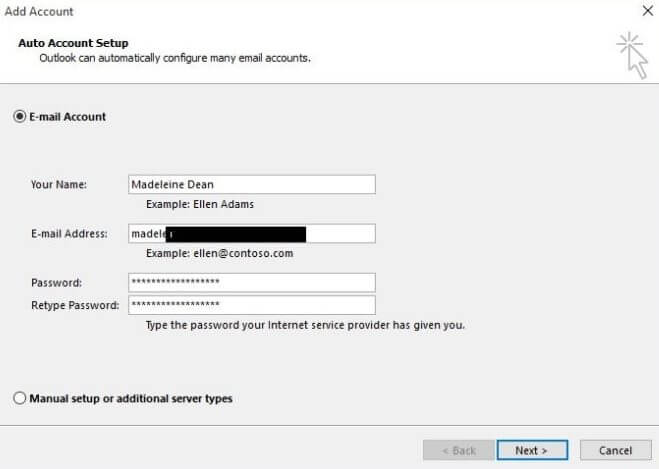
- Пройдите мастер добавления учётной записи. Дождитесь завершения настройки.
- На этапе «Изменить параметры учётной записи» выберите «Далее».
- В окне параметров сервера нажмите «Дополнительные параметры».

- В окне Microsoft Exchange откройте вкладку «Дополнительно», затем нажмите «Параметры файла данных Outlook».

- В появившемся окне нажмите «Обзор» и укажите желаемую папку для нового .ost файла. Затем откройте и подтвердите путь.
- Нажмите «Готово», чтобы завершить настройку учётной записи.
- Вернитесь в «Показать профили» в Панели управления, выберите новый профиль и отметьте «Всегда использовать этот профиль», затем нажмите «ОК».
Совет: при первом запуске с новым профилем Outlook создаст .ost в указанном месте. Если профиля не было, штатный интерфейс не всегда позволяет изменить путь для уже существующего аккаунта.
2. Изменение расположения через ключ реестра ForceOSTPath
Этот метод подходит, когда нужно централизованно направить создание .ost файлов в конкретную папку. Рекомендуется для IT‑администраторов.
Внимание: изменение реестра может повлиять на систему. Создайте резервную копию реестра и точку восстановления.
Шаги:
- Закройте Outlook и все связанные процессы.
- Нажмите Win, введите regedit и откройте Редактор реестра.
- Перейдите к ключу:
HKEY_CURRENT_USER\Software\Microsoft\Office\xx.0\Outlook(замените xx.0 на версию Office: 14.0 — Office 2010, 15.0 — Office 2013, 16.0 — Office 2016/2019/365).
- Правой кнопкой по ветке Outlook → «Создать» → «Строковое развертываемое значение» (Expandable String Value).
- Назовите его ForceOSTPath и нажмите Enter.

- Правый клик по ForceOSTPath → «Изменить» → в поле «Значение» введите путь, например C:\MyOSTfiles, и нажмите «ОК».

- Удалите и заново добавьте учётную запись в Outlook. Ключ влияет только на создаваемые после установки значения файлы .ost; существующие не перемещаются автоматически.
Примечание: если нужно отменить действие, удалите параметр ForceOSTPath или установите пустое значение.
Альтернативный вариант: символическая ссылка (mklink)
Если вы не хотите трогать реестр и профиль, создайте junction (точечную ссылку):
- Закройте Outlook.
- Перенесите текущий .ost в желаемую папку (скопируйте и убедитесь, что копия целая).
- В командной строке с правами администратора выполните:
mklink /J "C:\Users\ИмяПользователя\AppData\Local\Microsoft\Outlook" "D:\ПапкаДляOST"- Запустите Outlook — приложение будет работать с файлом по старому пути, который теперь перенаправляется в новую папку.
Ограничения: этот метод проще для одного компьютера, но не рекомендуется для среды с политиками безопасности или сетевых профилей.
Отладка и проверка — что проверить после изменения
Критерии приёмки:
- Outlook запускается без ошибок.
- Файл .ost создаётся и растёт в предназначенной папке.
- Отправка/приём почты работает корректно, элементы календаря и контакты синхронизируются.
- Нет дублирующих учётных записей или повреждённых профилей.
Проверочные шаги:
- Найдите .ost в новой папке и проверьте время создания.
- Откройте Outlook и отправьте тестовое письмо на внешний адрес.
- Перезагрузите компьютер и проверьте, сохраняется ли путь.
- Если применяли ForceOSTPath, убедитесь, что параметр присутствует в реестре и содержит корректный путь.
Если что‑то пошло не так: восстановите резервную копию реестра, удалите профиль и создайте его заново или откатите символическую ссылку.
Роль‑ориентированные чеклисты
Для конечного пользователя:
- Сделать резервную копию локальных данных (если есть важные PST).
- Создать новый профиль по инструкции выше.
- Проверить доступность нового пути и права записи.
Для администратора IT:
- Рассмотреть массовое применение ForceOSTPath через GPO/скрипты.
- Убедиться в наличии свободного места на целевых дисках.
- Обеспечить права NTFS для нужных групп пользователей.
- Тестировать процесс на контролируемой группе перед развёртыванием.
Быстрый план отката
- Удалите значение ForceOSTPath из реестра (если использовали его).
- В Панели управления → Почта → «Показать профили» переключитесь на старый профиль или создайте новый.
- Если использовали mklink — удалите junction, восстановите файл .ost в исходное место.
- Убедитесь, что Outlook подключается к серверу и синхронизирует данные.
Мини‑глоссарий (одной строкой)
- OST: офлайн‑файл для кэширования почты Exchange.
- PST: файл архива/персональных данных Outlook.
- Profile: набор настроек Outlook, привязанных к учётным записям.
- ForceOSTPath: реестровый ключ, указывающий путь для новых .ost.
flowchart TD
  A[Нужен перенос .ost?] --> B{Да или Нет}
  B -->|Нет| C[Ничего не делать]
  B -->|Да| D{Один ПК или множество}
  D -->|Один ПК| E[Создать профиль или mklink]
  D -->|Много ПК| F[ForceOSTPath через реестр / GPO]
  E --> G[Проверить синхронизацию]
  F --> G
  G --> H{Работает?}
  H -->|Да| I[Завершить]
  H -->|Нет| J[Откат/диагностика]
Частые ошибки и как их избежать
Ошибка: Outlook продолжает создавать .ost в старой папке.
Причина: параметр ForceOSTPath был добавлен после создания аккаунта. Решение: удалить и заново добавить учётную запись или вручную переместить и создать junction.Ошибка: недостаточно прав на целевую папку.
Решение: проверьте права NTFS, предоставьте запись для пользователя.Ошибка: повреждение .ost после копирования.
Решение: создайте новую копию, а при необходимости выполните восстановление учётной записи.
Примечание
Если не хотите редактировать реестр вручную, рассмотрите использование официальных средств Microsoft для автоматизации (FixIt/Support tools) или обратитесь в службу поддержки вашей организации.
Если представленные решения помогли, оставьте комментарий внизу статьи.
Похожие материалы, которые стоит прочитать:
- 9 лучших антивирусов для Exchange 2013, чтобы защитить почтовые серверы
- Как настроить Windows Live Mail для Outlook в Windows 10
- 6 лучших программ для извлечения email‑адресов
Краткое резюме
Изменение расположения .ost возможно через создание нового профиля Outlook или установку параметра ForceOSTPath в реестре. Для единичных компьютеров удобно использовать профиль или символическую ссылку, для массовых — реестр и скрипты. Всегда делайте резервные копии и проверяйте права доступа.

Похожие материалы

Несколько аккаунтов Skype: Multi Skype Launcher

Журнал для работы: повысить продуктивность

Персональные звуки уведомлений на Android

Скачивание шоу Hulu для офлайн‑просмотра

Microsoft Start: персонализированная новостная лента
