
Как сменить тему на Nintendo Switch
.jpg)
Изменение темы на Nintendo Switch меняет внешний вид домашнего экрана и системного интерфейса. Переключение между светлой и тёмной темой может помочь уменьшить напряжение глаз, а в некоторых случаях — продлить время работы от аккумулятора. Ниже — пошаговая инструкция и дополнительные советы по персонализации.
Как выбрать тему на Nintendo Switch
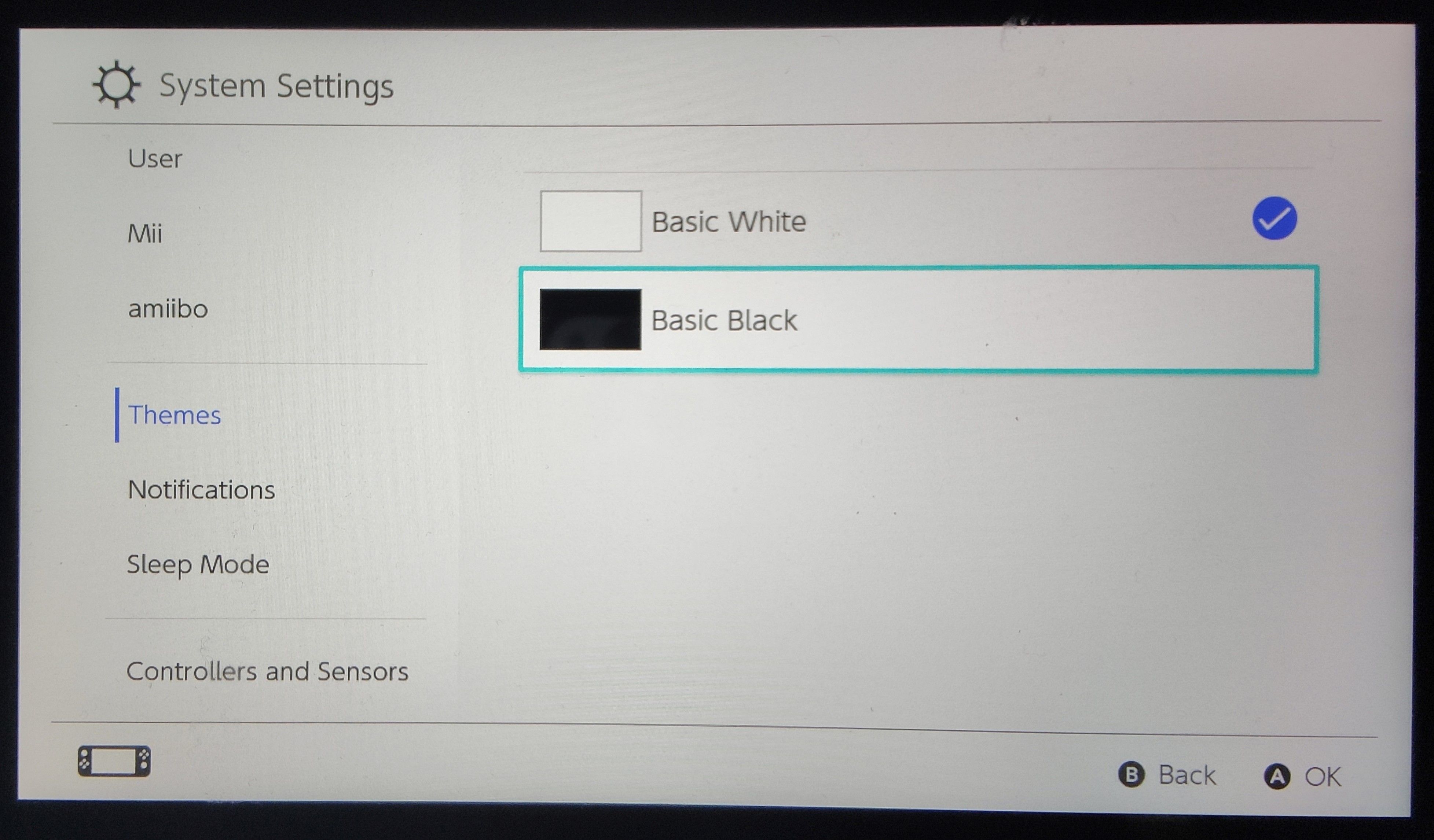
Чтобы переключиться между двумя основными темами — Базовая белая и Базовая чёрная — выполните следующие шаги:
- На главном экране Nintendo Switch внизу найдите меню и откройте Системные параметры, затем нажмите кнопку A.
- В меню Системные параметры слева пролистайте список опций и выберите Темы.
- Когда опция Темы выделена, вы увидите оба варианта: Базовая белая и Базовая чёрная.
- Выберите нужную тему — переключение применится сразу же.
Советы и рекомендации
- Визуальный комфорт: тёмная тема обычно воспринимается менее контрастной в условиях слабого освещения и может уменьшить усталость глаз. Светлая тема лучше для ярко освещённых помещений.
- Батарея: на OLED-экранах тёмные пиксели потребляют меньше энергии, поэтому тёмная тема может слегка увеличить время автономной работы. На ЖК-экранах эффект минимален или отсутствует.
- Частая смена: не бойтесь менять тему время от времени — это простой способ освежить интерфейс.
Что делать, если вы не видите опцию Темы
- Проверьте версию системного ПО: иногда интерфейс меняется после обновления — убедитесь, что консоль обновлена до последней доступной версии.
- Перезапустите консоль: если опция отсутствует или неактивна, сделайте перезагрузку — это часто устраняет временные сбои.
- Учетные записи и регион: параметры темы относятся к системным настройкам и зависят от версии прошивки, а не от учетной записи пользователя.
Важно: если опция Темы по-прежнему не отображается, обратитесь в службу поддержки Nintendo или проверьте официальную документацию для вашей версии системы.
Альтернативные способы персонализации
Если вы хотите дополнительно настроить внешний вид и поведение Switch, рассмотрите следующие варианты:
- Организация домашнего экрана: сортировка игр, создание групп и использование папок (если поддерживается) помогает быстрее находить контент.
- Упорядочение уведомлений и звуков: в системных настройках можно изменить громкость системных звуков или отключить уведомления для уменьшения отвлекающих факторов.
- Региональные настройки: изменение региона влияет на магазин Nintendo eShop и может поменять доступность контента (имейте в виду правила и ограничения региона).
Когда смена темы не решит проблему
- Если у вас серьёзное напряжение глаз, смена темы — лишь часть решения; стоит проверить яркость экрана, расстояние до устройства и регулярные перерывы.
- Проблемы с производительностью или яркостью, не связанные с интерфейсом, смена темы не исправит.
Чеклист перед сменой темы
- Консоль заряжена или подключена к сети.
- Сохранены все важные данные и завершены текущие игры.
- Система обновлена до последней версии.
- Вы знаете, какую тему хотите — светлую или тёмную.
Критерии приёмки
- Тема успешно применена: меню и домашний экран отображаются в выбранной стилистике.
- Отсутствие визуальных артефактов после переключения.
- Если цель — снизить напряжение глаз или улучшить читаемость, визуальная комфортность подтверждена пользователем в течение нескольких минут использования.
Быстрый план действий для родителей и игроков
- Для родителей: проверьте яркость экрана и режим звука вместе с выбором темы — тёмная тема чаще комфортнее вечером.
- Для игроков: если вы играете на портативном OLED-устройстве и хотите увеличить время автономной работы, попробуйте тёмную тему и уменьшите яркость экрана.
Короткое объявление (100–200 слов)
Сменить тему на Nintendo Switch просто и быстро: в Системных параметрах выберите пункт Темы и переключитесь между Базовой белой и Базовой чёрной. Тёмная тема помогает снизить блики и может улучшить комфорт в тёмной комнате; светлая — лучше читается при ярком освещении. Помимо этого, персонализируйте домашний экран: упорядочьте игры и уведомления, чтобы быстрее запускать любимые проекты. Если опция Темы не видна, обновите систему и перезагрузите консоль. Эти простые шаги позволяют настроить консоль под ваши предпочтения и привычки использования.
Итог
Смена темы — это быстрый и безопасный способ настроить внешний вид Nintendo Switch под свои предпочтения. Если нужно больше персонализации, комбинируйте выбор темы с организацией домашнего экрана и проверкой системных настроек.
Примечание: наши рекомендации описывают общие практики; интерфейс может изменяться в зависимости от версии системного ПО.

Похожие материалы

Несколько аккаунтов Skype: Multi Skype Launcher

Журнал для работы: повысить продуктивность

Персональные звуки уведомлений на Android

Скачивание шоу Hulu для офлайн‑просмотра

Microsoft Start: персонализированная новостная лента
