
Как изменить тип сетевого профиля в Windows 11
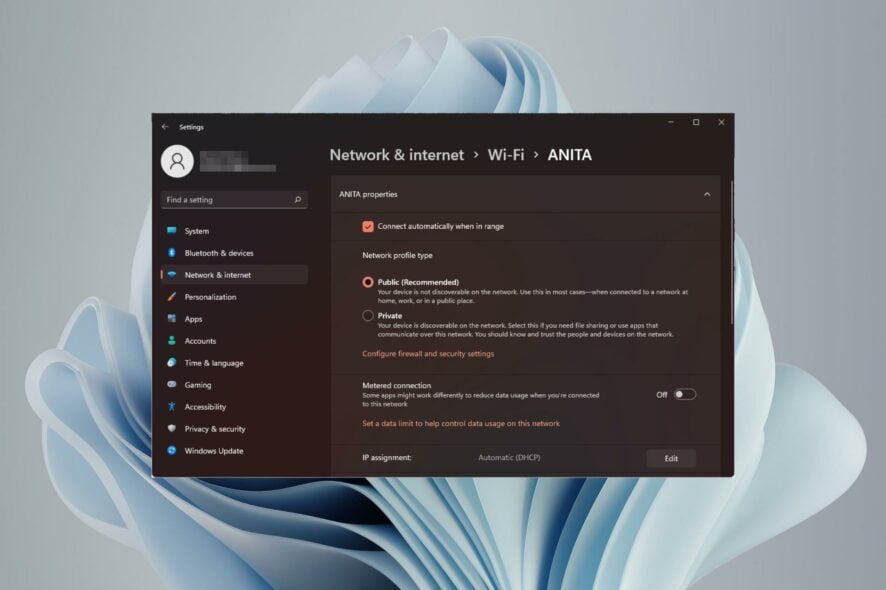
Что такое сетевой профиль
Сетевой профиль — это набор настроек Windows, который применяют к конкретному подключению. Профиль управляет обнаружением устройств, общим доступом к файлам и принтерам, а также некоторыми параметрами безопасности. Коротко:
- Частный — для доверенных сетей (дом, офис). Включает обнаружение устройств и общий доступ.
- Публичный — для недоверенных сетей (кафе, аэропорт). Отключает обнаружение и общий доступ.
- Доменный — применится, когда компьютер присоединён к домену. Управляется политиками домена.
Ключевые трёхзначные значения в реестре: 0 = Публичный, 1 = Частный, 2 = Доменный.
Быстрая таблица различий
| Частный | Публичный | Доменный | |
|---|---|---|---|
| Доверие сети | Доверенная | Недоверенная | Доверенная (управляемая) |
| Общий доступ | Включён | Отключён | Ограничен политиками домена |
| Обнаруживаемость | Включена | Отключена | Ограничена политиками домена |
| Безопасность | Умеренная | Повышенная (меньше сервисов) | Высокая (политики) |
Важно: выбор профиля влияет не на саму сеть, а на поведение ОС в этой сети.
Когда какой профиль выбирать
- Вы дома или в небольшом офисе — выбирайте Частный. Windows покажет другие устройства и упростит доступ к папкам и принтерам.
- Вы в кафе, на конференции или подключаетесь через гостевой Wi‑Fi — выбирайте Публичный. Это снижает риски злоупотребления сетевыми службами.
- Компьютер в корпоративном домене — Доменный. Изменять вручную обычно нельзя.
Подготовка перед изменением
- Убедитесь, что у вас есть права администратора.
- Создайте точку восстановления системы или экспортируйте ветки реестра, если планируете редактировать реестр.
- Запишите точное имя сетевого подключения, если будете использовать PowerShell.
- Если параметры недоступны, обновите драйверы сетевого адаптера.
Важно Редактирование реестра без резервной копии может привести к проблемам. Создайте резервную копию или точку восстановления.
Как изменить профиль в Windows 11
Ниже — четыре способа. Выберите удобный вам.
1. Через приложение Параметры
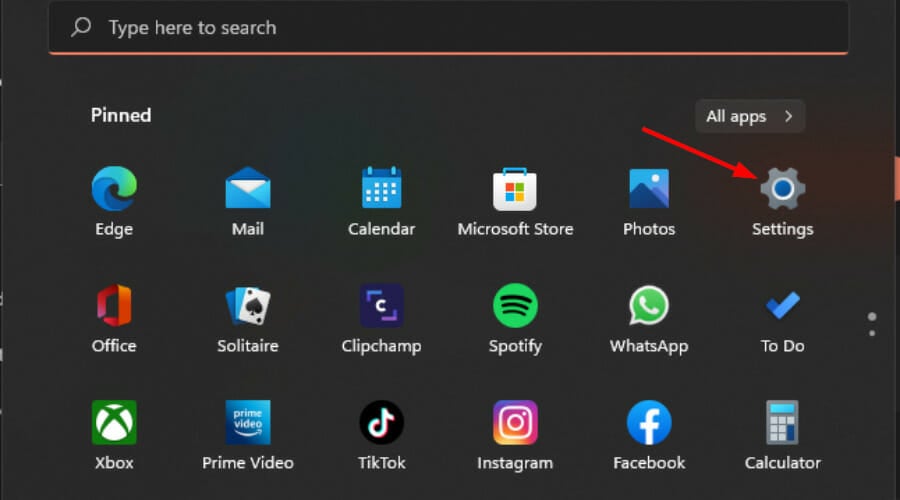
- Нажмите клавишу Windows и откройте «Параметры».
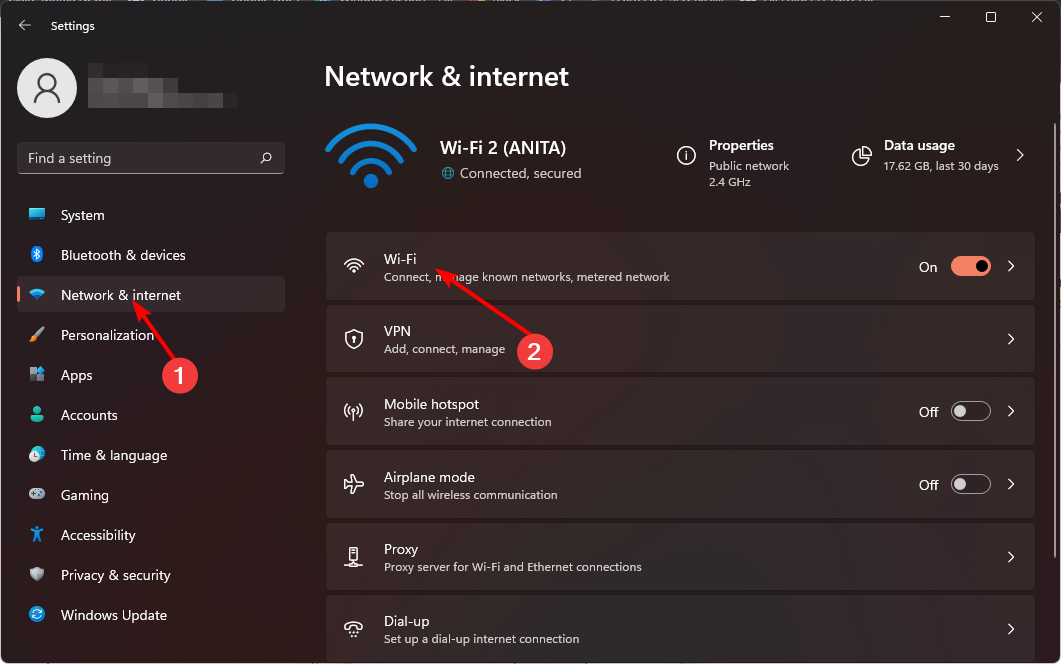
- В левой панели выберите «Сеть и Интернет», затем нажмите «Wi‑Fi» (или Ethernet, если вы подключены кабелем).
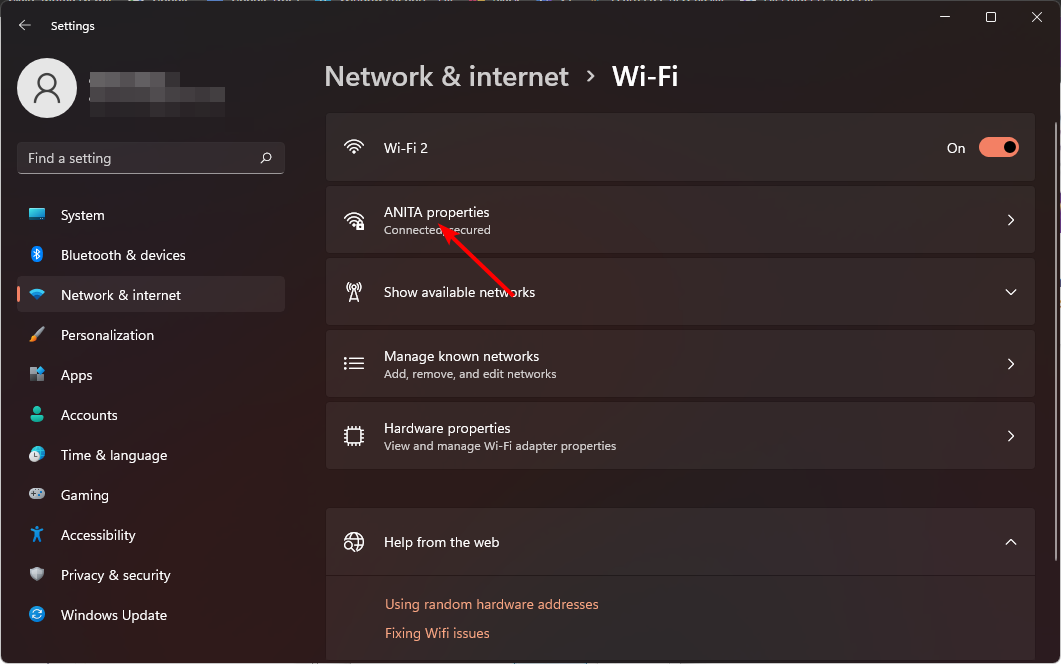
- Выберите вашу сеть в списке.
- В разделе «Тип сетевого профиля» переключите на «Частный» или «Публичный».
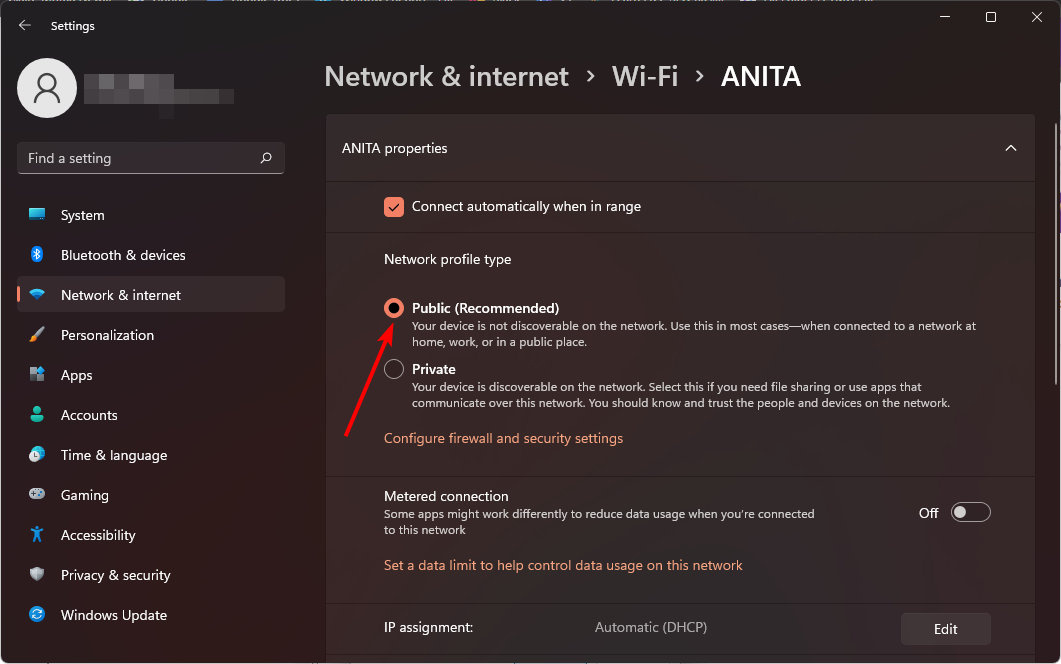
Если опция отсутствует, попробуйте обновить драйвер адаптера и перезагрузить компьютер.
2. Через PowerShell
- Нажмите клавишу Windows, введите PowerShell и выберите «Запуск от имени администратора».
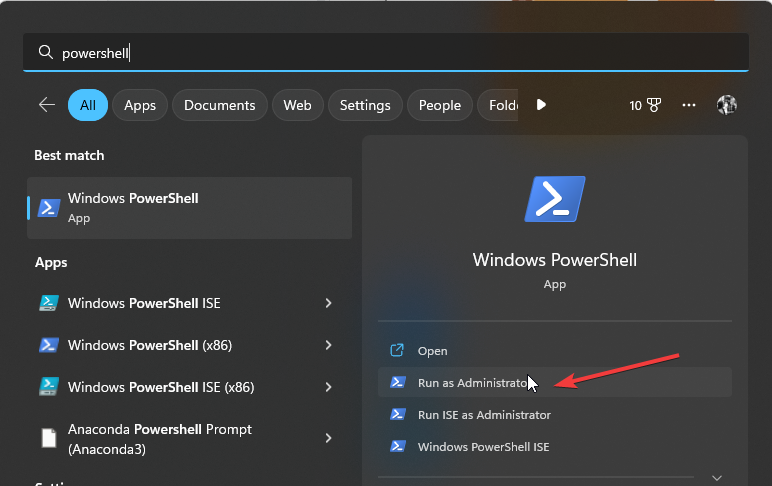
- Получите список профилей:
Get-NetConnectionProfile- Обратите внимание на значение поля Name у нужного подключения. Затем выполните команду (замените “network name” и Type):
Set-NetConnectionProfile -Name "network name" -NetworkCategory Где
Плюс PowerShell: удобно автоматизировать и применять изменения массово.
3. Через Редактор реестра
- Нажмите Windows + R, введите regedit и нажмите Enter.
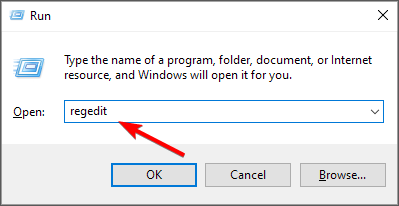
- Перейдите по пути:
HKEY_LOCAL_MACHINE\SOFTWARE\Microsoft\Windows NT\CurrentVersion\NetworkList\Profiles- Разверните ключ Profiles и выберите нужный подпрофиль.
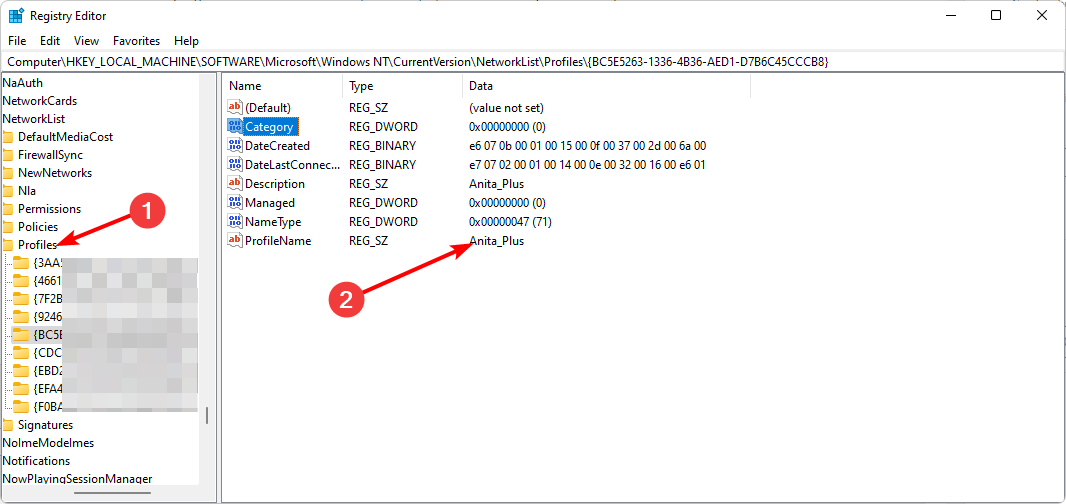
- Дважды кликните параметр Category и в поле «Значение» поставьте:
- 0 — Публичный
- 1 — Частный
- 2 — Доменный
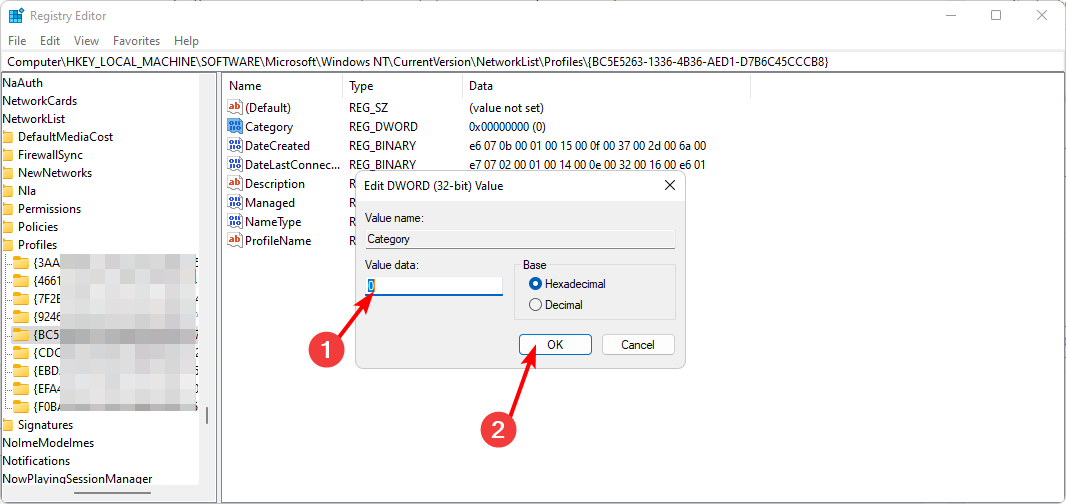
- Закройте редактор и перезагрузите ПК.
Совет по безопасности: экспортируйте выбранный ключ Profiles перед изменением.
4. Через Локальную политику безопасности
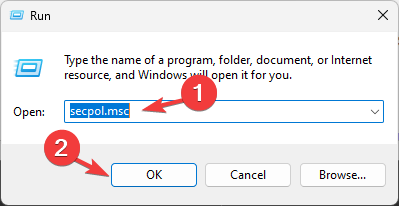
- Нажмите Windows + R, введите secpol.msc и нажмите Enter.
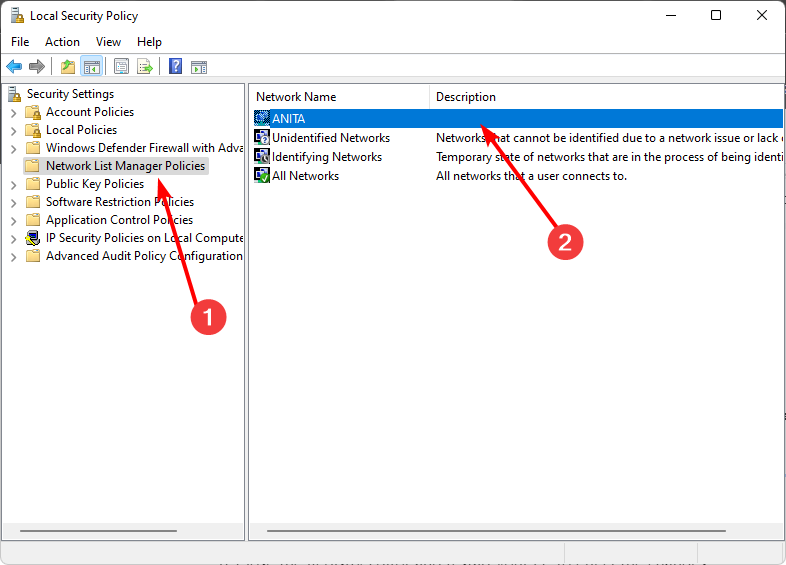
- В навигации откройте «Network List Manager Policies».
- Справа найдите вашу сеть и дважды щёлкните её.
- На вкладке «Network Location» выберите тип: Private или Public.
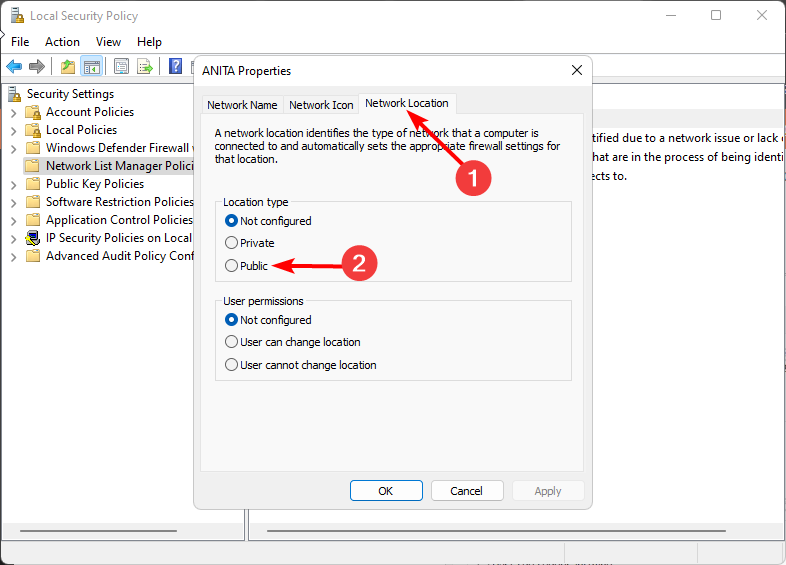
- При необходимости установите «User cannot change location», примените и сохраните.
Обратите внимание: secpol.msc доступна не во всех изданиях Windows (обычно есть в Pro, Enterprise, Education).
Что делать, если после смены профиля сеть перестала работать
Типичные симптомы: «Windows не может подключиться к этой сети», потеря интернета, отсутствие доступа к принтеру.
Проверьте последовательность действий:
- Верните профиль в исходное состояние и проверьте подключение.
- Выполните сброс сети: Параметры → Сеть и Интернет → Сброс сети.
- Обновите драйвер сетевого адаптера через Диспетчер устройств.
- Временно отключите сторонний антивирус/файрвол, чтобы исключить их влияние.
- Если меняли реестр — восстановите экспортированный ключ или точку восстановления и перезагрузитесь.
Если проблема повторяется, проверьте системные журналы и журнал событий для подробной диагностики.
Контрольные списки по ролям
Домашний пользователь:
- Создать точку восстановления.
- Проверить имя сети в Параметрах.
- Установить Частный для домашнего Wi‑Fi, Публичный для гостевого.
- Проверить общий доступ к принтерам/папкам.
ИТ‑администратор:
- Автоматизировать через PowerShell или групповые политики.
- Документировать изменение для пользователей.
- Проверять соответствие политик безопасности.
Системный инженер:
- Использовать secpol.msc или GPO для централизованного управления.
- Логировать изменения и выполнять откат при проблемах.
Критерии приёмки
- Устройство получает корректный IP и доступ в интернет после смены профиля.
- При Частном профиле доступны сетевые папки и принтеры (если предусмотрено).
- При Публичном профиле устройства не видны в сетевом окружении.
- Изменение применилось для нужного сетевого подключения и сохранилось после перезагрузки.
Набор тестов и примеры команд
Тесты:
- Поменять профиль через Параметры и проверить видимость других устройств.
- Поменять профиль через PowerShell и убедиться, что Get-NetConnectionProfile возвращает новое значение.
- Изменить Category в реестре и перезагрузить.
Полезные команды PowerShell:
# Показать все профили
Get-NetConnectionProfile

# Установить профиль (пример)
Set-NetConnectionProfile -Name "HomeWiFi" -NetworkCategory Private
Ментальная модель и приёмы принятия решения
Представьте сеть как пространство: публичная — открытая улица, частная — закрытый дом, доменная — офис под управлением ИТ. Если вы не доверяете среде, используйте Публичный профиль. Если в сети нужны ресурсы — Частный.
Альтернативные подходы
- Если вы администрируете множество машин, лучше применять групповые политики (GPO) вместо ручных изменений.
- Для временных подключений используйте опцию «Забыть сеть» и повторное подключение, чтобы сбросить профиль.
Безопасность и конфиденциальность
- Частный профиль повышает удобство, но увеличивает поверхность атаки, если в сети есть заражённые устройства.
- Публичный профиль безопаснее по умолчанию, так как отключает обнаружение и общий доступ.
- Не публикуйте критичные ресурсы в недоверенных сетях.
Совместимость и ограничения
- secpol.msc и некоторые политики недоступны в Windows 11 Home.
- Доменный профиль управляется контроллером домена — локально его менять не рекомендуется.
- Некоторые VPN‑решения и сторонние брандмауэры могут влиять на поведение сетевых профилей.
Дерево принятия решения (Mermaid)
flowchart TD
  A[Вы подключены к сети?] --> B{Это ваша домашняя/офисная сеть?}
  B -- Да --> C[Выбрать Частный]
  B -- Нет --> D{Это публичная точка доступа?}
  D -- Да --> E[Выбрать Публичный]
  D -- Нет --> F[Если подключено к домену — Доменный, иначе оценить безопасность]
  F --> G[Оценить доверие и сервисы]
  G -- Доверяю --> C
  G -- Не доверяю --> E
Частые ошибки и когда не менять профиль
- Не меняйте профиль на Доменный вручную на компьютере, который должен управляться контроллером домена.
- Если вы не уверены в сетевой среде — сначала поставьте Публичный, а затем переключитесь после проверки.
Краткое резюме
- Сетевой профиль управляет видимостью и доступом в сети.
- Для дома используйте Частный, для общедоступных точек — Публичный.
- Изменить профиль можно четырьмя способами: Параметры, PowerShell, Редактор реестра, Локальная политика.
- Перед изменениями делайте бэкап и действуйте осторожно с реестром.
Будьте внимательны при смене профиля. Напишите в комментариях, какой профиль вы используете и почему.

Похожие материалы

Несколько аккаунтов Skype: Multi Skype Launcher

Журнал для работы: повысить продуктивность

Персональные звуки уведомлений на Android

Скачивание шоу Hulu для офлайн‑просмотра

Microsoft Start: персонализированная новостная лента
