
TL;DR
- Если при онлайн-играх вы столкнулись с разрывами соединения, проблемами доступа в игровые лобби или невозможностью хостить матчи, изменение типа NAT с «Strict»/«Strict» или «Moderate» на «Open» часто решает проблему.
- На Windows это можно сделать тремя способами: включить Network Discovery, включить UPnP в маршрутизаторе или настроить переадресацию портов (port forwarding). Порт‑форвардинг — наиболее безопасный и управляемый метод, но требует знания используемых TCP/UDP портов.
- Перед любыми изменениями пропишите статический внутренний (частный) IP для компьютера; без этого порт‑форвардинг часто не работает.
Введение
Игровые и коммуникационные приложения (конференции, P2P‑вызовы, игровые хосты) используют прямые подключения между устройствами. NAT (Network Address Translation) в маршрутизаторе определяет, какие входящие соединения допустимы. Жёсткие настройки NAT приводят к проблемам доступа в лобби, отключениям и невозможности хостить игры. Ниже — подробная инструкция по пониманию типов NAT, способам открытия NAT на Windows и набор вспомогательных материалов для диагностики и безопасности.
Важно: открытый NAT улучшает совместимость, но увеличивает число открытых входящих подключений. Оценивайте риск и применяйте защиту: правила брандмауэра, ограничение списка портов и регулярные обновления ПО маршрутизатора.
Что такое NAT и какие бывают типы NAT
NAT (Network Address Translation) — функция маршрутизатора и/или брандмауэра, которая сопоставляет приватные IPv4‑адреса внутри локальной сети с публичным IPv4‑адресом, выданным провайдером. Благодаря NAT несколько устройств в локальной сети могут использовать один публичный адрес.
Тип NAT описывает, насколько маршрутизатор разрешает входящие соединения между устройствами. Основные типы:
- NAT Strict (Строгий): самый закрытый режим — подключаться к хосту с Moderate часто не получится, возможны разрывы соединений и невозможность хостинга.
- NAT Moderate (Умеренный): частично открыт — большинство подключений работают, но есть ограничения с некоторыми парами игроков.
- NAT Open (Открытый): нет ограничений на входящие подключения — лучший вариант для хостинга матчей.
Короткая формула принятия решения: если вы часто хостите или часто теряете связь — стремитесь к Open; если безопасность критична и вы не хостите — оставьте Moderate/Strict.
Когда изменение типа NAT не поможет
- Проблемы с качеством связи из‑за плохого интернет‑канала (низкая пропускная способность, высокая потеря пакетов, высокий пинг). В таких случаях открытие NAT не спасёт.
- Сбой на стороне игрового сервера или сервисов провайдера.
- Если используете корпоративную сеть или гостевой Wi‑Fi с централизованной политикой безопасности, изменения на домашнем маршрутизаторе не повлияют.
Краткая схема решений (ментальная модель)
- Проверьте качество канала (speedtest, ping). Если проблема в потере пакетов/пинге — сначала устраните её.
- Проверить текущий NAT: в игре/приложении в статусе сети или в логах клиента.
- Если NAT строгий — сначала включите Network Discovery→ протестируйте; затем включите UPnP на роутере→ протестируйте; если нужно — настраивайте порт‑форвардинг на конкретные порты.
Требование: статический частный IP на компьютере
Для корректной работы UPnP иногда достаточно динамического IP, но для надёжного порт‑форвардинга нужен статический IP-адрес в локальной сети. Ниже — пошагово для Windows 11/10.
Шаги для назначения статического IP
- Нажмите Win + R и выполните команду для открытия окна «Выполнить».
- Введите cmd и нажмите Enter, чтобы открыть Командную строку (Command Prompt).
- Выполните команду:
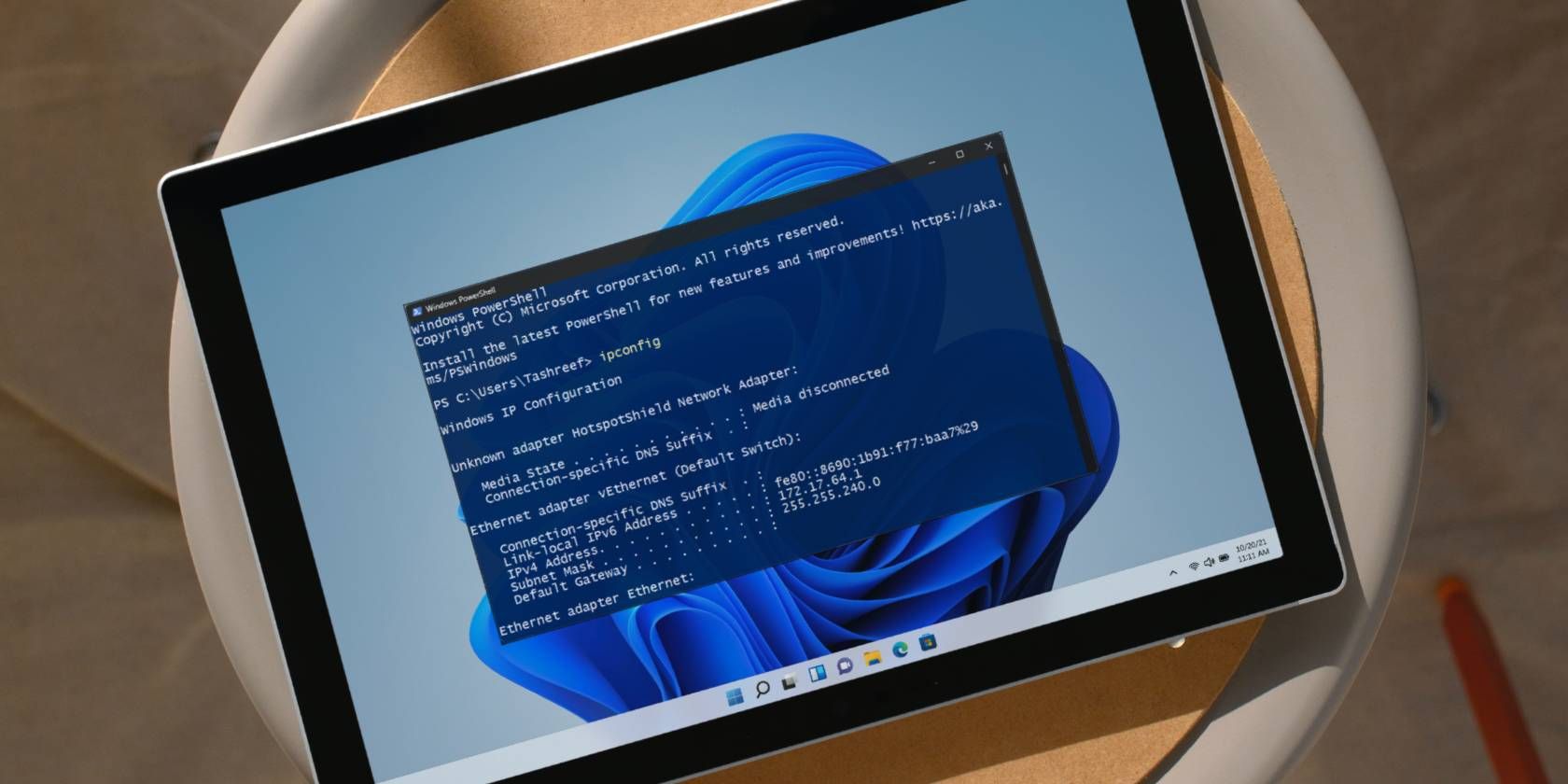
ipconfig- Найдите секцию для нужного адаптера (Ethernet или Wi‑Fi). Запишите значения IPv4 Address, Subnet Mask и Default Gateway.
- Откройте «Параметры» Windows (Win + I).
- В меню слева выберите Сеть и интернет (Network & internet).
- Выберите нужный адаптер (Ethernet или Wi‑Fi), затем нажмите кнопку Изменить рядом с Назначение IP (Edit возле IP assignment).
- В выпадающем списке смените Автоматически (DHCP) на Ручная (Manual). Включите IPv4.
- В поле IP‑адрес введите новый статический адрес, сохраняя первые три октета (например, если текущий адрес 192.168.0.101, введите 192.168.0.200). Введите маску подсети и адрес шлюза (Default Gateway), которые вы записали.
- В поле Preferred DNS введите 8.8.8.8, а в Alternate DNS — 8.8.4.4 или используйте DNS провайдера.
- Нажмите Сохранить.
После этого ваш компьютер будет иметь постоянный локальный адрес, который потребуется при настройке порт‑форвардинга в роутере.
1. Включение Network Discovery на Windows
Network Discovery (Обнаружение сети) позволяет находящим компьютерам видеть ваш компьютер. Это полезно для локальных служб и некоторых протоколов, используемых играми.
- Откройте Параметры (Win + I).
- Перейдите в Сеть и интернет → Дополнительные сетевые параметры.
- Перейдите в Дополнительные параметры общего доступа (Advanced sharing settings) и включите Переключатель Обнаружение сети (Network Discovery) для нужного профиля сети (публичная/частная).
Важно: включение обнаружения делает устройство видимым в локальной сети. Отключайте для публичных сетей, если это требуется политикой безопасности.
2. Включение UPnP в настройках маршрутизатора
UPnP (Universal Plug and Play) позволяет приложениям автоматически открывать порты на маршрутизаторе. Это самый простой способ получить Open NAT, но он менее безопасен, потому что приложения (и злоумышленники, в теории) могут открывать порты без ручного контроля.
Пошагово (пример на TP‑Link):
- Откройте браузер и перейдите по адресу шлюза (Default Gateway), например http://192.168.0.1.
- Войдите в веб‑интерфейс роутера (логин/пароль по умолчанию указаны на наклейке устройства, если вы их не меняли).
- Перейдите в раздел Advanced → NAT Forwarding → UPnP.
- Включите UPnP и сохраните настройки.
После включения UPnP перезагрузите роутер и клиент игры. Проверьте состояние NAT в игре.
Важно: если маршрутизатор или сеть управляются администратором (корпоративная сеть), UPnP может быть запрещён на уровне политики.
3. Переадресация портов (Port Forwarding)
Порт‑форвардинг — метод ручного открытия конкретных портов на маршрутизаторе и перенаправления их на статический IP вашего компьютера. Это более безопасный и предсказуемый вариант по сравнению с UPnP.
Порядок действий:
- Найдите, какие порты использует игра. Часто это можно найти в документации разработчика или на сторонних ресурсах (например, portforward.com). Пример для Call of Duty: Black Ops Cold War:
TCP: 3074, 27014-27050
UDP: 3074-3079- Войдите в веб‑интерфейс маршрутизатора (см. инструкцию выше).
- Откройте Advanced → NAT Forwarding → Port Forwarding (или Virtual Server).
- Нажмите Добавить (+ Add).
- В поле Service Name укажите понятное имя (например, COD_BlackOps_TCP).
- В Device IP Address введите статический IP компьютера.
- В External Port и Internal Port укажите необходимый порт или диапазон. Для безопасности используйте только нужные порты.
- Установите Protocol на TCP, UDP или All, в зависимости от требований игры.
- Сохраните запись и убедитесь, что статус записи включён.
После сохранения перезагрузите роутер и клиент игры. Проверьте статус NAT.
Шаблон записи для переадресации портов (используйте как чеклист)
| Поле | Пример | Что указать |
|---|---|---|
| Service Name | COD_BlackOps_TCP | Читабельное имя сервиса |
| Device IP Address | 192.168.0.200 | Статический IP вашего ПК |
| External Port | 3074 | Порт/диапазон, видимый снаружи |
| Internal Port | 3074 | Порт внутри сети (обычно совпадает) |
| Protocol | UDP/TCP/All | Протокол, требуемый игрой |
| Status | Enabled | Включить запись |
Диагностика и тесты после настройки
- Перезагрузите роутер и компьютер.
- Запустите игру и проверьте статус NAT в сетевых настройках клиента.
- Выполните базовые сетевые тесты:
- ping до игрового сервера/шлюза
- tracert до проблемного адреса
- netstat -an для проверки открытых портов
- Тест кейсы (пример):
- Кейс 1: До изменений NAT — попытка создать лобби с 4 игроками, результат: один не может подключиться.
- Кейс 2: После включения UPnP — повторная попытка, результат: все подключаются.
- Кейс 3: После порт‑форвардинга — тест доступа извне (друг подключается к хосту), результат: подключение успешно.
Когда использовать UPnP, а когда порт‑форвардинг
- UPnP — быстро и удобно, подходит для домашних пользователей, которым важна простота. Минус — отсутствие контроля и возможные уязвимости.
- Port forwarding — лучше в долгосрочной перспективе: контролируемые открытые порты, меньший вектор атак. Требует знаний и ручной конфигурации.
Альтернативы и обходные пути
- DMZ — зона демилитаризации: можно поместить устройство в DMZ роутера, что откроет все порты для него. Используйте только как временную меру, поскольку это почти полностью открывает устройство извне.
- UPnP + брандмауэр Windows: включите UPnP, но ограничьте приложения на самом ПК через правила брандмауэра.
- VPN с поддержкой портов (редко): некоторые VPN‑сервисы предоставляют статический публичный IP и проброс портов; это работает, если проблема в статическом публичном адресе.
Безопасность и приватность
- UPnP может позволять приложениям автоматически открывать порты. Убедитесь, что доверяете установленному ПО.
- Ограничьте список портов, которые открываете. Открывать весь диапазон — плохая практика.
- Обновляйте прошивку маршрутизатора и используйте сложный пароль администратора.
- Если в вашей сети обрабатываются персональные данные, убедитесь, что вы соблюдаете требования локальных правил по защите данных и корпоративные политики. Переадресация портов не влияет напрямую на GDPR, но увеличивает поверхность атаки; обеспечьте надлежащее управление доступом и логирование.
Важно: не размещайте в DMZ или открытые порты устройства, которые хранят чувствительные данные без дополнительных мер защиты.
Пошаговый playbook для изменения NAT (SOP)
- Определите текущий NAT в игре и запишите симптомы.
- Проверьте качество канала (speedtest/ping). Если есть проблемы — сначала решите их.
- Назначьте статический IP на компьютере (см. раздел выше).
- Включите Network Discovery на Windows и протестируйте.
- Если не помогло, войдите в веб‑интерфейс роутера и включите UPnP. Перезагрузите и пробуйте.
- Если UPnP нежелателен или не работает, соберите список портов игры и создайте записи Port Forwarding.
- Перезагрузите роутер и клиент игры. Выполните тесты доступа.
- Если проблема сохраняется — обратитесь к провайдеру за информацией о NAT на их уровне (Carrier‑grade NAT может блокировать входящие).
Руководство по откату изменений (rollback)
- Если после изменений возникает ухудшение безопасности или нестабильность: удалите записи порт‑форварда или выключите UPnP и верните IP‑настройки компьютера на DHCP.
- Сброс настроек маршрутизатора к заводским — крайняя мера; используйте только при необходимости и после бэкапа конфигурации.
Примеры распространённых ошибок и как их исправить
Ошибка: после порт‑форвардинга NAT не меняется на Open. Решение: убедитесь, что внутренний (device) IP совпадает со статическим IP компьютера и что запись включена. Перезапустите роутер и компьютер.
Ошибка: порт занят другим устройством. Решение: проверьте таблицу DHCP в роутере, отключите/измените устройство, занимающее порт, либо измените внутренний IP назначения на свободный.
Ошибка: роутер поставщика использует CGNAT (Carrier‑Grade NAT), и вы не получаете публичный IPv4. Решение: свяжитесь с провайдером — попросите выделить публичный IP или предложить обходные варианты.
Критерии приёмки
- NAT в клиенте игры отображается как Open.
- Другой игрок из внешней сети может подключиться к вашему хосту.
- Тесты ping/traceroute не показывают аномальных потерь пакетов.
- Нет резкого увеличения неавторизованных входящих подключений в логах маршрутизатора.
Быстрая справка по командам и проверкам
- ipconfig — показывает локальные IP-адреса и шлюз.
- netstat -an — показывает активные подключения и прослушиваемые порты.
- tracert <адрес> — трассировка маршрута до сервера.
- ping <адрес> — проверка доступности и RTT.
Мини‑фактбокс
- UPnP: быстрый, автоматический, менее безопасный.
- Port forwarding: контроль, безопаснее, требует статического IP.
- DMZ: полностью открывает устройство — используйте как временную меру.
Решение в виде диаграммы (алгоритм принятия решения)
flowchart TD
  A[Проблемы с сетью в игре?] --> B{Проверить качество канала}
  B -->|Плохой канал| C[Оптимизировать канал: перезагрузить модем, проверить провайдера]
  B -->|Хороший канал| D{Текущий NAT открыт?}
  D -->|Open| E[Проблема не в NAT — искать другие причины]
  D -->|Strict/Moderate| F[Назначить статический IP]
  F --> G{Включить Network Discovery}
  G --> H{Работает?}
  H -->|Да| I[Контроль: оставить как есть]
  H -->|Нет| J{Включить UPnP на роутере}
  J --> K{Работает?}
  K -->|Да| L[Отслеживать безопасность]
  K -->|Нет| M[Настроить Port Forwarding для нужных портов]
  M --> N{Работает?}
  N -->|Да| O[Готово]
  N -->|Нет| P[Обратиться к провайдеру 'CGNAT' или использовать альтернативы]
Часто задаваемые вопросы
Как узнать текущий тип NAT?
Проверьте сетевые настройки в клиенте игры или консоли. Многие игры и сервисы показывают тип NAT в разделе сетевой диагностики.
Что делать, если провайдер использует CGNAT?
Свяжитесь с провайдером и запросите публичный IP или тариф с публичным IPv4. В противном случае порт‑форвардинг на домашнем роутере не поможет.
Можно ли использовать статический IP от провайдера?
Да, публичный статический IP, выданный провайдером, упростит получение открытых входящих подключений и позволит избежать ограничений CGNAT.
Итог
Открытие NAT на Windows помогает решить большинство проблем, связанных с подключением в онлайн‑играх и P2P‑сервисах. Самый быстрый путь — включение Network Discovery и UPnP, но для долгосрочной, безопасной настройки лучше настроить порт‑форвардинг на статический IP. Всегда балансируйте удобство и безопасность, проверяйте работу после изменений и фиксируйте конфигурации.

Похожие материалы

Несколько аккаунтов Skype: Multi Skype Launcher

Журнал для работы: повысить продуктивность

Персональные звуки уведомлений на Android

Скачивание шоу Hulu для офлайн‑просмотра

Microsoft Start: персонализированная новостная лента
