
Как включить и настроить Narrator в Windows 10 и 8.1
Windows включает удобные функции «Специальные возможности», и одна из них — Narrator. Это экранный диктор для людей с нарушениями зрения или для тех, кто предпочитает слушать текст. Narrator был в Windows уже давно (например, в XP) и продолжает развиваться: в Windows 8.1 и 10 он получил новые режимы чтения, голоса и параметры поведения.
Что умеет Narrator
Narrator помогает слушать элементы интерфейса и текст. Ключевые возможности:
- Чтение интерфейса: кнопок, меню, заголовков и подсказок.
- Чтение текста в документах и веб-страницах.
- Выбор голоса и регулировка скорости и высоты тона.
- Настройка звуковых подсказок и снижения громкости других приложений.
- Параметры поведения курсора и поддержка сенсорной клавиатуры.
Краткое определение: Narrator — это встроенный экранный диктор Windows, который превращает визуальную информацию в речь.
Как включить Narrator в Windows 8.1
Следуйте этим шагам, если у вас Windows 8.1:
- Откройте Charms Bar: подведите курсор в правый верхний угол экрана или смахните от правого края на сенсорном устройстве.
- Нажмите «Поиск» (или нажмите клавишу с логотипом Windows + W).
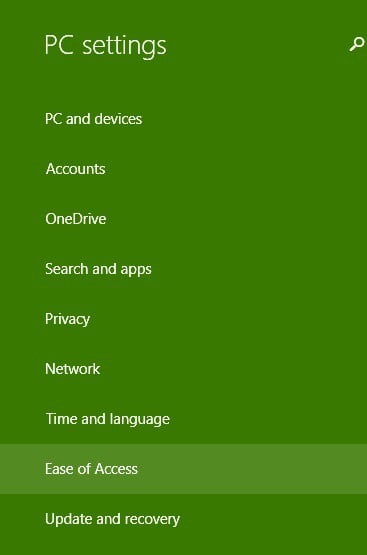
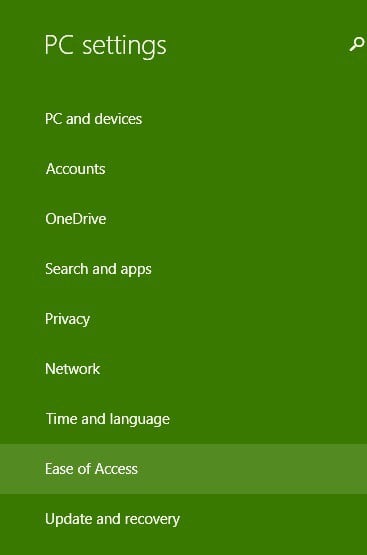
- Введите «Настройки ПК» и выберите результат.
- Перейдите в раздел «Специальные возможности» (Ease of Access).

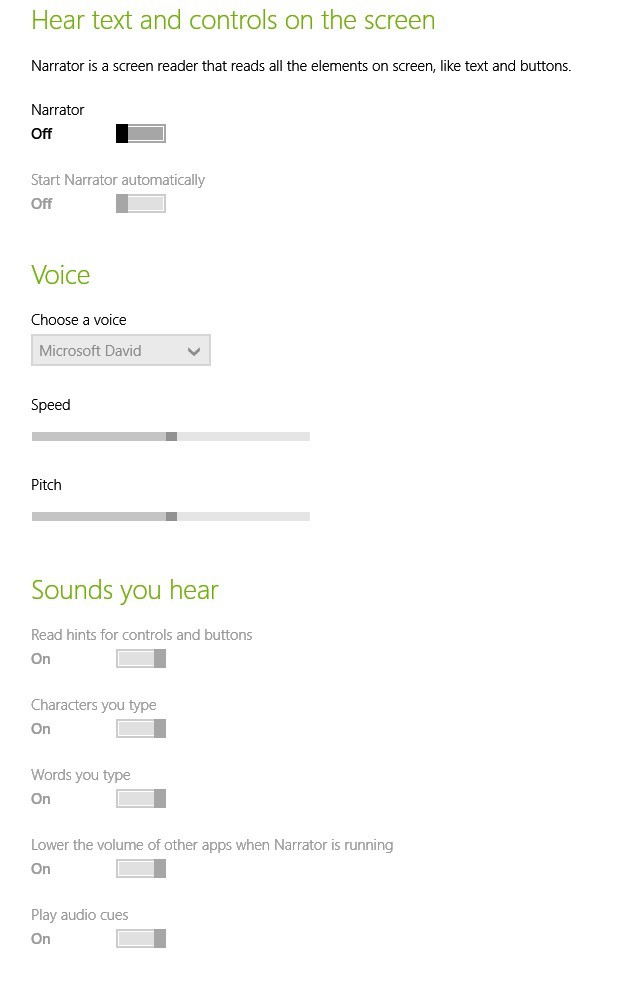
- В блоке «Экранный диктор» включите ползунок «Narrator». Далее отрегулируйте параметры:
- Включать/выключать Narrator.
- Запускать Narrator автоматически при старте системы.
- Выбрать голос: Microsoft David, Microsoft Hazel, Microsoft Zira.
- Настроить скорость и тон голоса.
- Включить подсказки для кнопок и символов, звуковые сигналы.
- Параметры курсора: подсвечивать курсор, следовать за Narrator и активировать клавиши на сенсорной клавиатуре после подъёма пальца.
Совет: если Narrator самопроизвольно включается при запуске, проверьте в тех же параметрах опцию автозапуска и перезагрузите систему после изменения.
Как включить Narrator в Windows 10
В Windows 10 доступ к Narrator ещё проще:
- Откройте «Параметры» → «Специальные возможности» → «Экранный диктор».
- Включите переключатель «Экранный диктор».
- Настройте голос, скорость, вывод и дополнительные параметры.
Быстро включить/выключить Narrator можно сочетанием клавиш: Win + Ctrl + Enter.
Основные настройки — что и зачем
- Голос и скорость: выберите голос из доступных и отрегулируйте скорость, чтобы чтение было комфортным.
- Звуковые подсказки: полезны для подтверждения действий (например, при нажатии кнопки).
- Снижение громкости других приложений: полезно, чтобы услышать диктор чётче.
- Поведение курсора: следить ли за Narrator за курсором и автоматически выделять текст.
Что нового в Narrator для Windows 10
В обновлённых версиях Narrator появились:
- Режим сканирования (Scan Mode) для навигации по веб-страницам и документам с помощью клавиш.
- Подробный режим (Verbose Mode) — даёт больше информации о выбранном элементе.
- Режимы пунктуации: контролируйте, как диктор воспроизводит знаки препинания.
- Улучшенное качество синтеза речи и производительность чтения.
Эти улучшения делают Narrator более гибким для пользователей с разными потребностями.
Быстрые сочетания клавиш и советы по использованию
- Включить/выключить Narrator: Win + Ctrl + Enter.
- Открыть параметры Narrator: Параметры → Специальные возможности → Экранный диктор.
- Используйте режим сканирования для быстрого перехода по разделам страницы.
Важно: в разных сборках Windows некоторые сочетания могут отличаться. Если сочетание не работает, проверьте справку Windows или раздел специальных возможностей.
Устранение неполадок — частые проблемы и решения
- Narrator постоянно включается после перезагрузки: проверьте опцию автозагрузки в настройках и отключите её. Перезагрузите систему.
- Narrator не читает веб-страницы корректно: включите режим сканирования или используйте браузер с лучшей поддержкой вспомогательных технологий.
- Голос звучит некорректно или прерывается: проверьте обновления Windows и драйверы звукового устройства, уменьшите нагрузку других приложений.
- Нет желаемого голоса: установите дополнительные языковые пакеты речи в «Параметры → Время и язык → Речь».
Если проблема сохраняется, попробуйте временно создать нового локального пользователя и проверить поведение Narrator там — это помогает исключить профильные настройки.
Когда Narrator может не подойти — альтернативы
- NVDA — бесплатный и открытый экранный диктор с широкой поддержкой приложений.
- JAWS — коммерческое решение с продвинутыми возможностями для профессионального использования.
- Внешние TTS-сервисы и программы для чтения текста из файлов и браузера.
Выбор зависит от задач: для базового комфортного прослушивания встроенного интерфейса Windows обычно достаточно Narrator; для глубокой работы с клавиатурой и специализированными приложениями — NVDA или JAWS.
Конфиденциальность и безопасность
Narrator обычно использует локальные синтезаторы речи на компьютере. Если вы подключаете облачные голоса или сторонние сервисы, проверьте политику конфиденциальности этих сервисов и настройте обработку данных в соответствии с требованиями безопасности вашей организации.
Памятки для разных ролей
- Для пользователя с нарушением зрения: проверьте голос и скорость, активируйте подсказки и режим сканирования для веб-страниц.
- Для IT-администратора: подготовьте инсталляционный образ с нужными языковыми пакетами и отключите автозапуск для тех профилей, где он не нужен.
- Для преподавателя: используйте Narrator при демонстрациях для доступности учебного материала и заранее проверьте, как читаются слайды и веб-страницы.
Критерии приёмки
- Narrator запускается сочетанием Win + Ctrl + Enter.
- Narrator читает элементы интерфейса и текстовые документы.
- Голос выбран и его скорость регулируется.
- При отключении автозапуска Narrator не стартует после перезагрузки.
Короткий чек-лист (шаблон)
- Проверить наличие Narrator в «Параметры → Специальные возможности».
- Настроить голос и скорость.
- Включить звуковые подсказки при необходимости.
- Проверить режим сканирования для чтения веб-страниц.
- Провести перезагрузку и проверить автозапуск.
Глоссарий
- Экранный диктор: программа, которая читает текст интерфейса вслух.
- Режим сканирования: режим навигации по блокам текста и элементам страницы.
- Голос синтеза речи: программный голос, который воспроизводит текст.
Краткое резюме
Narrator — готовое решение для базовой доступности Windows. Оно подходит для повседневной навигации и чтения текстов. При необходимости вы можете настроить голос и поведение, переключиться на альтернативы (NVDA, JAWS) или доустановить языковые пакеты. Если Dictor включается без вашего согласия, проверьте параметры автозапуска и выполните перезагрузку.
Если у вас остались вопросы по конкретной версии Windows или вы хотите инструкции для корпоративного развёртывания — напишите модель ОС и сборку, и я помогу составить пошаговый план.

Похожие материалы

Несколько аккаунтов Skype: Multi Skype Launcher

Журнал для работы: повысить продуктивность

Персональные звуки уведомлений на Android

Скачивание шоу Hulu для офлайн‑просмотра

Microsoft Start: персонализированная новостная лента
