
Как настроить чувствительность мыши в Windows

- Правильная чувствительность мыши повышает комфорт и продуктивность. Подберите настройку через «Параметры» или «Панель управления» в Windows. Для игровых мышей используйте фирменное ПО и оставляйте системный регулятор примерно в середине.
Быстрые ссылки
- Почему важна чувствительность мыши?
- Как изменить чувствительность мыши через Параметры
- Как изменить чувствительность мыши через Панель управления
- Как настроить чувствительность игровых мышей
Краткое содержание
- Выбор оптимальной чувствительности делает работу с компьютером менее утомительной и точной.
- Изменить чувствительность можно через «Параметры» или через «Панель управления» — оба пути работают в Windows 10 и Windows 11.
- Для игровых мышей обычно лучше использовать ПО производителя и оставить системный регулятор в среднем положении.
Плохие настройки чувствительности раздражают и мешают работать. Ниже — понятные инструкции и практические рекомендации, как быстро настроить мышь в Windows и чего стоит избегать.
Почему важна чувствительность мыши?
Чувствительность мыши определяет, насколько далеко переместится курсор на экране при движении физической мыши. При высокой чувствительности небольшой жест руки переводит курсор на всю ширину экрана. При низкой чувствительности приходится многократно поднимать и перемещать мышь, чтобы пройти расстояние по экрану.
На ПК с графическим интерфейсом мышь — основной инструмент взаимодействия. Крайние значения чувствительности часто раздражают, поэтому важно подобрать значение, которое «чувствуется» правильно для вас.
Важно: комфорт зависит от задач. Для точной графики и дизайна часто нужна более низкая чувствительность и высокая точность. Для навигации в офисных задачах может подойти чуть более высокая чувствительность.
Как изменить чувствительность мыши через Параметры
- Нажмите Пуск.
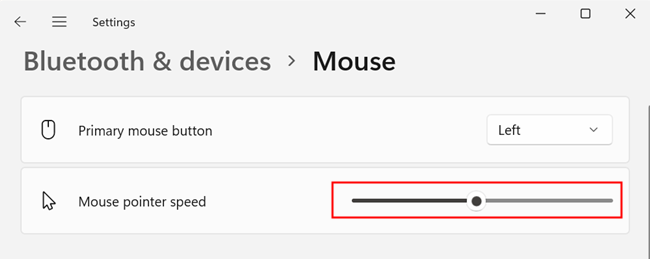
- Введите в поиске текст «Параметры мыши» и нажмите Enter или выберите соответствующий результат.
- В открывшемся окне настройте ползунок «Скорость курсора мыши» до комфортного значения.
- Закройте окно.
Совет: двигайте ползунок небольшими шагами и пробуйте работать 1–2 минуты, прежде чем фиксировать настройку. Иногда полезно вернуться на шаг назад, если курсор кажется слишком чувствительным.
Как изменить чувствительность мыши через Панель управления
Если вы предпочитаете классический интерфейс, используйте Панель управления.
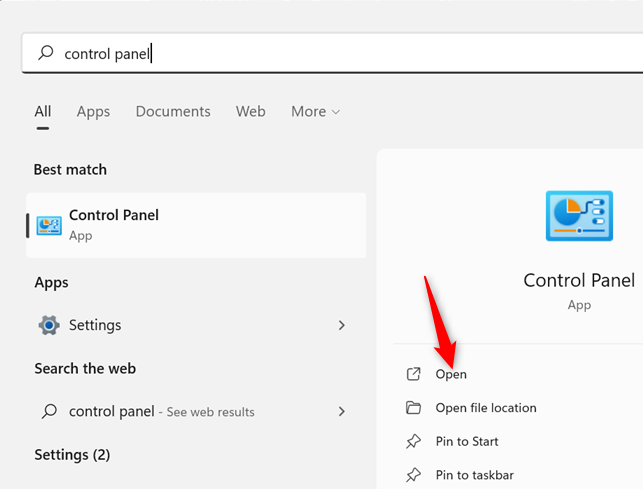
- Нажмите Пуск и введите «Панель управления», затем выберите Открыть.
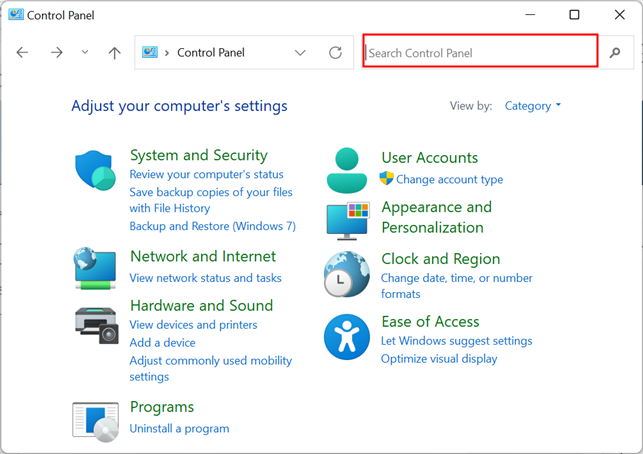
- В правом верхнем углу Панели управления введите в поле поиска слово «Мышь».
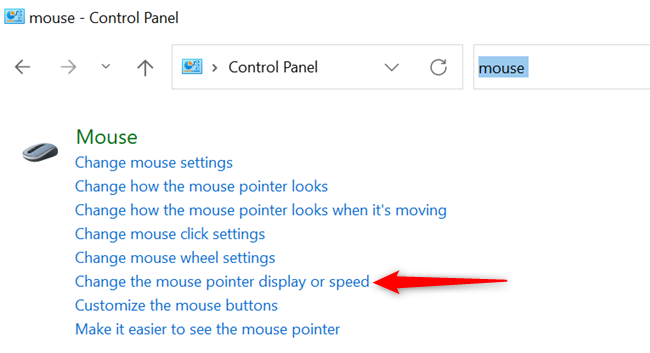
- В результатах выберите пункт изменения отображения или скорости указателя.
- В окне Свойства: Мышь откройте вкладку Параметры указателя и передвиньте ползунок Подбор скорости указателя в удобное положение.
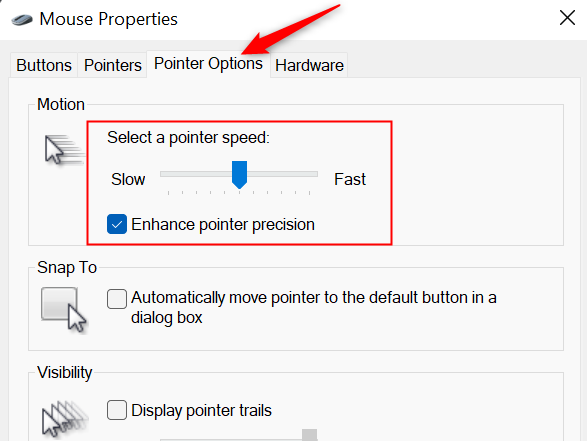
Примечание: в этом окне доступны дополнительные настройки — смена вида указателя, переназначение кнопок и улучшение видимости указателя.
Как настроить чувствительность игровых мышей
Все мыши подлежат базовой настройке через Windows. Многие игровые модели комплектуются собственным ПО, которое позволяет детально управлять DPI, профилями чувствительности и назначением кнопок.
Рекомендация: если вы используете фирменное ПО, удерживайте системный ползунок чувствительности Windows примерно в среднем положении. Тогда фактическая чувствительность будет регулироваться через ПО мыши, а не системной шкалой, что предотвращает двойную корректировку.
Популярные поставщики ПО для игровых мышей:
- Logitech
- Razer
- SteelSeries
- Microsoft
Если установлено фирменное ПО, найдите его через меню Пуск по названию производителя.
Мини‑методика: как подобрать чувствительность за 5 шагов
- Начните с системного ползунка в середине.
- Откройте текстовый документ или чертёж и сделайте серию быстрых и медленных движений мышью.
- Если курсор двигается слишком далеко при мелком движении, уменьшите чувствительность. Если приходится часто поднимать мышь, увеличьте.
- Попробуйте 2–3 окружных и прямых движения, а затем выполните реальную задачу 3–5 минут.
- Зафиксируйте настройку и используйте её несколько дней, затем скорректируйте при необходимости.
Ролевые чеклисты: какие настройки подойдут именно вам
Для геймера:
- Оставьте системную чувствительность в среднем положении
- Настройте DPI и профили в ПО мыши
- Тестируйте на карте тренировок или в режиме тренировки игры
Для дизайнера и ретушёра:
- Снизьте чувствительность для более точного позиционирования
- Отключите ускорение указателя в настройках
- Рассмотрите использование графического планшета для особо точных задач
Для обычного офисного пользователя:
- Выберите комфортный средне-высокий уровень, чтобы ускорить навигацию по документам
- Убедитесь, что клики и прокрутка работают плавно
Когда изменения не дают результата
Иногда проблема не в чувствительности, а в другом:
- Плохое качество поверхности коврика или грязь на сенсоре ухудшают трекинг
- Низкий уровень батареи в беспроводной мыши вызывает прерывистость
- Неправильные драйверы или конфликт ПО производителя и системных драйверов
В таких случаях попробуйте очистить сенсор, поменять поверхность, заменить батареи или обновить драйверы.
Факт‑бокс: ключевые числа и понятия
- Шаги ползунка скорости указателя Windows: обычно 11 позиций
- Типичные значения DPI у мышей: от 400 до 16000 DPI в зависимости от модели
- Ускорение указателя: при включении курсор может перемещаться более далеко при быстром движении
Советы по совместимости и безопасности
- Если установлено стороннее ПО для мыши, обновляйте его через официальный сайт производителя
- Не скачивайте неподтверждённые утилиты от неизвестных сайтов
- Если нужна частая смена профилей, используйте аппаратные профили в самой мыши, если они доступны
Критерии приёмки
- Курсор перемещается предсказуемо и без заметного рывка
- Нет необходимости многократно поднимать мышь для обычной работы
- Точность достаточна для основных задач: кликов, выделения, рисования
Короткое заключение
Настройка чувствительности мыши занимает несколько минут, но сильно улучшает повседневную работу. Если вы используете игровую мышь, опирайтесь на фирменное ПО и держите системную регулировку в середине. В остальных случаях подберите значение методом проб и ошибок, опираясь на реальные задачи.
Важно: если после всех настроек курсор всё равно ведёт себя непредсказуемо, проверьте поверхность, батареи и драйверы.
Краткое резюме
- Подберите чувствительность, пробуя реальные задачи
- Для игр используйте ПО производителя и средней системной настройки
- Устраняйте периферийные причины проблем до изменения чувствительности

Похожие материалы

Несколько аккаунтов Skype: Multi Skype Launcher

Журнал для работы: повысить продуктивность

Персональные звуки уведомлений на Android

Скачивание шоу Hulu для офлайн‑просмотра

Microsoft Start: персонализированная новостная лента
