
Как изменить курсор мыши в Windows 11

Кратко: в Windows 11 вы можете увеличить размер курсора, изменить его цвет или инвертировать цвет — всё через «Параметры» → «Специальные возможности» → «Курсор мыши и сенсорный ввод». Для более глубокой кастомизации доступны классические схемы указателей и сторонние утилиты.
Что вы получите
- Быстрая инструкция для изменения размера и цвета курсора.
- Альтернативные варианты (Панель управления, сторонние программы).
- Советы по выбору цвета и устранению проблем.
Базовые шаги — самый быстрый способ
- Нажмите Windows+I, чтобы открыть «Параметры». Альтернатива: щёлкните правой кнопкой по кнопке «Пуск» и выберите «Параметры».
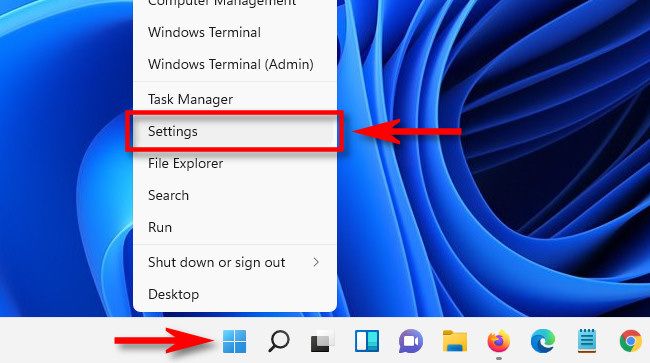
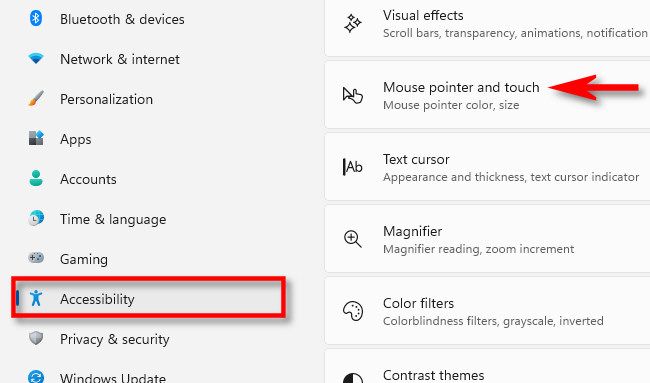
- В левой колонке выберите «Специальные возможности», затем — «Курсор мыши и сенсорный ввод».
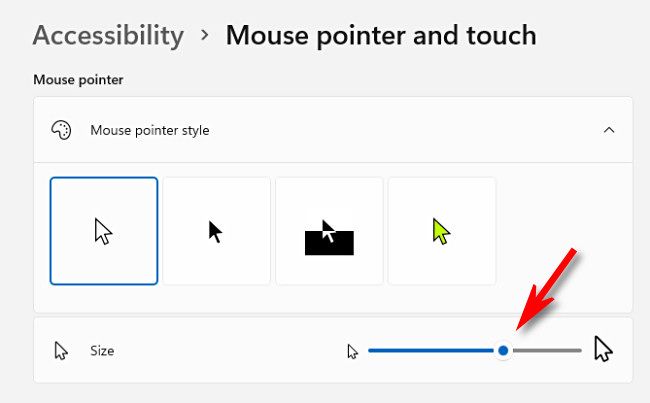
- Ползунком “Размер“ увеличьте или уменьшите указатель по необходимости.
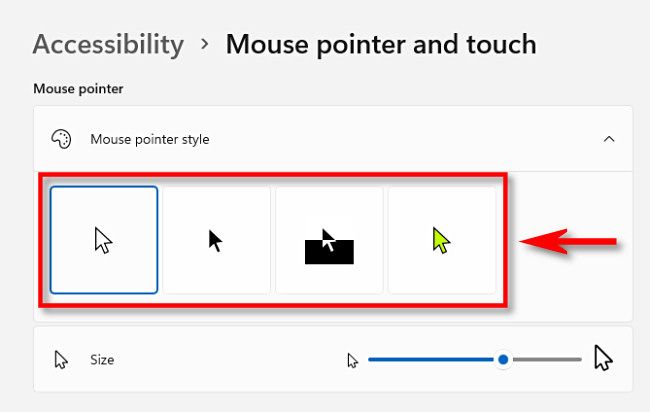
- Под заголовком «Стиль указателя мыши» выберите вариант: «Белый», «Чёрный», «Инвертированный» или «Пользовательский».
- Если выбран «Пользовательский», щёлкните цвет из списка рекомендованных или нажмите плюс, чтобы задать свой цвет.
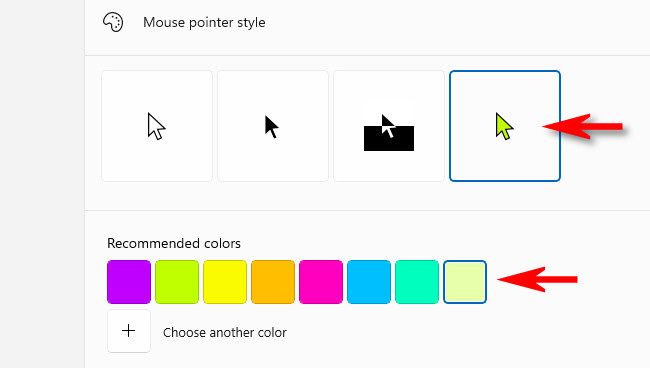
Изменения сохраняются автоматически. Закройте «Параметры» — новый указатель уже применён.
Что означают стили указателя
- Белый: белая стрелка с тёмной окантовкой — стандартный вариант.
- Чёрный: чёрная стрелка с белой окантовкой — полезно на светлых фонах.
- Инвертированный: указатель автоматически меняет цвет на противоположный от цвета фона под ним.
- Пользовательский: вы задаёте конкретный цвет.
Альтернативные подходы
- Панель управления → Оборудование и звук → Мышь → Вкладка «Указатели»: классические схемы и отдельная смена формы (.cur, .ani).
- Включить опцию «Показывать расположение указателя при нажатии клавиши Ctrl» в свойствах мыши (вкладка «Параметры указателя») для быстрого поиска курсора.
- Сторонние утилиты (например, программы для кастомизации курсора) дают более сложные анимации и темы. Учтите риски: устанавливайте ПО только из доверенных источников.
Когда стандартные настройки не подходят
- Если вам нужно изменить форму (не только цвет/размер), используйте Панель управления → Мышь → Указатели или сторонние темы.
- В полноэкранных играх или при экране блокировки некоторые изменения могут не отображаться сразу.
- В редких случаях настройка может не применяться из-за проблем с правами или повреждённых профилей пользователя.
Проверка и устранение проблем
- Изменения не видны: перезапустите Проводник (explorer.exe) или выйдите из учётной записи и войдите снова.
- Настройки сбрасываются после перезагрузки: проверьте, нет ли корпоративной политики, ограничивающей параметры (для рабочих ПК).
- Курсор остаётся маленьким в приложениях: проверьте параметры конкретного приложения (некоторые используют собственные курсоры).
Метод выбора цвета и размера — простая методика
- Определите три типичных фона, на которых вы работаете (тёмный, светлый, разноцветный).
- Выберите размер, при котором указатель остаётся видимым на всех трёх фонах.
- Выберите цвет с высокой контрастностью по отношению к фонам; тестируйте указатель в реальных задачах в течение нескольких минут.
- При ограниченном времени выберите инвертированный стиль — он адаптируется автоматически.
Роль‑ориентированные советы
- Пользователи с пониженным зрением: выбирайте большой размер и яркие контрастные цвета; проверьте увеличение экрана и другие функции специальных возможностей.
- Дизайнеры и разработчики интерфейсов: протестируйте курсоры на макетах с типичными фонами и в разных масштабах DPI.
- Системные администраторы: если нужно применить настройки централизованно, используйте групповые политики или настройки по образу системы.
Критерии приёмки
- Курсор виден на ваших основых фонах и приложениях.
- Цвет и размер сохраняются после перезагрузки учетной записи.
- Пользователь не испытывает задержек или конфликтов с другими программами.
Краткая справка — термины
- Указатель: графическое обозначение положения мыши на экране.
- Инвертированный: автоматическая смена цвета на противоположный от фона.
- Схема указателей: набор файлов .cur/.ani, задающих форму и анимацию.
Короткое резюме
Изменить курсор в Windows 11 просто: откройте «Параметры» → «Специальные возможности» → «Курсор мыши и сенсорный ввод», настройте размер и стиль. Для формы указателя используйте Панель управления → Мышь → Указатели или сторонние программы. Если изменения не применяются — перезапустите Проводник, проверьте права и настройки корпоративной политики.
Важное: при установке сторонних тем и программ выбирайте проверенные источники и делайте резервную копию пользовательских настроек, если это важно.

Похожие материалы

Несколько аккаунтов Skype: Multi Skype Launcher

Журнал для работы: повысить продуктивность

Персональные звуки уведомлений на Android

Скачивание шоу Hulu для офлайн‑просмотра

Microsoft Start: персонализированная новостная лента
