
Как поменять местами и выбрать основной монитор в Windows
Как поменять мониторы 1 и 2 в Windows
Типичная проблема при работе с двумя мониторами — курсор нужно переместить в неожиданный угол экрана, чтобы попасть на второй дисплей. Это происходит, когда виртуальное расположение мониторов в системе не совпадает с их реальным расположением на столе. Ниже — пошаговая инструкция для Windows 10 и 11.
Быстрая последовательность
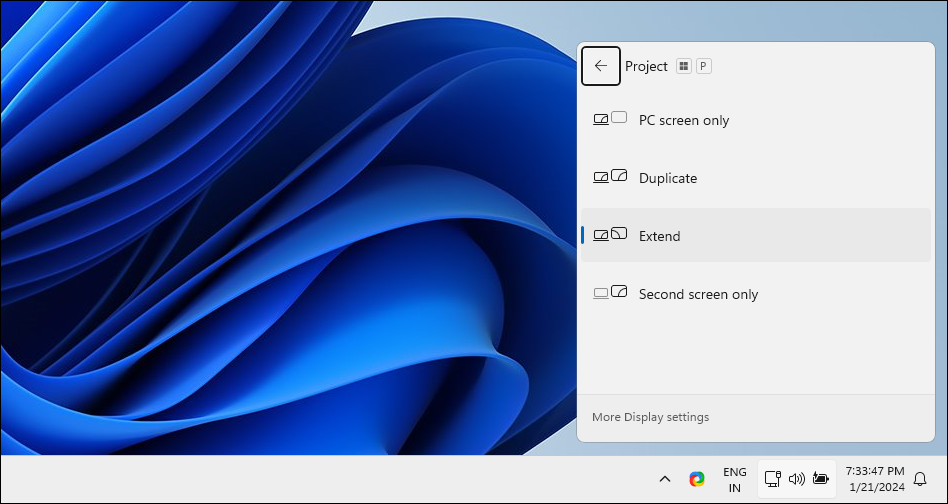
- Нажмите Win + P, выберите Extend (Расширить) чтобы расширить рабочий стол на дополнительные экраны. Если опция недоступна, проверьте кабели, питание и драйверы видеокарты.
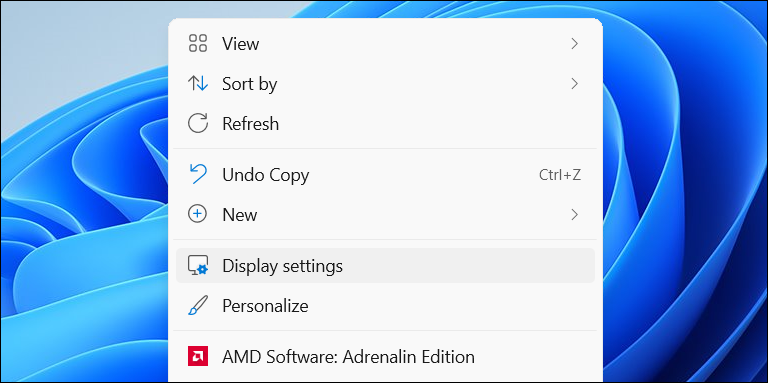
- Правой кнопкой мыши кликните по рабочему столу и выберите Display Settings или откройте Settings > System > Display.
- В разделе «Параметры экрана» нажмите Identify — Windows подпишет экраны цифрами для идентификации.
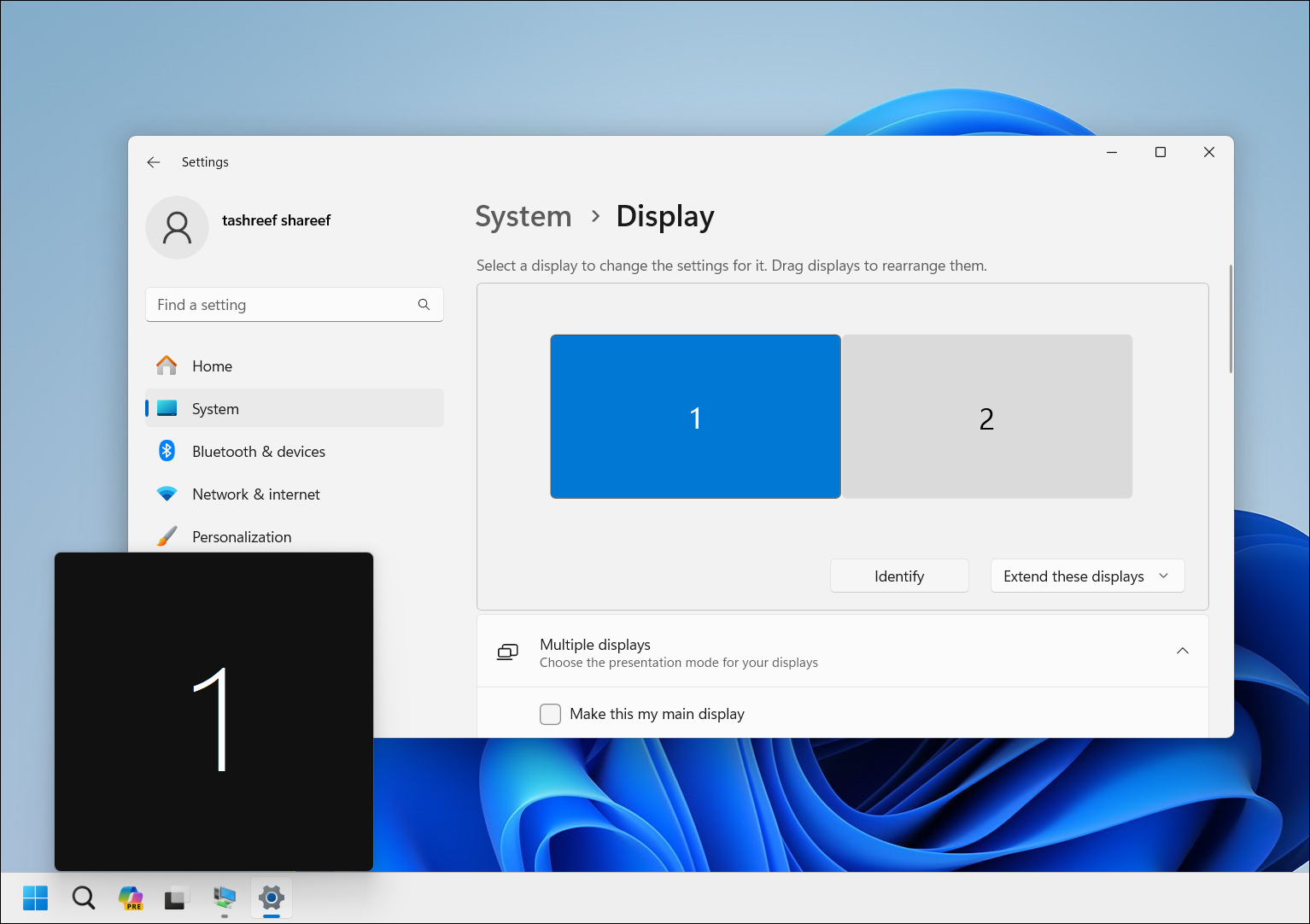
- Перетащите блоки мониторов в окно настроек в ту позицию, которая соответствует их реальному расположению (влево/вправо, сверху/снизу). Для вертикальной компоновки поместите дисплей 1 над дисплеем 2 и т. д.
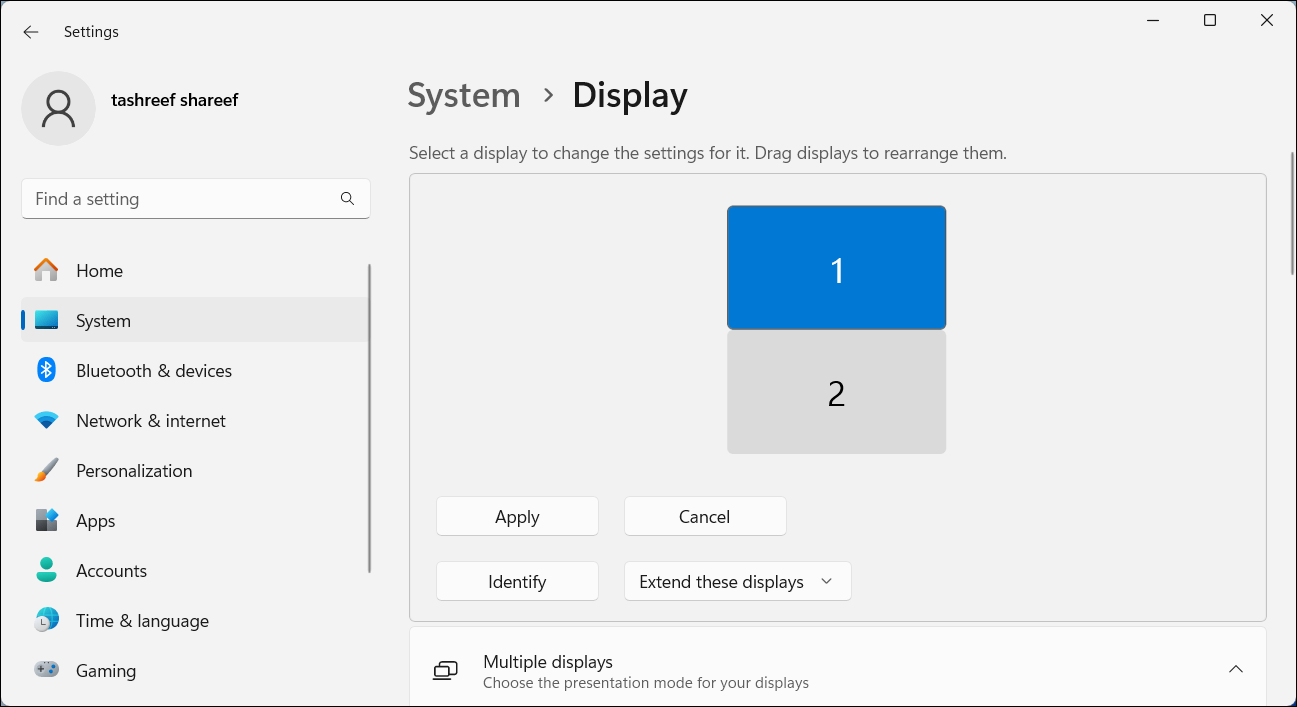
- Нажмите Apply чтобы сохранить изменения и проверьте, как курсор перемещается между экранами.
Важно: после перетаскивания блоков иногда требуется подтвердить изменение — если вы не нажмёте «Apply» или не подтвердите, система вернёт прежние настройки.
Подробное объяснение шагов и подсказки
- Опция Extend объединяет рабочие столы, позволяя перемещать окна и курсор между дисплеями. Если выбрана опция «Только второй экран» или «Дублировать», поведение будет другим.
- Кнопка Identify временно отображает большие цифры на каждом мониторе — это помогает сопоставить виртуальные блоки с физическими экранами.
- Перетаскивайте блоки так, чтобы их верхние границы совпадали, иначе курсор будет «заедать» на стыках, особенно если мониторы разной высоты или разрешения.
Что делать, если перестановка не помогает
Примечание: если после перестановки курсор всё ещё перемещается «не туда», проверьте следующие пункты:
- Убедитесь, что у мониторов одинаковое масштабирование (DPI). Разное масштабирование заставляет стыки работать непривычно.
- Обновите драйвер видеокарты через официальный сайт производителя или Диспетчер устройств.
- Отключите и снова подключите кабели (HDMI/DisplayPort). Иногда монитор определяется с другим индексом при переподключении.
- Попробуйте временно установить одинаковое разрешение и затем вернуть нужное — это помогает исправить неправильные границы.
Как установить основной монитор в Windows
Основной монитор — это экран, на котором по умолчанию отображается панель задач, системный трей и большинство новых окон. Чтобы выбрать основной дисплей:
- Нажмите Win + I, чтобы открыть Settings.
- Перейдите в раздел System → Display.
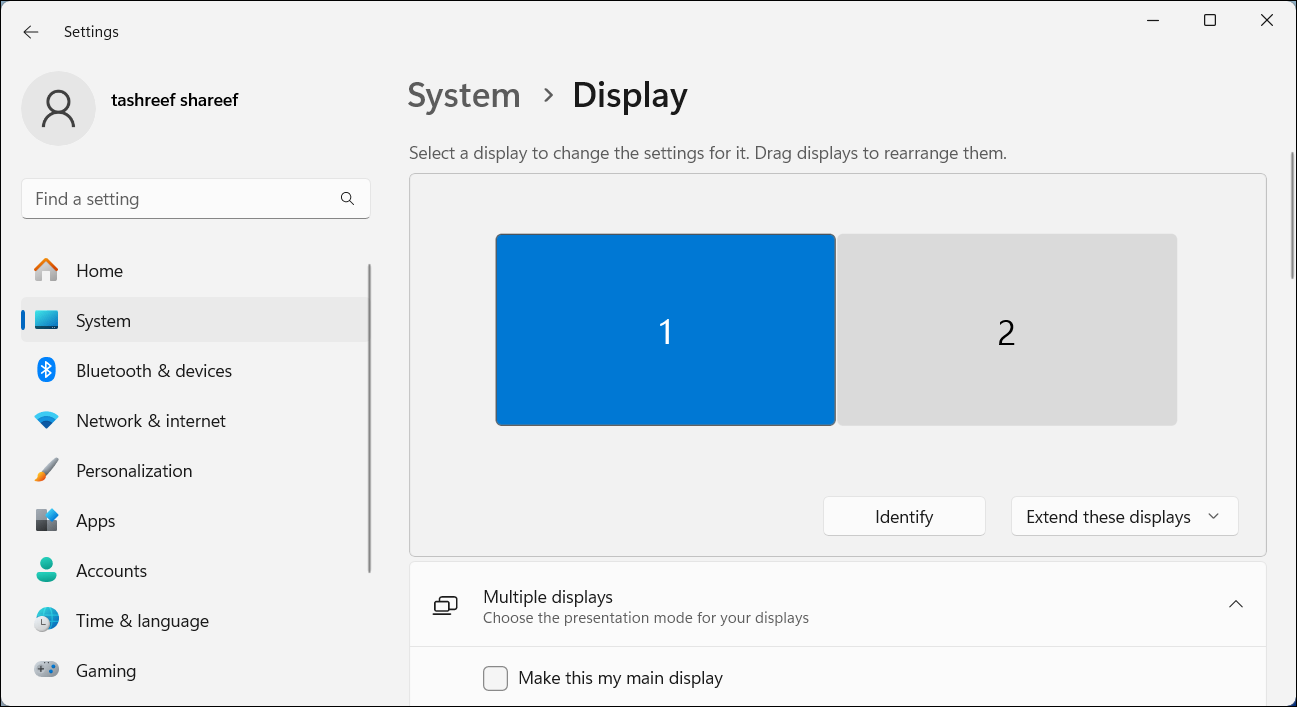
- Выберите в окне тот дисплей, который хотите сделать основным (кликните по его прямоугольнику).
- Разверните блок Multiple displays и поставьте галочку у Make this my main display.
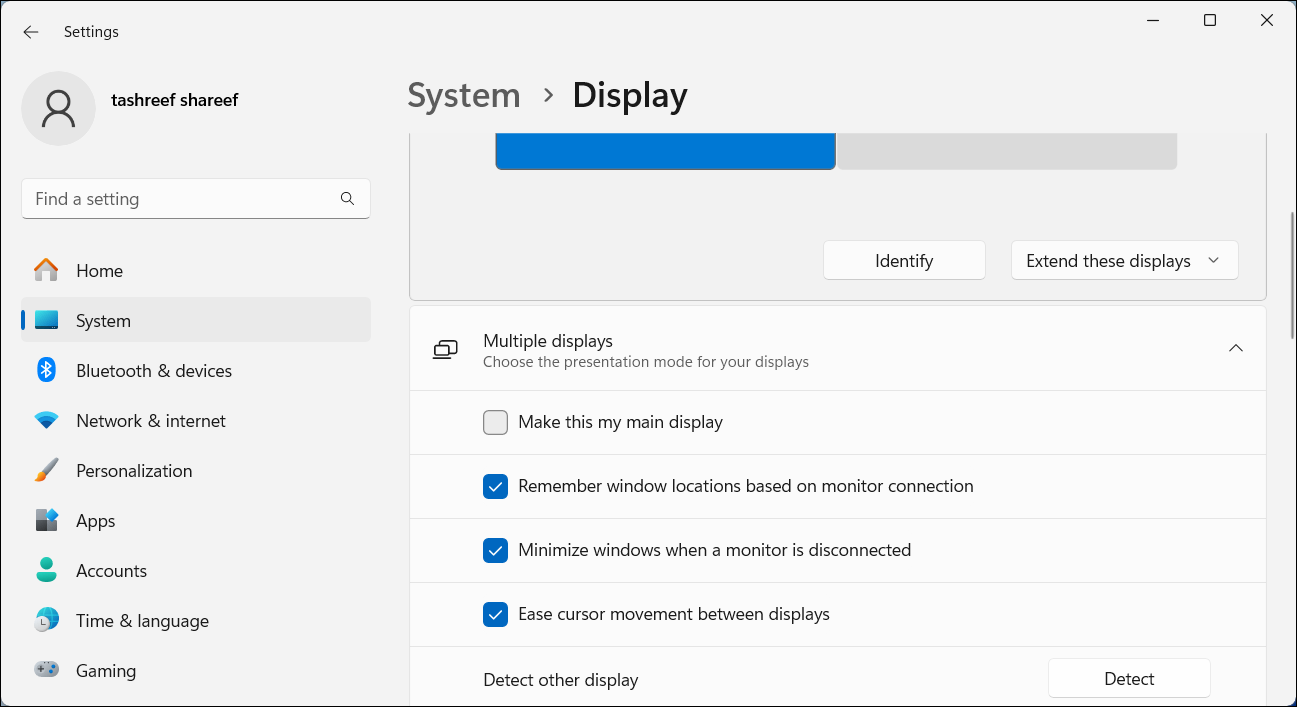
- Система переместит панель задач, ярлыки рабочего стола и уведомления на выбранный экран.
Важно: если опция «Сделать этот экран основным» недоступна, возможные причины: выбранный экран уже основный; драйвер или подключение не распознают дисплей; или политики в корпоративной среде блокируют изменения.
Когда такой метод не подходит или не работает
- Монитор не отображается в списке устройств — проверьте питание, кабели и источник входа (HDMI/DP).
- Если у вас специфичная раскладка (напр., один монитор по USB-C с док-станцией), назначение основного экрана можно выполнить в панели управления графикой (NVIDIA Control Panel, AMD Radeon Settings, Intel Graphics Command Center).
- В среде удалённого рабочего стола поведение мониторов может отличаться: основным становится экран на стороне клиента, а не хоста.
Альтернативные подходы и сторонние инструменты
- Панели управления видеокартой: NVIDIA/AMD/Intel дают детальную конфигурацию и профили мониторов.
- Сторонние утилиты управления мониторами: DisplayFusion, Actual Multiple Monitors, Dual Monitor Tools — расширяют управление профилями, расположением панели задач, горячими клавишами и поведением окон.
- Скрипты и горячие клавиши: для быстрой смены профилей можно настроить горячие сочетания в упомянутых утилитах.
Мини-методология быстрого устранения проблемы
- Отключите/подключите кабель монитора.
- Откройте Параметры → Система → Экран и нажмите Identify.
- Перетащите блоки, чтобы совпадали границы и ориентация.
- Нажмите Apply и проверьте поведение курсора.
- Если проблема осталась — обновите драйвер видеокарты и проверьте масштабирование.
Рольовые чек-листы
Пользователь дома:
- Проверил кабели и питание.
- Открыл Параметры → Экран и идентифицировал мониторы.
- Перетащил блоки и применил изменения.
ИТ-администратор:
- Проверил версии драйверов видеокарт и релизы прошивок мониторов.
- Протестировал на разных профилях масштабирования.
- Настроил политики групповой политики, если требуется блокировка изменений для пользователей.
Критерии приёмки
- Курсор перемещается между мониторами согласно их реальному расположению.
- Панель задач и ярлыки отображаются на выбранном основном экране после применения настроек.
- Изменения сохраняются после перезагрузки.
Небольшой глоссарий — 1 строка
- Основной экран: монитор, на котором по умолчанию показываются панель задач и уведомления.
- Extend (Расширить): режим, при котором рабочий стол растягивается на несколько дисплеев.
- Identify (Идентифицировать): функция, показывающая номер экрана на физическом дисплее.
Вывод
Перестановка дисплеев в Windows и установка основного экрана — простая операция, но требует внимания к деталям: разрешение, масштабирование и драйверы влияют на корректность поведения курсора и окон. Если встроенные средства не помогают, используйте панель управления видеокартой или проверенные сторонние утилиты для создания профилей и горячих клавиш.
Краткие советы: держите драйверы обновлёнными, синхронизируйте масштабирование между экранами и создайте профиль в утилите управления экранами для быстрого переключения.

Похожие материалы

Несколько аккаунтов Skype: Multi Skype Launcher

Журнал для работы: повысить продуктивность

Персональные звуки уведомлений на Android

Скачивание шоу Hulu для офлайн‑просмотра

Microsoft Start: персонализированная новостная лента
