
Как изменить поисковую систему по умолчанию в Microsoft Edge
Быстрый план действий
- Откройте Microsoft Edge.
- Нажмите кнопку дополнительных действий в правом верхнем углу (три точки) и выберите «Настройки».
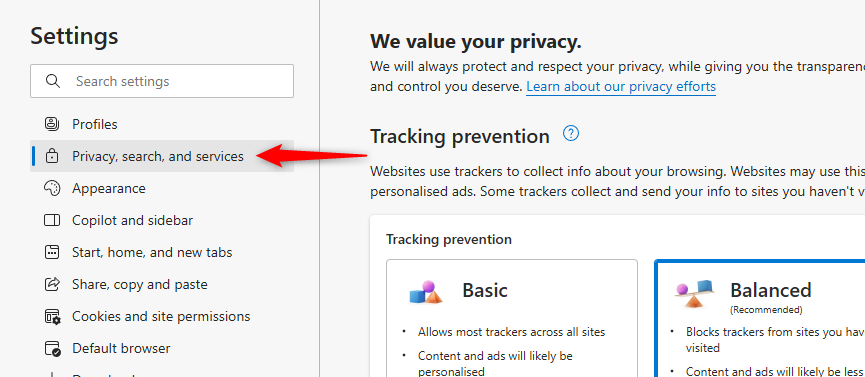
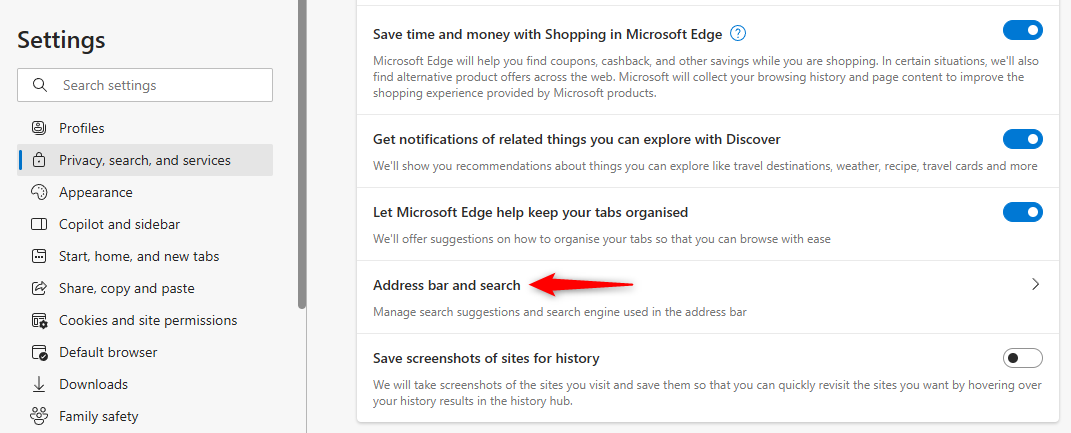
- В боковом меню выберите «Конфиденциальность, поиск и службы», затем прокрутите вниз и откройте «Адресная строка и поиск».
- В выпадающем списке «Поисковая система, используемая в адресной строке», выберите нужную.
Подробные шаги
Открытие настроек
- Откройте Edge и кликните по кнопке дополнительных действий (три точки) в правом верхнем углу.
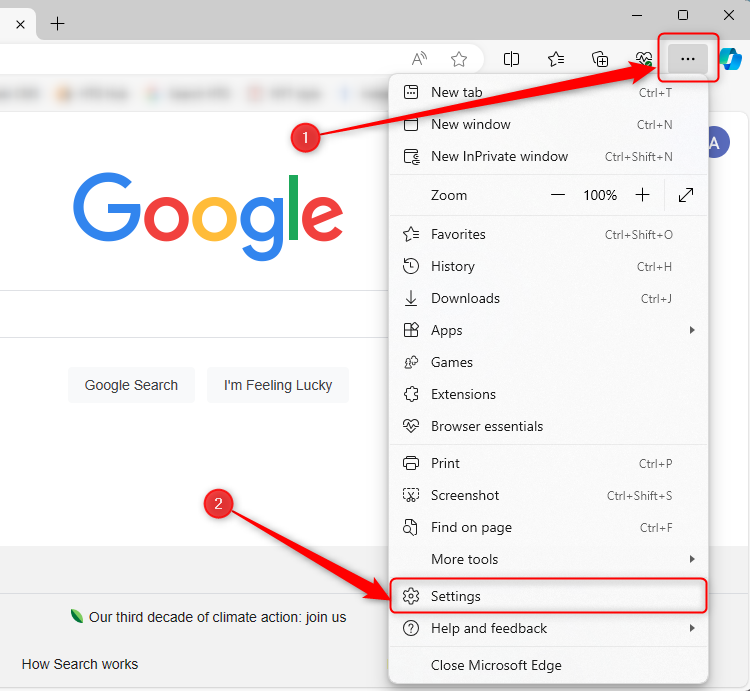
- Выберите «Настройки», затем в боковой панели — «Конфиденциальность, поиск и службы».
- Прокрутите правую панель до секции Службы и откройте «Адресная строка и поиск».
- В выпадающем списке «Поисковая система, используемая в адресной строке» выберите одну из предустановленных: Bing, Yahoo, Google, DuckDuckGo.
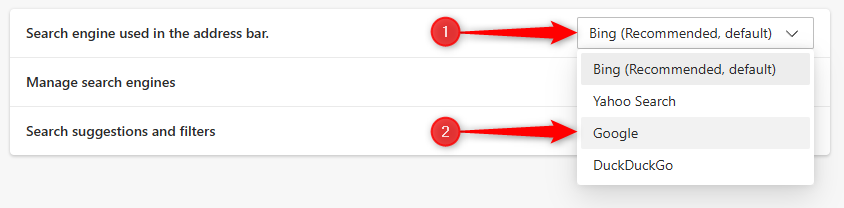
После этого поиск из адресной строки и контекстное меню с пунктом Поиск в Интернете будут использовать выбранную систему.
Как добавить другие поисковые системы
Если нужной поисковой системы нет в списке, используйте встроённый способ обнаружения:
- Нажмите «Управление поисковыми системами».
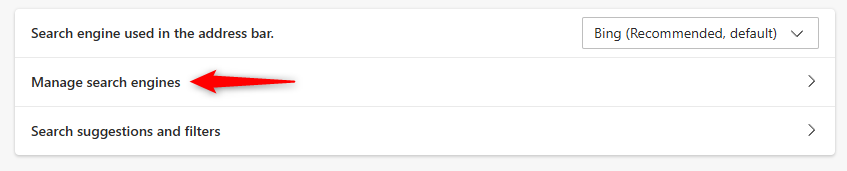
- Откройте новую вкладку и перейдите на сайт поискового движка, который хотите добавить. Выполните любой поиск на этом сайте — Edge автоматически обнаружит шаблон URL и добавит поисковик в список.
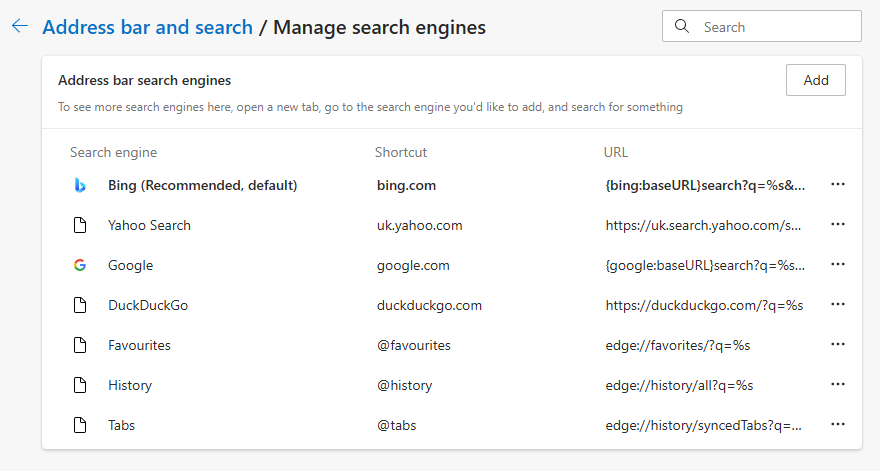
- В списке нажмите три горизонтальные точки рядом с нужной записью и выберите Сделать по умолчанию. Здесь же можно удалить запись.

Примечание: ручное добавление через кнопку Добавить требует знание шаблона URL запроса конкретного поисковика (параметр для подстановки запроса), поэтому встроенный способ проще.
Как изменить поведение поиска на новой вкладке
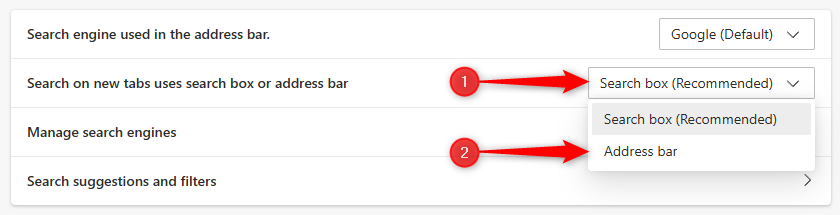
По умолчанию поле поиска на странице новой вкладки остаётся Bing. Чтобы поиск новой вкладки использовал адресную строку и вашу выбранную поисковую систему, сделайте следующее:
- Перейдите в Адресная строка и поиск (для быстрого доступа можно ввести edge://settings/search в адресной строке и нажать Enter).
- Установите опцию Поиск на новой вкладке использует поле поиска или адресную строку на значение Адресная строка.
Когда это может не сработать
Important: бывают случаи, когда выбранный поисковик не применяется:
- Корпоративные политики или групповые политики могут принудительно устанавливать поисковую систему. В этом случае обратитесь к ИТ-администратору.
- Плагин или расширение браузера перехватывает запросы и перенаправляет их на другой сервис.
- Поисковая система не предоставляет корректный шаблон URL, и Edge её не обнаружил — используйте ручное добавление с правильным шаблоном.
Если изменения не сохраняются, попробуйте перезапустить браузер и проверить, не активен ли профиль с синхронизацией настроек из другого устройства.
Альтернативные подходы
- Использовать расширение, которое принудительно перенаправляет запросы с адресной строки на выбранный поисковик.
- Установить другой браузер по умолчанию (например, Chrome или Firefox), если требуется глубже интегрированное поведение другого поисковика.
- Для корпоративной среды: настроить шаблоны поиска через групповую политику (GPO) или MDM.
Проверка и контроль качества — мини‑методология
- Выберите поисковик и сделайте его по умолчанию.
- Закройте и снова откройте Edge.
- Введите запрос в адресную строку и проверьте, какой сайт открылся.
- Снимите расширения и повторите, если результат не совпадает.
- Если вы используете корпоративный профиль, проверьте настройки политики и синхронизации.
Роль‑ориентированные чек‑листы
Для обычного пользователя:
- Убедиться, что Edge обновлён.
- Выбрать поисковик в «Адресная строка и поиск».
- Проверить результат поиска через адресную строку.
Для ИТ‑администратора:
- Проверить политики AD/Intune, которые влияют на поисковую систему.
- Обновить документацию по образам и профилям сотрудников.
- Обеспечить инструкцию для пользователей о добавлении поисковых систем.
Короткий глоссарий
- Адресная строка: строка вверху браузера для ввода URL или поискового запроса.
- Поисковая система по умолчанию: движок, который используется при поиске из адресной строки.
Короткое объявление для внутренних рассылок (100–200 слов)
Если ваш браузер Edge по умолчанию использует Bing и это вам неудобно, вы можете быстро сменить поисковую систему. Перейдите в Настройки → Конфиденциальность, поиск и службы → Адресная строка и поиск и выберите желаемый поисковик в выпадающем списке. Если нужного движка нет, откройте его сайт в новой вкладке и выполните поиск — Edge автоматически добавит его в список. Для корпоративных устройств изменение может быть заблокировано групповыми политиками — в этом случае обратитесь в ИТ. Эта небольшая настройка поможет ускорить рабочие задачи и снизить количество лишних переходов между поисковиками.
Итог
Сменить поисковую систему в Edge просто: используйте раздел Адресная строка и поиск, а при необходимости добавьте новый движок через автоматическое обнаружение. Проверьте влияние расширений и корпоративных политик, если изменения не применяются.
Авторский вывод: Edge удобен, но если Bing не устраивает, настройка поисковика занимает буквально пару минут и улучшает повседневный опыт работы.

Похожие материалы

Несколько аккаунтов Skype: Multi Skype Launcher

Журнал для работы: повысить продуктивность

Персональные звуки уведомлений на Android

Скачивание шоу Hulu для офлайн‑просмотра

Microsoft Start: персонализированная новостная лента
