
Как изменить громкость микрофона в Windows 10
Быстрые ссылки
Как изменить громкость микрофона через Параметры
Как изменить громкость микрофона через Панель управления
Если ваш микрофон звучит слишком тихо или слишком громко в Windows 10, отрегулировать уровень входного сигнала можно за несколько шагов. Ниже — пошаговые инструкции, подсказки по тестированию и раздел с возможными проблемами и решениями.
Как изменить громкость микрофона через Параметры
Windows 10: приложение «Параметры» — один из самых простых способов изменить уровень входного сигнала микрофона.
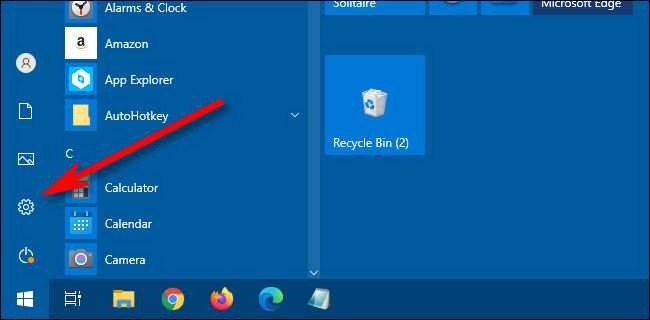
Откройте меню Пуск и нажмите значок шестерёнки, чтобы открыть «Параметры». Можно также нажать Win+I.
Чтобы быстрее попасть к нужному месту, щёлкните правой кнопкой мыши по значку динамика в области уведомлений на панели задач и выберите «Параметры звука». Откроется окно с настройками звука.
- В окне «Параметры» выберите раздел «Система».

- В боковом меню откройте «Звук».

- Прокрутите вниз до раздела «Ввод». В выпадающем списке «Выберите устройство ввода» укажите нужный микрофон, затем нажмите «Свойства устройства».

- В свойствах устройства используйте ползунок «Громкость», чтобы отрегулировать уровень входного сигнала.

- Более высокий уровень делает входной сигнал громче, но при чрезмерном повышении голос будет искажен. Ищите баланс — достаточно громко, но без клиппинга.
- При необходимости нажмите «Начать проверку», спокойно говорите в микрофон обычным голосом, затем нажмите «Остановить проверку». Посмотрите максимальный процент, зарегистрированный тестом — это подскажет, нужно ли снижать ползунок.

- Закончив настройку, закройте окно «Параметры». Чтобы вернуть настройки позже, снова откройте Параметры → Звук → Ввод → Свойства устройства.
См. также: Исправление: Микрофон не работает в Windows 10
Как изменить громкость микрофона через Панель управления
Если вы предпочитаете классические инструменты Windows, можно использовать «Панель управления» и окно «Звук».
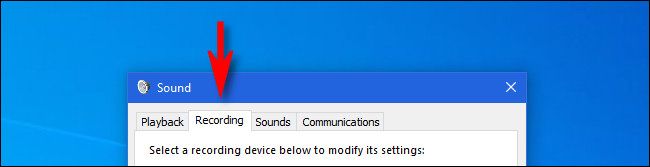
- Щёлкните правой кнопкой мыши по значку динамика в области уведомлений и выберите «Звуки».

- В окне «Звук» откройте вкладку «Запись».
- Выберите микрофон из списка и нажмите «Свойства».
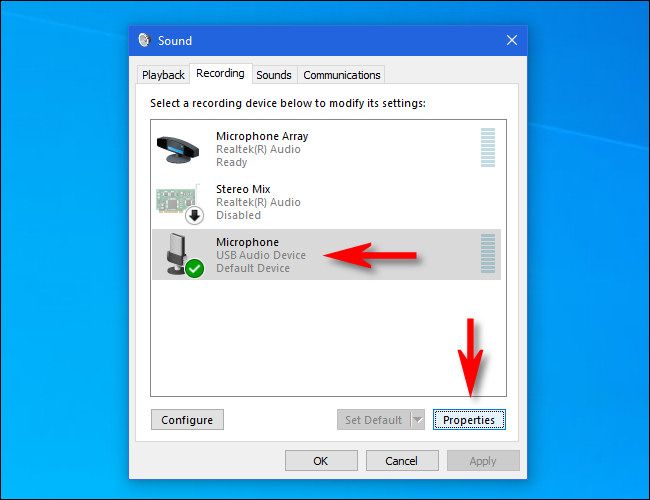
- Перейдите на вкладку «Уровни» и сдвигайте ползунок «Микрофон», чтобы изменить громкость входного сигнала. Нажмите «ОК», затем снова «ОК» для закрытия окна.
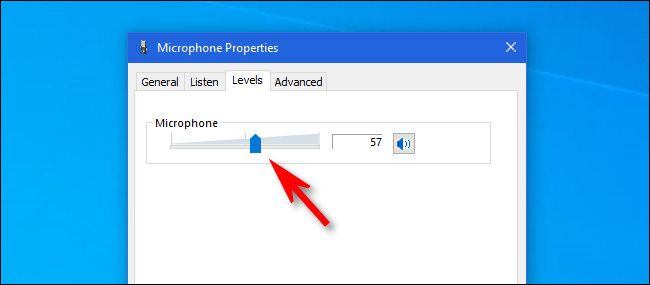
После сохранения настроек повторно протестируйте входящий звук в приложении, где используете микрофон (звонки, диктофон, стриминг и т. п.).
Советы по выбору оптимального уровня
- Говорите с обычной громкостью при тесте — это даст реалистичную картину.
- Если индикатор регулярно достигает 100% при нормальном разговоре, уменьшите уровень — это предотвращает искажение.
- Если сигнал постоянно очень низкий, попробуйте увеличить уровень и/или проверьте физические соединения и питание конденсаторных микрофонов.
Важно: оптимальный уровень — это когда ваш голос слышен отчётливо, а индикатор не постоянно «краснеет» (не достигает максимума). При искажениях уменьшите громкость.
Когда регулировка громкости не помогает — проверка и устранение проблем
Физические проверки
- Убедитесь, что штекер плотно вставлен, кабель не повреждён.
- Для USB-микрофонов попробуйте другой порт.
- Если у вас конденсаторный микрофон, проверьте наличие фантомного питания, если требуется.
Драйверы и разрешения
- Обновите драйверы звуковой карты через Диспетчер устройств или сайт производителя.
- В Параметры → Конфиденциальность → Микрофон проверьте, разрешено ли приложениям использовать микрофон.
Конфликты устройств
- Отключите дополнительные виртуальные аудиоустройства и повторно выберите основной микрофон в Параметры → Звук.
Программные усилители и эффекты
- В свойствах устройства (вкладка Дополнительно или Улучшения) отключите все эффектные фильтры и усилители — иногда они вызывают искажения.
Тестирование в другом приложении
- Попробуйте записать звук штатным приложением «Звукозапись» или протестировать в другом мессенджере, чтобы понять, системная это проблема или нет.
Альтернативные методы и инструменты
- Использование сторонних утилит для управления звуком: Voicemeeter, Equalizer APO — дают более точную коррекцию и цифровое усиление/аттенюацию.
- Аппаратное решение: внешний предусилитель для микрофона или интерфейс USB-Audio. Это полезно, если встроенная звуковая карта даёт низкий уровень.
- Для конференций используйте встроенные в приложение настройки (Zoom, Teams, Skype), они могут иметь собственные регуляторы входа и подавления шума.
Чек-листы по ролям
Пользователь
- Выбрать правильный микрофон в Параметры → Звук → Ввод.
- Сделать пробную запись и посмотреть уровень.
- Убедиться, что приложения имеют доступ к микрофону.
Системный администратор
- Проверить и обновить драйверы аудио.
- Отключить ненужные виртуальные устройства.
- Настроить политики конфиденциальности и разрешения в масштабируемом виде.
Служба поддержки
- Запросить информацию: модель микрофона, тип подключения (3.5 мм / USB / XLR), скриншоты настроек.
- Протестировать с заведомо рабочим микрофоном, чтобы исключить аппаратную неисправность.
Мини‑методика быстрого теста (5 шагов)
- Подключите микрофон и выберите его в Параметры → Звук → Ввод.
- Откройте Свойства устройства и установите громкость на ~50% как стартовую точку.
- Нажмите «Начать проверку», говорите обычным голосом 10–15 секунд.
- Остановите проверку и проанализируйте пиковые значения.
- Подкорректируйте ползунок так, чтобы пики были ниже 100% и звук не искажал.
Критерии приёмки
- Микрофон выбран как устройство ввода в Параметры.
- При нормальной разговорной громкости индикатор пиков < 100% и не наблюдается явных искажений.
- Приложение, где используются голосовые данные, принимает сигнал без ошибок и с нормальным уровнем громкости.
Быстрый факт‑бокс
- Ползунки громкости в Windows обычно представлены в процентах (0–100%).
- «Проверка» в Параметрах показывает относительный процент пикового уровня.
- Внешний предусилитель может компенсировать слабый встроенный вход.
Краткий глоссарий
- Уровень входа — сила сигнала от микрофона до ПО.
- Клиппинг — искажение, возникающее при превышении максимально допустимого уровня.
- Конденсаторный микрофон — тип микрофона, часто требующий внешнего питания (фантомного).
Частые ошибки и когда это не сработает
- Ошибка: повышение громкости решит проблему громкости при повреждённом кабеле — Нет. Аппаратные неисправности нужно ремонтировать.
- Ошибка: программное усиление всегда улучшает качество — Нет. Усиление увеличит и шумы, и сигнал.
- Если микрофон не определяется системой, регулировка громкости бесполезна — сначала устраните проблему распознавания устройства.
Резюме
Настройка громкости микрофона в Windows 10 — быстрая операция через Параметры или Панель управления. Тестируйте голос при обычной громкости, следите за индикатором пиков и избегайте постоянного достижения 100%. Если проблемы остаются, проверьте физические подключения, драйверы и разрешения, а при необходимости используйте внешний предусилитель или специализированные программы.
Короткая памятка: выберите правильное устройство → установите стартовый уровень 40–60% → протестируйте → доведите до состояния без искажений.

Похожие материалы

Несколько аккаунтов Skype: Multi Skype Launcher

Журнал для работы: повысить продуктивность

Персональные звуки уведомлений на Android

Скачивание шоу Hulu для офлайн‑просмотра

Microsoft Start: персонализированная новостная лента
