
Как изменить поля в Google Docs

Важно: «поля» — это отступы от краёв страницы, в которых текст не располагается.
Содержание
- Использование линейки для настройки полей
- Параметры страницы для точных полей
- Как установить поля 1 дюйм (2,54 см)
- Установка полей по умолчанию и их сброс
- Изменение полей на мобильных устройствах
- Советы по совместной работе и защите полей
- Чек-лист для авторов, редакторов и дизайнеров
- Таблица конверсии дюймы ↔ сантиметры
- Диагностика и решение типичных проблем
- Часто задаваемые вопросы
Использование линейки для настройки полей
Линейка — самый быстрый и наглядный способ изменить поля. При перемещении маркеров на линейке текст автоматически смещается.
Как работать с линейкой:
- Включите линейки: меню «Вид» → отметьте «Показать линейку».
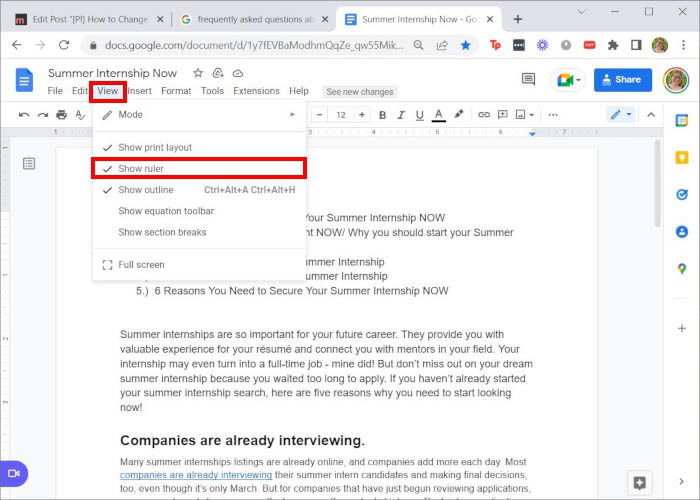
- Горизонтальная линейка управляет левым и правым полем; вертикальная — верхним и нижним.
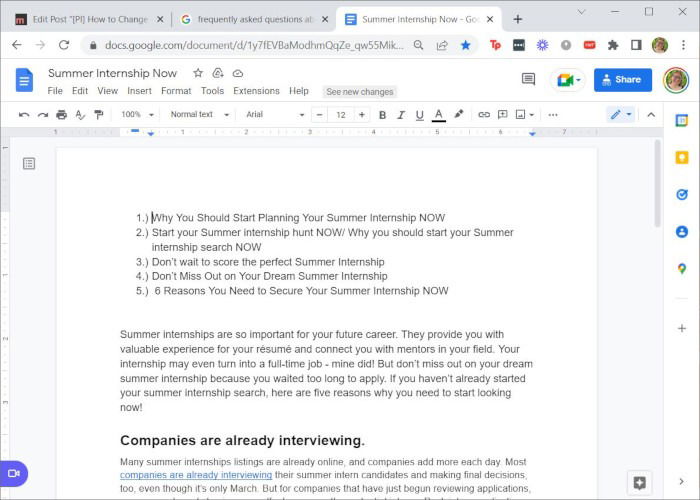
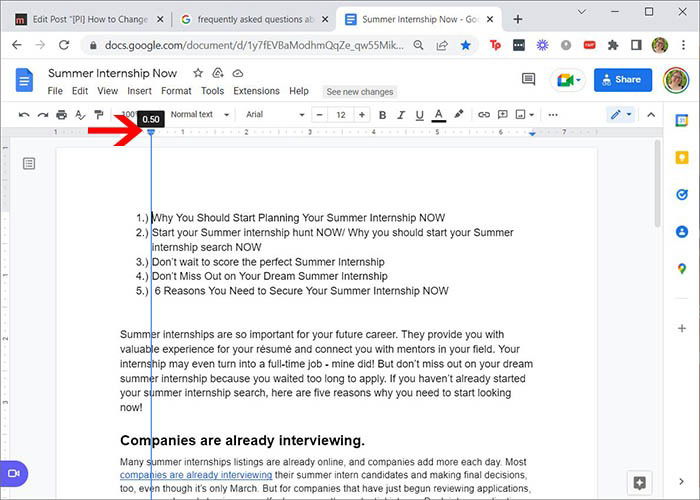
- На верхней линейке слева вы увидите прямоугольник и треугольник — они управляют отступом первой строки и отступом всего абзаца соответственно.
- Перетащите оба маркера вместе (щелкните чуть выше прямоугольника и двигайте), чтобы изменить поле для всего текста страницы.
- Перетащите только прямоугольник или только треугольник, чтобы настроить отступы отдельных абзацев.
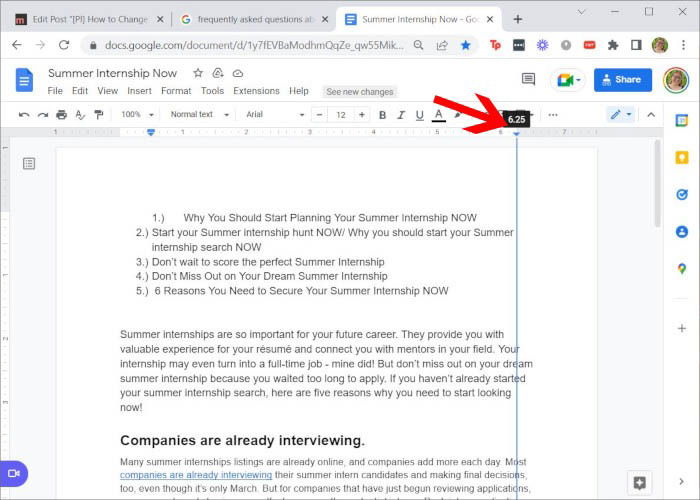
- Правое поле регулируется треугольником справа на верхней линейке.
- Верхнее и нижнее поля меняются по вертикальной линейке: наведите курсор, дождитесь курсора-стрелки и перетяните.
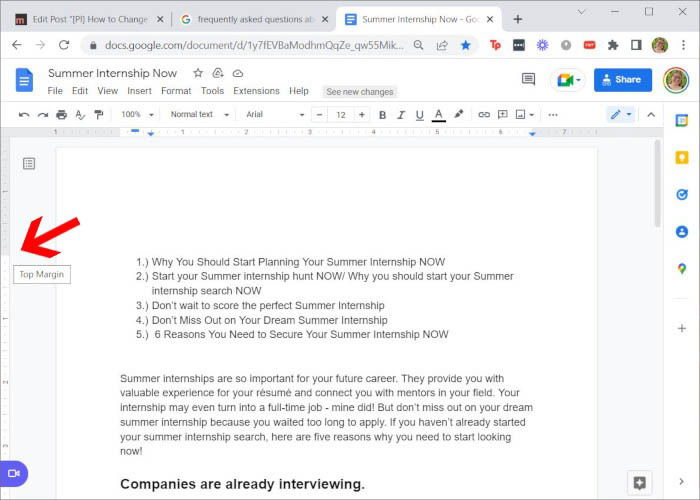
Примечание: область за пределами полей отображается серым цветом на линейке, внутри — белым. Это помогает видеть границы страницы визуально.
Важно: настройки через линейку применимы к выделенному тексту или ко всему документу в зависимости от того, что выбрано; если ничего не выделено — изменение затронет весь текст на текущем уровне стиля.
Параметры страницы для точных полей
Если вам нужны конкретные числовые значения (например, 1.25 дюйма), откройте диалог Параметры страницы и введите величины вручную.
Шаги:
- В меню выберите «Файл» → «Параметры страницы».

- В открывшемся окне убедитесь, что выбран раздел «Страницы» сверху.
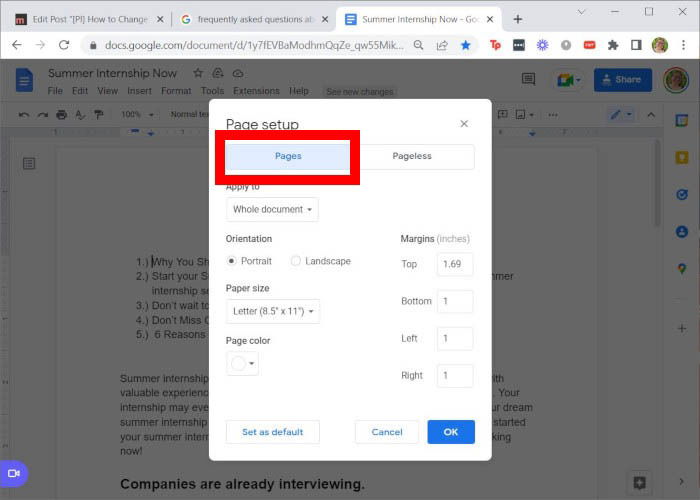
- Справа вы увидите поля — введите точные значения для верхнего, нижнего, левого и правого полей. Поддерживаются десятичные дроби (например, 1.5). Нажмите «ОК».

- Если хотите сохранить эти значения как стандартные для новых документов, нажмите «Установить по умолчанию» и затем «ОК».
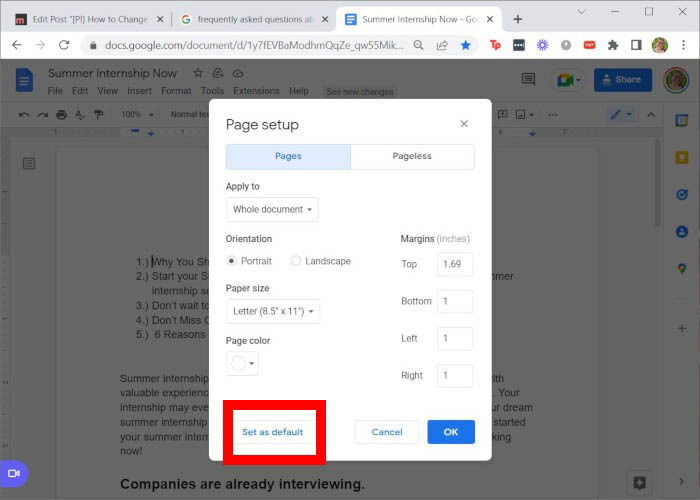
Совет: пользуйтесь «Параметры страницы», когда важны точные допуски (макеты для печати, академические форматы, юридические документы).
Как установить поля 1 дюйм (2,54 см)
Google Docs использует систему измерений в зависимости от языка аккаунта. Если в интерфейсе вы видите сантиметры, введите 2.54 в каждое поле — это ровно 1 дюйм.
- Откройте «Файл» → «Параметры страницы». На вкладке «Страницы» в поле «Поля» введите 2.54 для каждого значения и нажмите «ОК».
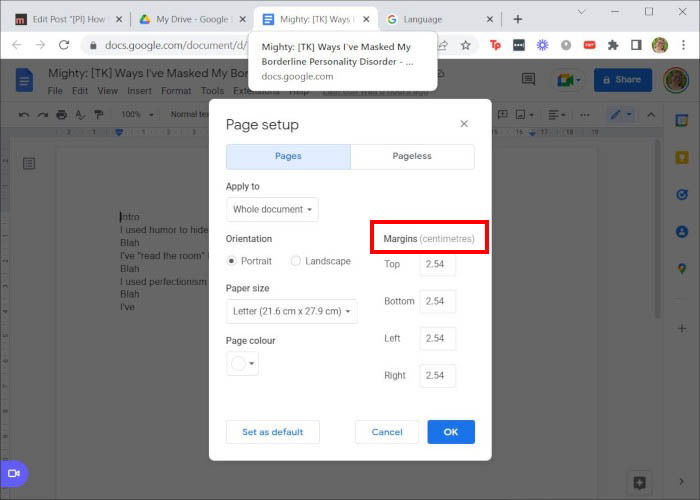
Если интерфейс уже в дюймах — введите 1.

Кратко: 1 дюйм = 2,54 см. Введите соответствующее число в зависимости от единиц измерения интерфейса.
Установка полей по умолчанию и их сброс
Чтобы не повторять ручные настройки в каждом новом документе, задайте стандартные поля.
Как установить по умолчанию:
- Файл → Параметры страницы.
- Введите нужные значения полей.
- Нажмите «Установить по умолчанию», затем «ОК».
Чтобы сбросить — введите стандартные значения (обычно 1 дюйм или 2.54 см) и вновь нажмите «Установить по умолчанию».
Важно: «Установить по умолчанию» применим к новым документам, созданным в вашем аккаунте; уже существующие документы не меняются.
Изменение полей на мобильных устройствах
На iOS
- Откройте документ в приложении Google Docs.
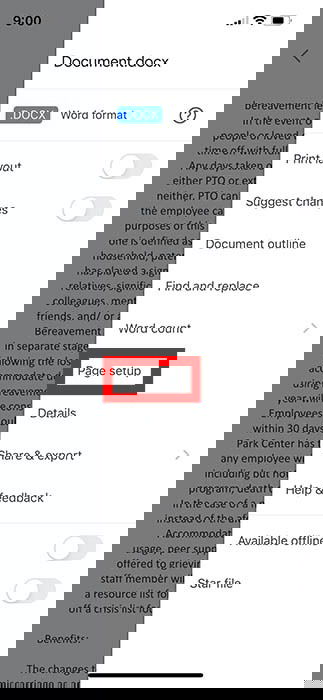
- Нажмите меню (три точки) в правом верхнем углу.
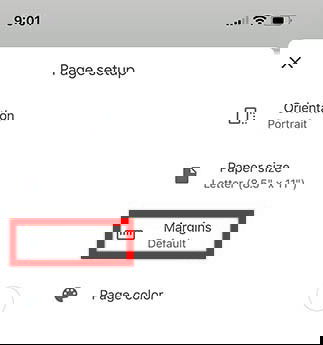
- Выберите «Параметры страницы» → «Поля».
- Выберите один из предустановленных вариантов или «Пользовательские», введите значение и нажмите «Применить».
Варианты:
- Узкие — 0.5 дюйма
- По умолчанию — 1 дюйм
- Широкие — 2 дюйма на боках
- Пользовательские — введите точное значение
На Android
В официальном приложении Google Docs для Android прямой настройки полей нет — доступны только ориентация и размер страницы. Чтобы изменить поля на Android, откройте документ на компьютере или используйте веб-версию в браузере (в режиме «Запросить десктоп-сайт»).
Совет: если часто нужно править поля с телефона, сохраняйте шаблон с нужными полями в Google Диске и копируйте его.
Советы по совместной работе и защите полей
- Защитите формат: дайте другим пользователям доступ «Только просмотр», если не хотите, чтобы они меняли поля.
- Используйте шаблоны: создайте документ-шаблон с нужными полями, стилями и шрифтами и выдавайте доступ на копирование.
- Проверьте совместимость: при экспорте в Word поля могут немного смещаться — проверьте итоговый файл.
Важно: Google Docs не позволяет «заблокировать» поля в документе; права доступа остаются основным способом контроля.
Чек-лист по ролям
Автор (создаёт документ):
- Определил готовые поля (по стандартам компании или требованию заказа).
- Настроил поля в шаблоне и нажал «Установить по умолчанию» при необходимости.
- Проверил документ в режиме «Печать» перед отправкой.
Редактор (форматирует и проверяет):
- Проверил поля на каждой странице.
- Сверил поля с требованиями (академические стандарты, типография).
- Убедился, что переносы строк и отступы абзацев не нарушают макет.
Дизайнер/верстальщик:
- Проверил поля в миллиметрах (при подготовке к печати).
- Сверил макет в PDF после экспорта.
Таблица конверсии дюймы ↔ сантиметры (полезно для быстрой подстановки)
| Дюймы | Сантиметры |
|---|---|
| 0.25 | 0.64 |
| 0.5 | 1.27 |
| 0.75 | 1.91 |
| 1 | 2.54 |
| 1.25 | 3.18 |
| 1.5 | 3.81 |
| 2 | 5.08 |
Используйте эти значения, если интерфейс Google Docs показывает сантиметры.
Диагностика и решение типичных проблем
Проблема: Поля не меняются для некоторых абзацев.
- Причина: Для отдельных абзацев могут быть заданы специальные отступы через маркеры линейки.
- Решение: Выделите проблемный абзац и перетащите маркеры на линейке либо очистите форматирование (Формат → Очистить форматирование) и задайте отступы заново.
Проблема: После экспорта в Word поля переменились.
- Причина: Разные движки вёрстки и метаданные страницы.
- Решение: Подготовьте финальную вёрстку в Word или экспортируйте в PDF и проверяйте поля в PDF.
Проблема: Не могу задать поля на Android.
- Причина: Ограничения мобильного приложения.
- Решение: Откройте документ в браузере на компьютере или в мобильном браузере включите «Запросить версию для рабочего стола».
Примеры, когда настройка полей не решает задачу
- Для сложных многостраничных макетов с колонками, графикой и точной вёрсткой лучше использовать InDesign или Word в связке с профессиональной версткой.
- Если требуется зафиксировать поля так, чтобы редакторы не могли их менять, Google Docs не подходит: используйте PDF как конечный формат и ограничьте права редактирования исходного документа.
Быстрый набор: Чек-лист тестирования (приёмочные тесты)
- Открыть документ в Google Docs и проверить поля через «Печать». Ожидаемое значение: 1 дюйм (или требуемое).
- Изменить левое поле с помощью линейки — проверить, что все абзацы смещаются.
- Ввести в «Параметры страницы» 2.54 см и проверить визуально и через «Печать». Результат: поля 1 дюйм.
- Сохранить как шаблон и создать копию: убедиться, что поля повторяются.
Мини-памятка: сочетания и советы
- Включить линейку: Вид → Показать линейку.
- Точная настройка: Файл → Параметры страницы.
- Сохранить как стандарт: Установить по умолчанию.
- Мобильный способ (iOS): Меню → Параметры страницы → Поля.
Дерево принятия решения (быстрый выбор метода)
flowchart TD
  A[Нужно изменить поля?] --> B{Требуется точная величина?}
  B -- Да --> C[Используйте Файл → Параметры страницы]
  B -- Нет --> D[Нужно быстро подогнать макет]
  D --> E[Используйте линейку и маркеры]
  A --> F{Работа с мобильного?}
  F -- iOS --> G[Откройте Меню → Параметры страницы → Поля]
  F -- Android --> H[Откройте десктоп-версию или сделайте в ПК]
Часто задаваемые вопросы
Как переключить измерения между дюймами и сантиметрами?
Система измерений зависит от основного языка вашего аккаунта Google. Откройте страницу аккаунта Google → Личные данные → Общие настройки для веба → Измените язык на язык страны, где используется нужная система измерений.
Можно ли заблокировать поля в документе?
Нет. Google Docs не имеет механизма «блокировки полей». Защитить формат можно правами доступа (только просмотр) или предоставлением копии документа вместо редактирования оригинала.
Я получил доступ на редактирование — могу ли я менять поля в чужом документе?
Да. При наличии прав редактирования вы можете изменять поля всеми описанными способами: линейкой, «Параметры страницы» или на iOS — через меню.
Краткое резюме
- Для быстрой визуальной подгонки используйте линейку.
- Для точных значений используйте «Файл → Параметры страницы».
- 1 дюйм = 2.54 см; введите 2.54 в полях, если интерфейс в сантиметрах.
- На iOS доступны предустановки и пользовательские значения; на Android — только веб/десктоп-решение.
Источник изображений: Vlada Karpovich via Pexels

Похожие материалы

Несколько аккаунтов Skype: Multi Skype Launcher

Журнал для работы: повысить продуктивность

Персональные звуки уведомлений на Android

Скачивание шоу Hulu для офлайн‑просмотра

Microsoft Start: персонализированная новостная лента
