
Как изменить поля в Google Docs

Быстрые ссылки
Изменить поля через «Параметры страницы»
Изменить поля с помощью линейки
Нужно точно задать расстояние между содержимым документа и краем страницы? В Google Docs это легко — можно вручную задать численные значения полей или подвинуть границы с помощью линейки. Ниже — пошаговые инструкции, советы по локализации единиц измерения и проверочные списки для разных ролей.
Изменить поля через Параметры страницы
Этот способ подходит, если вы хотите задать поля с точностью. В интерфейсе Google Docs этот блок часто называется “Page Setup” на английской версии и “Параметры страницы” в русской. Обратите внимание: в некоторых версиях поля отображаются в дюймах (Inches). 1 дюйм = 2.54 см.
- Откройте Google Docs на компьютере и загрузите нужный документ.
- В строке меню выберите Файл > Параметры страницы.

- В открывшемся окне перейдите на вкладку «Страницы» (Pages).
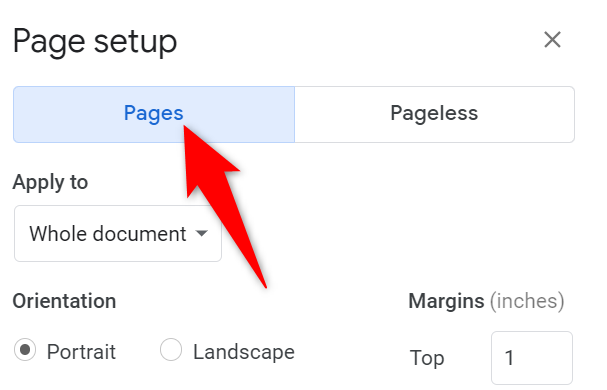
- Справа найдите секцию «Margins (Inches)» или «Поля (дюймы)». Тут можно ввести значения для полей:
- Top — расстояние от верхнего края страницы до текста.
- Bottom — расстояние от нижнего края страницы до текста.
- Left — отступ слева, после которого начинается содержимое.
- Right — отступ справа.
Примечание о локализации: если ваш документ должен соответствовать требованиям в сантиметрах, введите значение в дюймах, предварительно разделив желаемое число сантиметров на 2.54. Например, 2 см ≈ 0.79 дюйма.
- Нажмите OK, чтобы сохранить изменения.
Чтобы быстро отменить последнее изменение, используйте Ctrl+Z (Windows) или ⌘+Z (Mac).

После этого поля применятся к текущему документу.
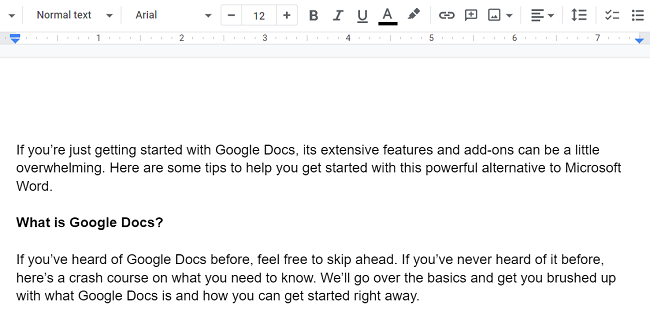
Совет: если часто используете одни и те же поля, сохраните документ как шаблон или измените настройки формата по умолчанию (См. также: Как изменить настройки формата по умолчанию в Google Docs).
Изменить поля с помощью линейки
Этот способ быстрее, когда нужно оперативно подвинуть границы без точного ввода чисел. Линейка позволяет менять отступы слева и справа в верхней горизонтальной части, а верхний и нижний поля — через вертикальную линейку.
- Откройте документ в Google Docs.
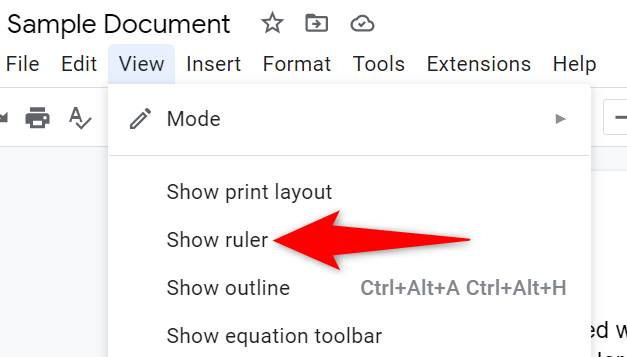
- Если линейка не видна, включите её через Вид > Показать линейку.
- Для левого и правого полей наведите курсор на серую область в верхней линейке, затем перетащите её влево или вправо.
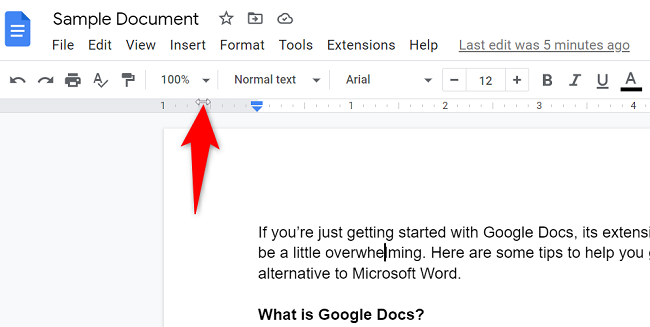
- Для верхнего и нижнего полей используйте серую область на вертикальной линейке слева или справа от страницы.
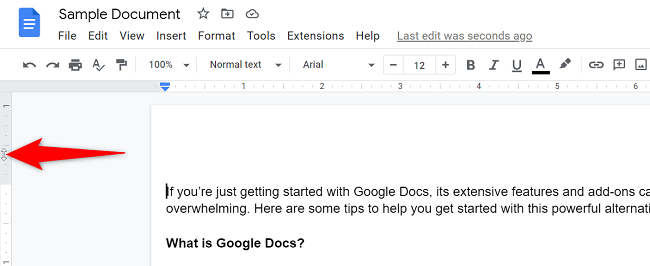
Изменения сохраняются автоматически.
Когда какой способ выбирать
- Нужна точность (для печати, академических требований, типографских стандартов) — используйте Параметры страницы.
- Хотите быстро подвинуть текст на странице — используйте линейку.
- Если документ — шаблон для команды — настройте поля в шаблоне и распространите его.
Важно: если вы редактируете документ, к которому у вас есть только права комментирования, изменения полей могут быть недоступны. Убедитесь, что у вас есть права на редактирование.
Типовые проблемы и способы их решения
- Линейка не отображается: включите Вид > Показать линейку, перезагрузите вкладку браузера, попробуйте другой браузер.
- Изменения не сохраняются: проверьте права доступа и подключение к интернету; при совместной работе документ автоматически сохраняется в Google Диске.
- Требования в сантиметрах, а интерфейс показывает дюймы: переведите сантиметры в дюймы через 1 дюйм = 2.54 см.
Критерии приёмки
- Поля применены и видимы в режиме предварительного просмотра печати.
- Документ сохраняется и откладывает нужный отступ в экспортируемом PDF/печати.
- Для шаблонов — при создании нового документа на основе шаблона поля соответствуют заданным.
Контрольные списки по ролям
Для автора:
- Проверьте соответствие полей требованиям издания или компании.
- Сохраните шаблон с этими полями.
Для редактора:
- Откройте документ в режиме предварительного просмотра печати и проверьте, что видимая область совпадает с требуемой.
- Убедитесь, что при экспорте в PDF поля не изменились.
Для преподавателя/администратора:
- Проверьте несколько документов студентов на соответствие требуемым полям.
- Добавьте инструкцию в шаблон курса.
Простая методика для установки стандартных полей (SOP)
- Откройте эталонный документ с корректными полями.
- Файл > Параметры страницы: скопируйте значения Top/Bottom/Left/Right.
- В новом документе вставьте те же значения или сохраните эталон как шаблон.
- Проверьте в режиме печати и при экспорте в PDF.
Мини-словарь
- Линейка — графический инструмент в Google Docs для управления отступами и табуляцией.
- Параметры страницы — окно для точного ввода численных значений полей и ориентации страницы.
Заключение
Изменение полей в Google Docs — простая задача, если выбрать подходящий способ. Для точной и повторяемой настройки используйте Параметры страницы. Для быстрого визуального редактирования — линейку. Не забудьте проверить права доступа и соответствие требованиям печати или издания.
См. также: Как изменить ориентацию страницы в Google Docs и Как изменить настройки формата по умолчанию в Google Docs.

Похожие материалы

Несколько аккаунтов Skype: Multi Skype Launcher

Журнал для работы: повысить продуктивность

Персональные звуки уведомлений на Android

Скачивание шоу Hulu для офлайн‑просмотра

Microsoft Start: персонализированная новостная лента
