
Как заменить ярлыки на экране блокировки iPhone в iOS 18

Важно: для большинства функций требуется iPhone с iOS 18 или новее. Если вы заботитесь о приватности, читайте раздел о конфиденциальности ниже.
Основные варианты и ключевые термины
- iOS 18 — версия операционной системы Apple, в которой расширены возможности кастомизации экрана блокировки.
- Ярлыки экрана блокировки — быстродоступные кнопки внизу экрана блокировки: по умолчанию камера и фонарик.
- Shortcuts (Сокращения) — приложение для создания автоматизаций и пользовательских действий, которые можно запускать напрямую.
Как заменить стандартные ярлыки на iPhone
Перед началом убедитесь, что на устройстве установлена iOS 18 или выше: Откройте «Настройки» → «Основные» → «Об этом устройстве» и посмотрите значение в «Версия iOS». Для проверки обновлений вернитесь в «Основные» → «Обновление ПО».
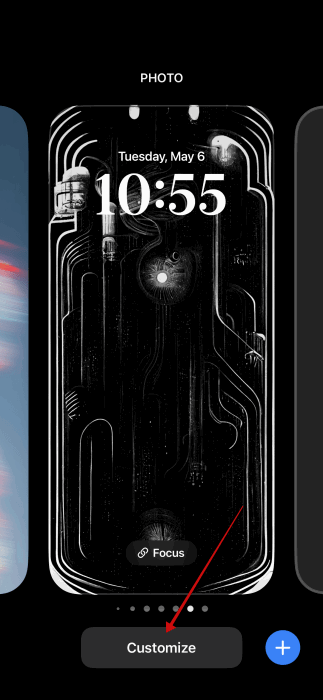
- Разблокируйте экран до показа экрана блокировки (без ввода кода — просто пробудите телефон). Длительно нажмите на экран, пока не появится кнопка Настроить и не откроется режим редактирования.
Нажмите Настроить внизу экрана.
На следующем экране выберите Экран блокировки.
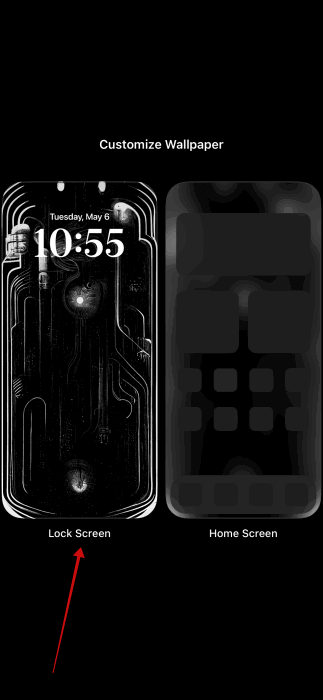
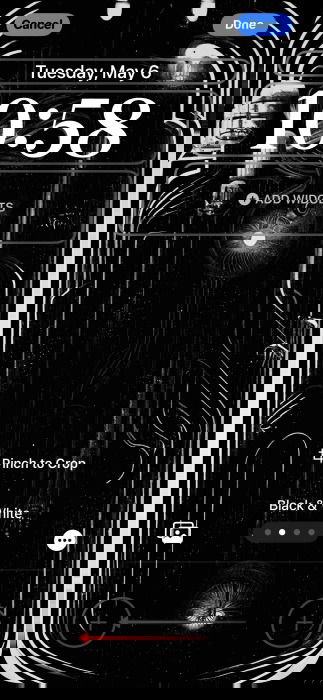
- На экране редактирования вы увидите два ярлыка внизу с маленьким знаком «–» сверху. Чтобы удалить стандартные ярлыки, нажмите «–» на каждом из них.
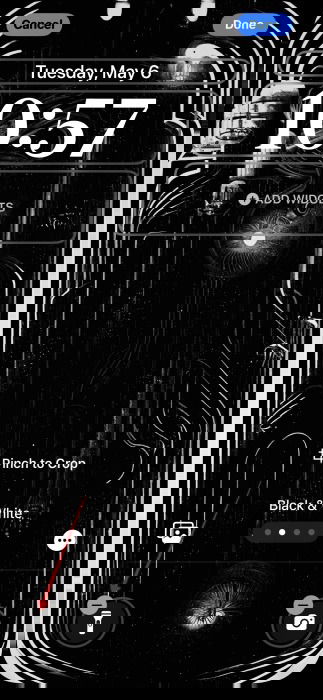
- Если вы хотите полностью убрать ярлыки, нажмите Готово в правом верхнем углу — на этом всё. Если хотите добавить новые — нажмите на знак + на месте первого ярлыка.
- В появившемся списке пролистайте или воспользуйтесь поиском по доступным действиям: открытие приложения, сканер QR-кодов, Перевод, Ambient Music (запуск фоновой музыки), и т. д. Доступные варианты зависят от установленных на устройстве приложений и системных возможностей.
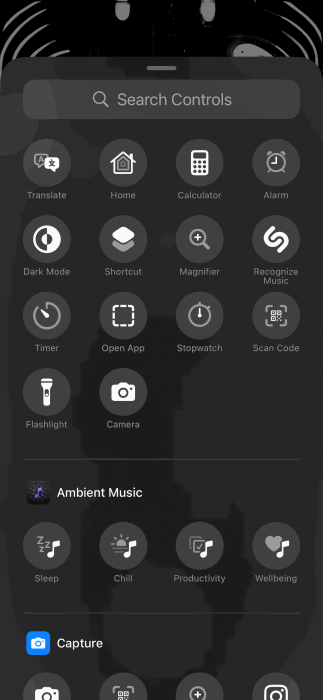
- Выберите нужный пункт — он станет новым ярлыком. Повторите для второго слота, если нужно.
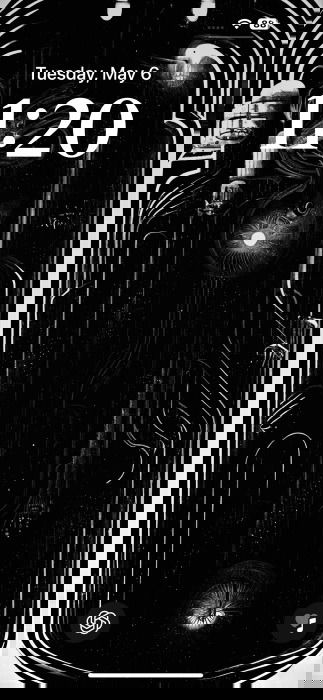
- Чтобы запустить добавленный ярлык с экрана блокировки, выполните длительное нажатие по иконке — это предотвращает случайные срабатывания.
Примечание: некоторые действия (например, доступ к сообщениям) могут требовать разблокировки или иного подтверждения — это нормальное поведение ради безопасности.
Как добавить пользовательский ярлык через приложение «Сокращения»
Вы можете создать собственное сокращение и поместить его как ярлык на экран блокировки. Пример: открыть конкретный чат в «Сообщениях».
Откройте приложение «Сокращения» (Shortcuts) на iPhone.
Нажмите кнопку + в правом верхнем углу, чтобы создать новое сокращение.
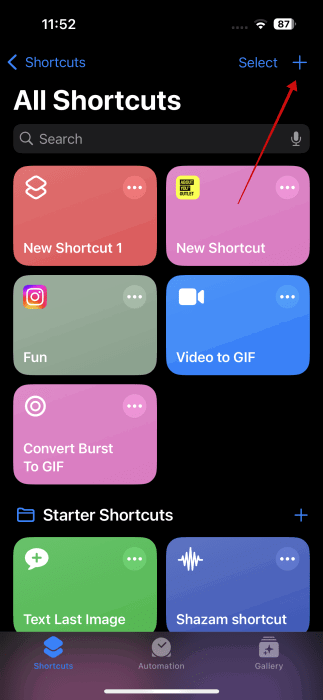
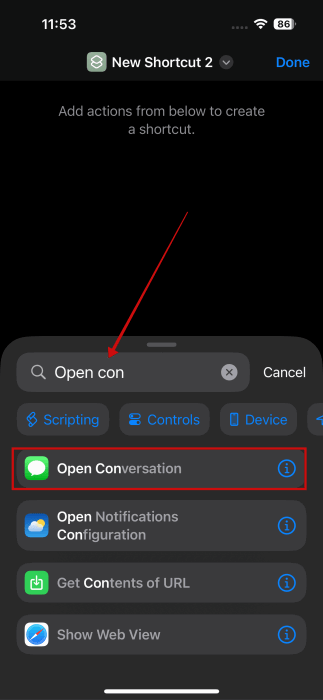
- На странице «Новое сокращение» в строке поиска действий введите «Открыть беседу» или «Open conversation», затем выберите соответствующий шаблон.
- Нажмите на слово «Беседа» (синее обозначение) и выберите конкретный контакт или группу, которую хотите привязать.
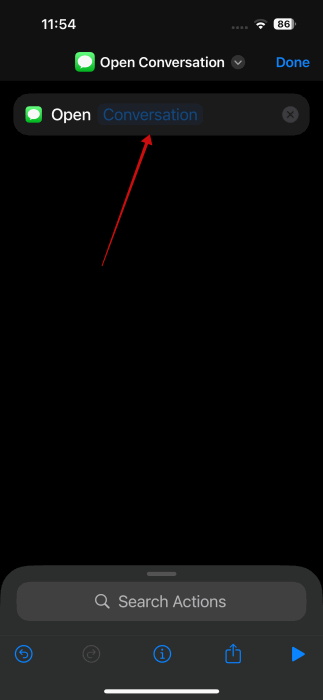
- Сохраните сокращение — нажмите Готово.

- Вернитесь к настройке экрана блокировки, удалите один из ярлыков, нажмите + и выберите пункт Сокращение.
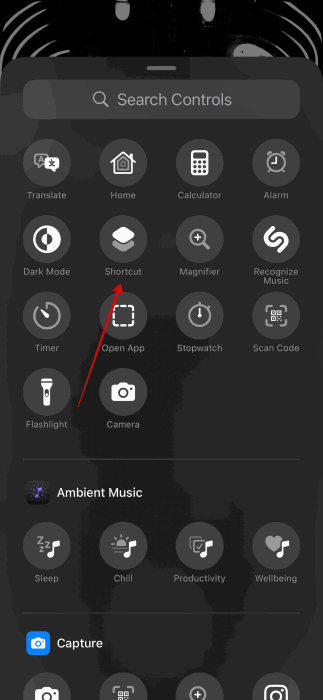
- В появившемся окне нажмите Выбрать и укажите созданное сокращение «Открыть беседу».
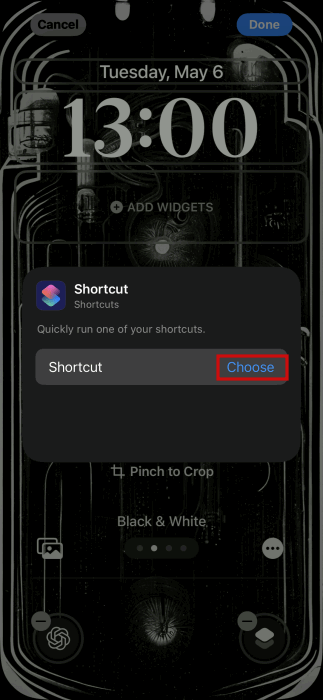
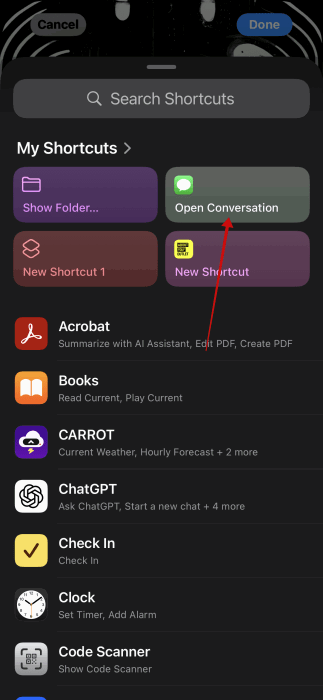
- Нажмите в любом месте экрана, затем Готово — сокращение добавлено.
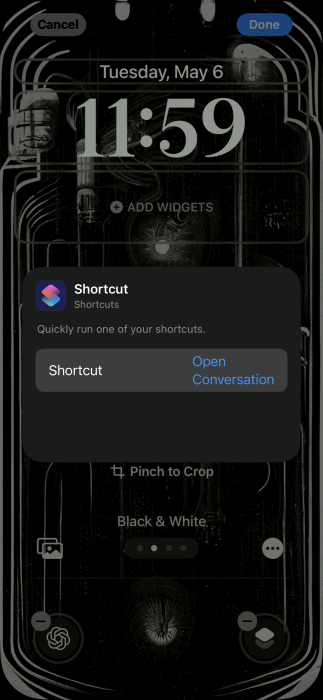
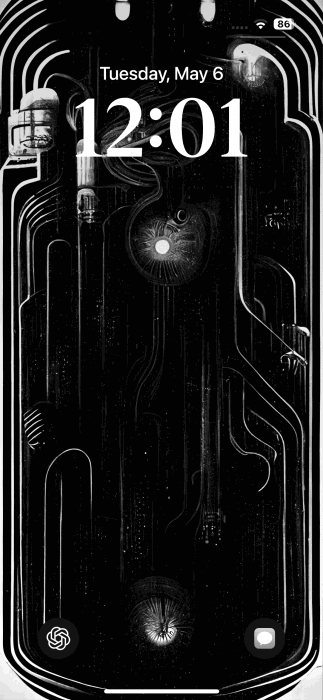
Как изменить значок пользовательского ярлыка
По умолчанию некоторые сокращения показывают стандартный значок приложения «Сокращения». Вы можете выбрать другой значок, чтобы ярлык читаемо отличался.
В приложении «Сокращения» откройте нужное сокращение.
Нажмите на маленькую стрелку вниз рядом с названием и выберите Выбрать значок.
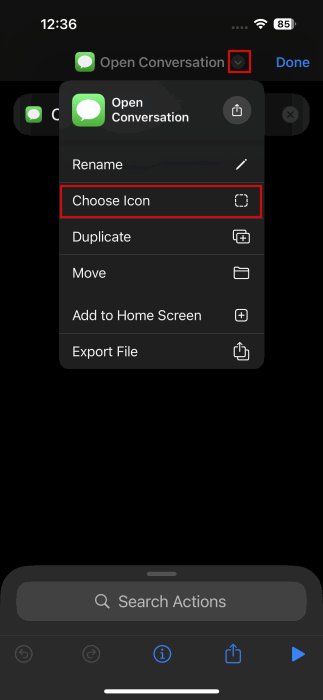
- В разделе значков переключитесь на альтернативы, выберите подходящий графический символ, затем нажмите Готово.
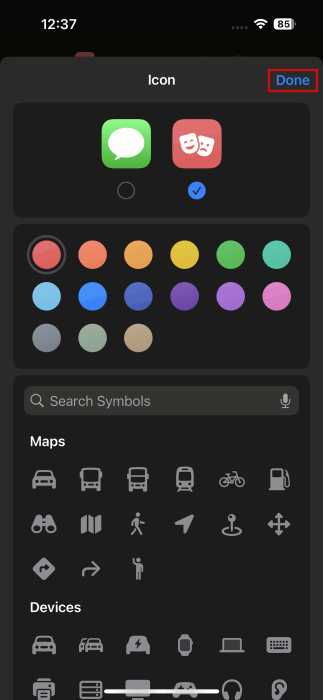
- Вернитесь на экран блокировки — новый значок отобразится рядом с ярлыком.

Практические советы и сценарии использования
- Быстрый доступ к частому чату: добавьте ярлык «Открыть беседу» для семьи или коллега и отправляйте сообщения быстрее.
- Вызов специальных функций: сканер QR, виджеты перевода, Ambient Music для фоновой атмосферы без разблокировки.
- Запуск рутинных действий: домашняя автоматизация через Shortcuts (включить свет, воспроизведение плейлиста).
Когда это не сработает и возможные ограничения
- Некоторые действия требуют аутентификации: доступ к сообщениям, банковским приложениям и похожим приватным данным может требовать Face ID/Touch ID или ввода кода.
- Ограничения iOS: не все приложения могут быть запущены как ярлык с экрана блокировки из соображений безопасности.
- Старые устройства: если iPhone не поддерживает iOS 18, функция будет недоступна.
Альтернативные подходы
- Виджеты на экране блокировки: если вам нужно отображение информации (а не точечного действия), используйте виджеты — они показывают данные без долгого нажатия.
- Центр управления: для быстрого доступа к системным функциям оставьте часть действий в Центре управления.
- Использование Siri: командой голосового ассистента можно запускать многие сокращения без касания экрана.
Критерии приёмки (проверка после настройки)
- Ярлык добавлен и отображается на экране блокировки.
- При длительном нажатии ярлык подаёт ожидаемое действие (или запрашивает разблокировку, если требуется).
- Значок сокращения читаем и совпадает с выбранным в настройках.
- Функциональность не нарушает приватность: личные сообщения не открываются без подтверждения.
Чек-лист для ролей
Пользователь:
- Обновил iOS до версии 18 или выше.
- Создал/выбрал сокращение в приложении «Сокращения».
- Добавил сокращение на экран блокировки и проверил запуск.
IT-администратор:
- Проверил политики безопасности организации на разрешение запуска сокращений с экрана блокировки.
- Подготовил инструкцию для сотрудников по безопасной работе с персональными данными.
Мини‑методика: быстрый рабочий процесс (30–60 секунд)
- Обновите iOS.
- Создайте нужное сокращение в приложении «Сокращения». Сохраните.
- Зажмите экран блокировки → Настроить → Экран блокировки.
- Удалите старый ярлык → нажмите + → выберите «Сокращение» → укажите созданное.
- Проверьте длительным нажатием.
Приватность и безопасность
- Любые ярлыки, которые работают с личными данными (сообщения, контакты, банковские приложения), могут потребовать разблокировки. Это предусмотрено для защиты ваших данных.
- Не добавляйте на экран блокировки сокращения, которые автоматически отправляют сообщения или выполняют приватные операции без подтверждения.
- Если вы используете устройство в рабочей среде, уточните у IT-поддержки, какие сокращения допустимы.
Тестовые сценарии для проверки корректности
- Тест 1: Добавить сокращение «Открыть беседу» и убедиться, что при длительном нажатии открывается нужный чат (либо появляется запрос на разблокировку).
- Тест 2: Изменить значок сокращения и проверить его отображение на экране блокировки.
- Тест 3: Удалить оба ярлыка и убедиться, что на экране блокировки их нет.
Частые ошибки и способы устранения
- Ярлык не запускается: проверьте, что соответствующее приложение установлено и сокращение корректно сохранено.
- Значок не обновился: закройте приложение «Сокращения» и перезапустите экран блокировки.
- Нужно слишком много подтверждений: проверьте настройки Face ID/Touch ID и политики безопасности.
Краткое резюме
- iOS 18 расширяет возможности кастомизации экрана блокировки, позволяя заменять стандартные ярлыки на пользовательские действия и сокращения.
- Создайте сокращение в приложении «Сокращения», добавьте его как ярлык и при необходимости поменяйте значок для удобства.
- Учитывайте безопасность: некоторые действия потребуют аутентификации, и это нормально.
Совет: если хотите глубже настроить интерфейс iPhone, посмотрите инструкции по добавлению виджетов на экран блокировки и по изменению иконок приложений.
Краткое содержание:
- Обновите iOS → создайте сокращение → настройте экран блокировки → проверьте.

Похожие материалы

Несколько аккаунтов Skype: Multi Skype Launcher

Журнал для работы: повысить продуктивность

Персональные звуки уведомлений на Android

Скачивание шоу Hulu для офлайн‑просмотра

Microsoft Start: персонализированная новостная лента
