
Как изменить элементы панели Places Bar в Windows 11
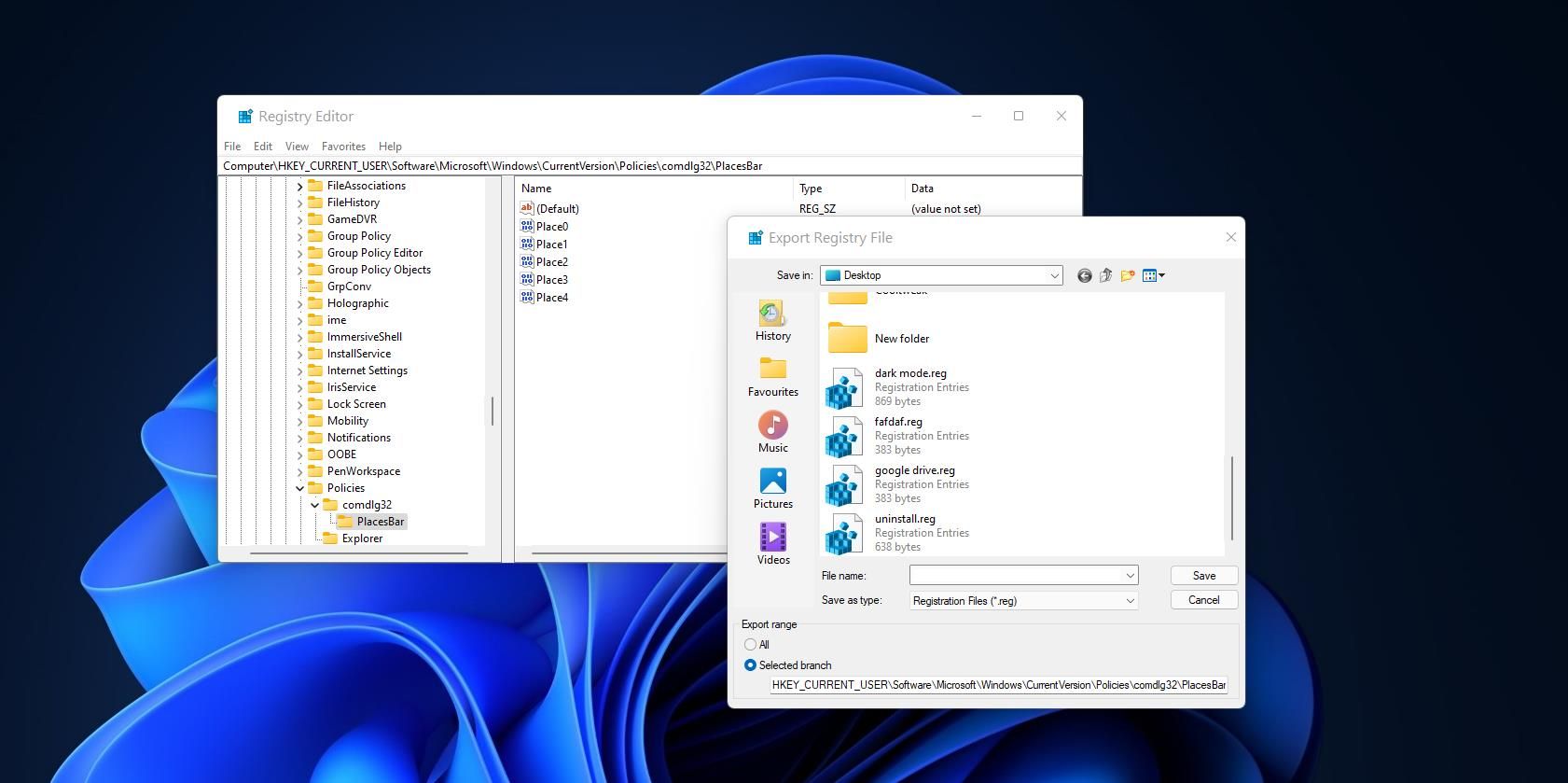
Что такое Places Bar и когда это важно
Places Bar — это боковая панель с быстрыми ссылками в старых общих диалогах открытия/сохранения файлов (common file dialog) в стиле Windows XP. Большинство современных приложений используют новый диалог с панелью навигации, но некоторые программы по‑прежнему открывают старый диалог с Places Bar. Изменение элементов Places Bar делает часто используемые папки доступнее в этих старых диалогах.
Коротко: если вы часто видите диалог “Экспорт/Открыть файл” без панели навигации, а вместо неё — набор из пяти иконок в левой части — это Places Bar.
Быстрый обзор вариантов изменения
- Ручная правка реестра — гибко и не требует сторонних утилит.
- Melloware PlacesBar Editor — простой графический инструмент, который автоматизирует настройку.
Важно: оба метода изменяют только старые общие диалоги; современные проводниковые окна не затрагиваются.
Проверка панели Places Bar в Редакторе реестра
Чтобы увидеть, как выглядит старый диалог с Places Bar, откройте Редактор реестра и вызовите окно экспорта:
- Откройте “Редактор реестра” (regedit).
- В меню выберите Файл > Экспорт.
Окно «Экспорт файла реестра» демонстрирует стандартную панель Places Bar, если приложение использует старый диалог.
Метод 1. Изменение элементов Places Bar через реестр (пошагово)
Перед началом: создайте резервную копию соответствующего раздела реестра. В Редакторе реестра выберите раздел Policies, затем Файл > Экспорт и сохраните .reg-файл.
- Нажмите Пуск, введите regedit и запустите Редактор реестра от имени администратора (Правый клик > Запустить от имени администратора).
- Перейдите в ключ: Computer\HKEY_CURRENT_USER\Software\Microsoft\Windows\CurrentVersion\Policies
- Если внутри Policies нет ключа comdlg32, создайте его: правый клик на Policies > Создать > Ключ, введите comdlg32.
- Внутри comdlg32 создайте ключ Placesbar аналогичным способом.
- Выделите ключ Placesbar. В правой части окна щёлкните правой кнопкой и выберите Создать > DWORD (32‑бит) Значение.
- Создайте пять значений: Place0, Place1, Place2, Place3, Place4.
- Дважды щёлкните Place0 и задайте значение из списка типов элементов (см. ниже). Повторите для Place1–Place4.
- После внесения изменений закройте regedit и перезагрузите пользовательский сеанс (выйдите и войдите снова) или перезапустите Проводник.
Какими значениями заполнять PlaceN
Ниже приведён список значений, которые можно использовать для Place0–Place4. Оставлены исходные коды из текущей документации:
- Desktop: 0
- My Documents: 5
- Favorites: 6
- My Music: d
- My Videos: e
- My Pictures: 27
- Recycle Bin: a
- Control Panel: 3
- Templates: 15
- Program Files: 26
- Printers: 4
- Recent: 8
- Startup: 7
- USERPROFILE: 28
- Cookies: 21
- History: 22
- My Network Places: 12
- SendTo: 9
- Start menu: b
- Resource directory: 38
Примечание: некоторые значения представлены буквами (что соответствует шестнадцатеричным/ресурсным идентификаторам в старой системе). Используйте приведённые коды как есть.
Альтернатива: задавать произвольные пути
Вместо DWORD можно создать строковые значения (String Value) с именами Place0–Place4 и ввести в них полный путь к желаемой папке, например: C:\Users\ИмяПользователя\Музыка
- Правый клик на Placesbar > Создать > Строковое значение.
- Введите имя Place0 и задайте в качестве данных полный путь.
Восстановление по умолчанию
Чтобы вернуть стандартную конфигурацию, удалите созданный ключ Placesbar: правый клик на нем > Удалить, затем подтвердите удаление. После этого выйдите из сеанса и зайдите снова.
Метод 2. Melloware PlacesBar Editor — графический вариант
Если вы предпочитаете не редактировать реестр вручную, используйте Melloware PlacesBar Editor. Это бесплатная утилита, совместимая с Windows 10 и 11, которая изменяет ту же ветку реестра, но в удобном интерфейсе.
Шаги установки и использования:
- Перейдите на страницу загрузки Melloware PlacesBar Editor.
- Скачайте ZIP‑архив с программой.
- Откройте Проводник (Win + E) и перейдите в папку загрузок.
- Распакуйте ZIP: нажмите Извлечь все.
- После распаковки нажмите Показать извлечённые файлы и дважды щёлкните установщик placesbar.msi.
- Следуйте мастеру установки: Далее > Я принимаю условия и т.д.
- Запустите программу с рабочего стола. В интерфейсе выберите из выпадающего списка системные папки для каждой позиции или отметьте Custom и укажите собственную папку через Select Folder.
- Нажмите Save, затем OK в появившемся информационном окне.
- Кнопка Test покажет, как будет выглядеть Places Bar.
Чтобы вернуть стандартные значения, нажмите Defaults и подтвердите.
Проверка и критерии приёмки
Критерии приёмки:
- При открытии старого общих диалога (например, Экспорт в regedit) в Places Bar отображаются выбранные элементы.
- При создании строковых PlaceN клики приводят в указанную папку.
- Удаление ключа Placesbar возвращает стандартные элементы.
Тест шаги:
- Создайте резервную копию реестра.
- Примените изменения (через регистр или Melloware).
- Откройте общее диалоговое окно приложения, которое использует старый диалог (например, экспорт в regedit или в некоторых старых приложениях).
- Убедитесь, что все пять элементов соответствуют ожидаемым.
Частые проблемы и способы устранения
- Изменения не видны: выход из сеанса и повторный вход или перезагрузка системы часто решают проблему.
- Нет доступа к regedit: запустите regedit от имени администратора.
- Изменения отменяются политиками организации: проверьте групповые политики у корпоративных устройств и обратитесь к администратору.
- Неверные пути при использовании строк: убедитесь, что путь корректен и папка существует.
Важно: перед редактированием реестра всегда создавайте резервную копию конкретного раздела или всего реестра.
Риски и меры предосторожности
Риски:
- Неправильные правки реестра могут привести к непредвиденному поведению приложений.
- Политики безопасности в доменной среде могут перезаписывать значения.
Меры:
- Экспортируйте ключ перед изменениями.
- Тестируйте изменения на непроизводственной машине.
- Документируйте применённые значения Place0–Place4.
Когда этот метод не работает
- Если приложение использует новый общесистемный диалог, изменения Places Bar не повлияют на него.
- В окружениях с ограничениями (например, политиками AD) локальные правки могут быть недоступны.
Альтернативные подходы
- Использовать сочетания клавиш и избранное в проводнике для быстрого доступа к папкам.
- Создать ярлыки на рабочем столе или в Быстром доступе, если приложение поддерживает навигацию по ним.
Чек-листы по ролям
Для домашнего пользователя:
- Сделать экспорт реестра перед изменениями.
- Применить значения Place0–Place4.
- Проверить в Export диалоге regedit.
Для системного администратора:
- Проверить, не блокирует ли GPO изменения.
- Задокументировать изменения и подготовить скрипт для массового развёртывания при необходимости.
- Тестировать на контрольной группе перед развёртыванием.
Краткий словарь терминов
- Places Bar — боковая панель быстрых ссылок в старых общих диалогах.
- DWORD — тип числового значения в реестре Windows.
- HKEY_CURRENT_USER — ветвь реестра для настроек текущего пользователя.
Резюме
Изменение панели Places Bar в Windows 11 возможно и полезно, если вы работаете со старыми приложениями, использующими XP‑стиль диалога. Для максимальной безопасности применяйте резервные копии реестра и при необходимости используйте Melloware PlacesBar Editor.
Важно: эти изменения влияют только на старые общие диалоги; современные диалоги и панель быстрого доступа остаются без изменений.
Примечание: если вы готовите централизованное развёртывание, сохраните шаблон значений Place0–Place4 в виде .reg-файла и протестируйте на виртуальной машине.

Похожие материалы

Несколько аккаунтов Skype: Multi Skype Launcher

Журнал для работы: повысить продуктивность

Персональные звуки уведомлений на Android

Скачивание шоу Hulu для офлайн‑просмотра

Microsoft Start: персонализированная новостная лента
