
Как настроить Action Button по ориентации iPhone
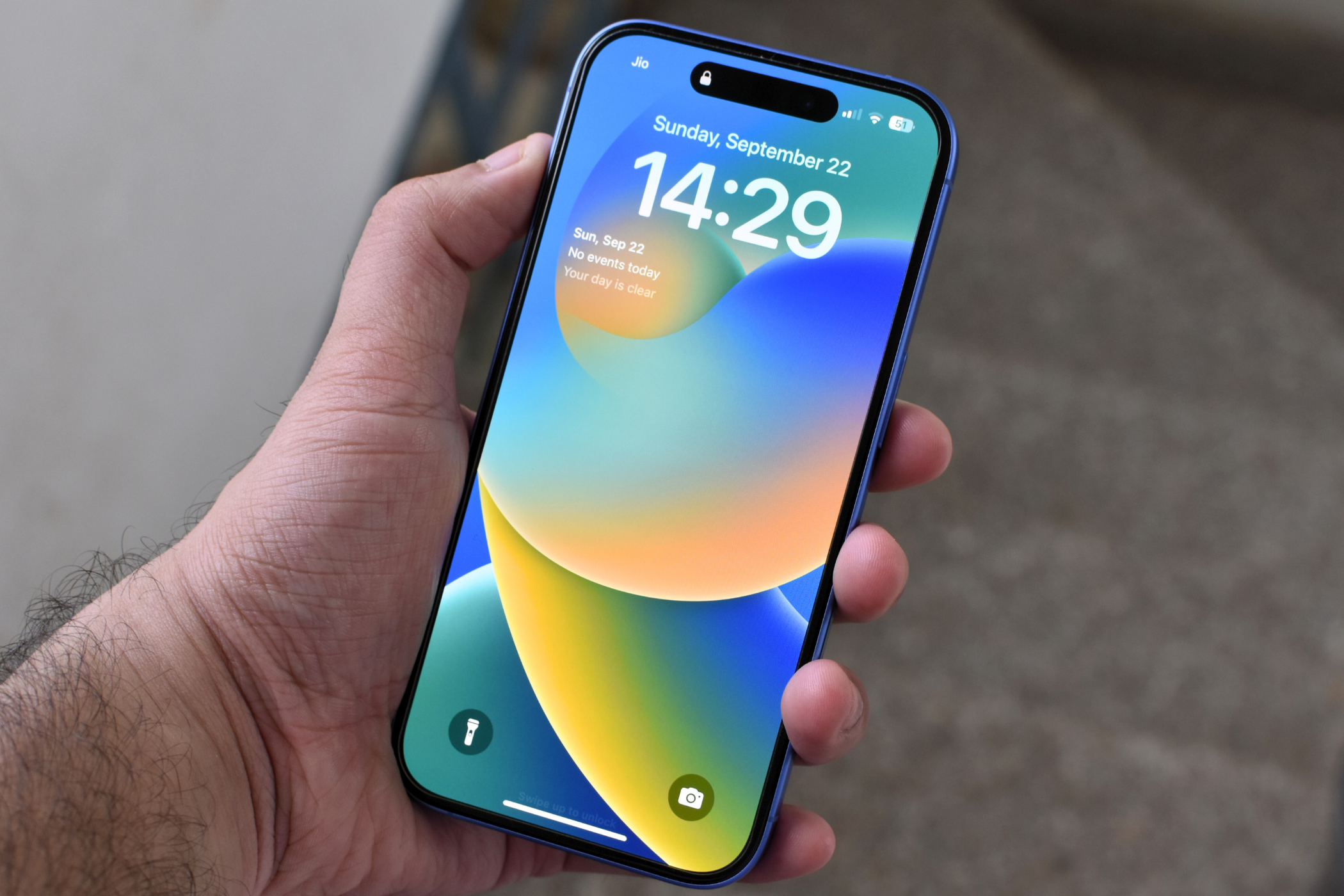
Краткое содержание
- Кнопка Action на iPhone 16 и iPhone 15 Pro может запускать пользовательский ярлык.
- В ярлыке используйте «Получить ориентацию» и «Если» для выбора действия по положению телефона.
- Можно настроить разные действия для портрета, портрета вверх ногами, ландшафта влево/вправо, «лицом вверх» и «лицом вниз».
Зачем это нужно
Action Button по умолчанию выполняет одно действие. Используя ярлык, вы расширяете возможности кнопки и получаете уникальную контекстную поведение: одно наушниковое управление в ландшафте, другое — управление умным домом, третье — быстрый таймер на кухне. Это повышает скорость доступа к часто используемым функциям и сокращает количество тапов на экране.
Важно: для работы ярлыков с некоторыми функциями потребуется разрешение на доступ (микрофон, камера, местоположение и т. п.). Внимательно следите за запросами системы при первом запуске.
Как это работает — кратко
- Ярлык получает текущую ориентацию устройства с помощью действия «Получить ориентацию».
- Действие «Если» сравнивает ориентацию с желаемой (например, «Ландшафт справа»).
- Если условие истинно — выполняется блок действий для этого положения; иначе — либо блок «Иначе», либо следующие вложенные «Если» для других ориентаций.
- Назначьте готовый ярлык в Настройках → Кнопка Action → Ярлык.
Пошаговая инструкция: создать ярлык, который проверяет ориентацию
- Откройте приложение «Команды» (Shortcuts). Если оно не установлено — скачайте из App Store.
- Нажмите + в правом верхнем углу, чтобы создать новый ярлык.
- Нажмите «Поиск действий» и введите «Ориентация»; выберите «Получить ориентацию» (Get Orientation). Это действие возвращает одну из шести ориентаций: Портрет, Портрет вверх ногами, Ландшафт влево, Ландшафт вправо, Лицом вверх, Лицом вниз.
- Снова нажмите «Поиск действий», введите «Если» и добавьте действие «Если» (If).
- Нажмите «Выбрать» внутри блока «Если» и укажите одну из ориентаций, например «Ландшафт справа». Это та ориентация, при которой Action Button будет выполнять первое действие.
- В блоке «Если» добавьте действие, которое хотите запускать в этой ориентации. Пример: «Воспроизведение/Пауза» (Play/Pause) для управления медиаплеером.
- В блоке «Иначе» добавьте действие для остальных ориентаций, например «Установить фокус» → «Переключить» для режима «Не беспокоить».
- Чтобы поддерживать более двух состояний, после «Иначе» добавьте ещё одно действие «Если» и повторите шаги — таким образом вы создадите каскад проверок для нескольких ориентаций.
- Переименуйте и сохраните ярлык (нажмите название вверху, затем «Готово»).
- Откройте Настройки → Кнопка Action, выберите «Ярлык», затем в списке «Мои ярлыки» назначьте созданный ярлык.
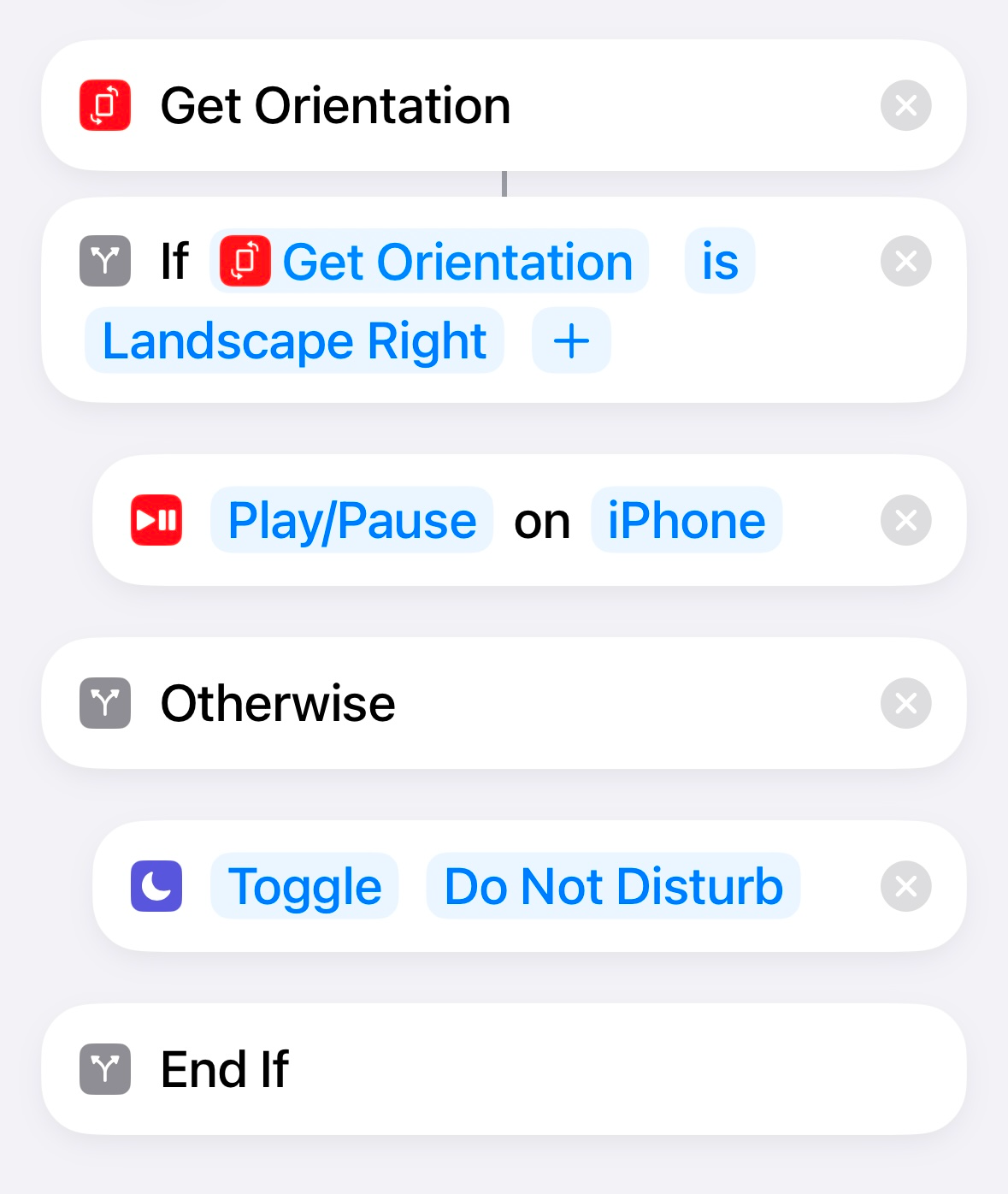
Пример: ярлык «Ориентация → Пауза / Не беспокоить» (пошаговый)
- Получить ориентацию
- Если Ориентация равно Ландшафт справа
- Воспроизведение/Пауза
- Иначе
- Установить фокус → Переключить «Не беспокоить»
Этот ярлык при нажатии Action Button будет ставить на паузу или возобновлять текущую паузу в медиаплеере — когда телефон повернут в «Ландшафт справа» — и переключать режим «Не беспокоить» во всех остальных положениях.
Расширенные шаблоны: до 6 действий по ориентации
Так как «Получить ориентацию» различает шесть состояний, вы можете сопоставить каждому положению своё действие. Пример шаблона-матрицы (опишите под себя):
| Ориентация | Предложенное действие |
|---|---|
| Портрет | Запись голосовой заметки (Create Recording) |
| Портрет вверх ногами | Включить/выключить фонарик (Set Flashlight) |
| Ландшафт влево | Управление умным домом (Control Home — выключить свет) |
| Ландшафт вправо | Переключить режим энергосбережения (Set Low Power Mode) |
| Лицом вверх | Запустить таймер (Start Timer) |
| Лицом вниз | Переключить Wi‑Fi (Set Wi‑Fi)
Такой шаблон — хорошая отправная точка. Подумайте, какие функции вы чаще всего хотите запускать быстро одной рукой.
Когда эта схема не подходит — ограничения и кейсы неудачи
- Фоновая точность определения ориентации может не срабатывать если устройство зафиксировано в автомобильном держателе или подключено к определённым аксессуарам.
- Некоторые действия требуют взаимодействия с системными разрешениями (например, запись, камера). Первый запуск потребует подтверждения пользователем.
- Если ярлык содержит слишком много тяжёлых сетевых операций, он может выполняться дольше и казаться «медленным» на нажатие кнопки.
Важно: Action Button запускает ярлык, а не отдельное приложение. Если ярлык открывает приложение, это добавляет визуальный переход и задержку.
Альтернативные подходы
- Использовать один ярлык для переключения контекста, а внутри него — меню с выбором (Действие → Показать меню). Это уменьшает число вложенных проверок, но требует ручного выбора.
- Использовать NFC‑метки и автоматизации в «Командах» для других задач, если ориентация неудобна.
- Для простых переключений можно назначить Action Button на встроенные системные опции (например, фонарик), не создавая ярлыков.
Практические рекомендации и эвристики
- Правило 2‑3: ограничьте количество ориентаций до 2–3, если вам нужна скорость, иначе привыкание займёт больше времени.
- Выделяйте медиавзаимодействия в ландшафте, а утилитарные действия (фонарик, таймер) — в портрете.
- Тестируйте ярлык в реальных ситуациях (в кармане, на столе, в держателе) — убедитесь, что ориентация определяется как вы ожидаете.
Критерии приёмки
- Ярлык корректно распознаёт и различает настроенные ориентации на вашем устройстве.
- Action Button запускает ярлык без дополнительных тапов.
- Для каждой заданной ориентации выполняется ожидаемое действие в 95% обычных сценариев (на столе, в руках, на подставке).
- Нет лишних запросов разрешений после первого подтверждения.
Шаблон дорожной карты: внедрение для личного использования
- Составьте список 4–6 задач, которые хотите привязать к ориентациям.
- Создайте минимально жизнеспособный ярлык для двух ориентаций (MVP).
- Тестируйте 3 дня подряд — исправляйте ложные срабатывания.
- Добавляйте дополнительные ориентации и оптимизируйте порядок вложенных «Если».
- При стабильной работе создайте резервную копию ярлыка (Экспорт → Файл).
Ролевые чеклисты: что выбрать в зависимости от сценария использования
- Для фотографа: Ландшафт — открыть Камеру → Видео/Фото; Портрет — Быстрое включение режима таймера; Положить лицом вверх — начать запись заметки.
- Для кулинара: Лицом вверх — Запустить таймер 5–30 мин; Лицом вниз — Включить/выключить фонарик; Портрет — Открыть рецепт в приложении.
- Для водителя (при использовании телефона в держателе): Ландшафт — Управление медиа; Портрет — Навигация; Повернуть вверх ногами — Включить «Не беспокоить».
Тесты и критерии приёмки ярлыка (примеры)
- Тест 1: Нажать Action Button в портрете → ожидается действие A.
- Тест 2: Перевернуть в ландшафт вправо, нажать → ожидается действие B.
- Тест 3: Положить лицом вниз на стол, нажать → действие C выполняется без открытия приложений с лишними запросами.
Если один из тестов не проходит — проверьте порядок блоков «Если» и отсутствие опечаток в выборе ориентации.
Советы по отладки
- Временно вставляйте «Показать уведомление» или «Показать результат» в каждый блок «Если», чтобы видеть, какой путь проходит ярлык.
- Если ярлык не запускается из Action Button, убедитесь, что вы назначили именно ваш ярлык в Настройках → Кнопка Action.
- Перезапустите устройство, если ориентация постоянно определяется неверно.
Конфиденциальность и разрешения
Ярлыки могут запрашивать доступ к микрофону, камере, местоположению и данным приложений. Всегда проверяйте всплывающие запросы и предоставляйте минимально необходимый объём доступа. В России и ЕС применимы общие рекомендации по защите личных данных: не отправляйте чувствительную информацию на сторонние серверы без надобности.
Совместимость и примечания по миграции
- Поддерживаемые устройства: iPhone 15 Pro, iPhone 16 и другие модели с физической Кнопкой Action.
- Требуемая версия iOS: большинство функций ярлыков доступны в iOS 16/17 и новее; убедитесь, что приложение «Команды» обновлено.
- При переносе на новый iPhone экспортируйте ярлык как файл и импортируйте на новом устройстве.
Сравнение подходов (короткая матрица)
| Подход | Скорость | Гибкость | Примеры |
|---|---|---|---|
| Назначить системную функцию на Action Button | Очень быстро | Низкая | Фонарик, Камера |
| Ярлык с меню выбора | Медленнее | Средняя | Меню из 4 опций |
| Ярлык по ориентации | Быстро и контекстно | Высокая | 2–6 разных действий |
Частые вопросы
В: Можно ли назначить один ярлык на несколько устройств?
О: Ярлык сохраняется в iCloud (если включено), поэтому он будет доступен на всех ваших устройствах с привязкой Apple ID. Однако Button Action физически доступна только на совместимых моделях.
В: Будет ли ярлык работать при заблокированном экране?
О: Да — Action Button запускает назначенное действие и может выполнять многие задачи с заблокированного экрана, но некоторые команды потребуют разблокировки для доступа к приватным данным или приложениям.
Маленькая галерея крайних случаев
- Телефон в автодержателе: ориентация может быть всегда ландшафтом — в этом случае лучше назначить в ландшафте чаще используемую функцию.
- Телефон в кармане: нажатие может случайно запускать ярлык — подумайте о дополнительных проверках (например, показывать подтверждение перед выполнением критичных действий).
Быстрые подсказки (cheat sheet)
- Используйте «Показать уведомление» для отладки.
- Если нужно быстро отследить ориентацию — создайте отдельный ярлык, который только получает ориентацию и показывает результат.
- Экспортируйте рабочие ярлыки и храните резервные копии.
Заключение
Использование ориентации iPhone в ярлыке для Action Button превращает одну физическую кнопку в контекстный переключатель нескольких функций. Это простая, но мощная техника для упрощения повседневных задач: от управления медиаплеером до контроля умного дома и запуска таймеров. Начните с 2–3 полезных действий, протестируйте в разных сценариях и расширяйте набор, когда почувствуете, что это действительно удобно.
Итог: сконструируйте и назначьте ярлык с «Получить ориентацию» + «Если», протестируйте и наслаждайтесь более умной Action Button.
1‑строчная глоссарий
- Action Button — физическая программируемая кнопка на iPhone 15 Pro/16;
- Ярлык — последовательность действий в приложении «Команды»;
- Получить ориентацию — действие, возвращающее текущее положение телефона.

Похожие материалы

Несколько аккаунтов Skype: Multi Skype Launcher

Журнал для работы: повысить продуктивность

Персональные звуки уведомлений на Android

Скачивание шоу Hulu для офлайн‑просмотра

Microsoft Start: персонализированная новостная лента
