
Как добавить и управлять никами в Instagram Direct
Важно: термин «никнейм» здесь означает альтернативное отображаемое имя, которое видно только участникам данного чата.
Что такое никнейм в Instagram Direct
Никнейм — это отображаемое имя, которое вы или другие участники чата видят вместо стандартного имени аккаунта. Ники помогают быстро ориентироваться в списке бесед и добавляют контекст (например, «Коллега», «Мама», «Кофе-партнёр»).
Кратко:
- Видим только участникам данного чата.
- Можно использовать эмодзи.
- Один и тот же аккаунт может иметь разные ники в разных чатах.
Быстрая инструкция: добавить или изменить ник
- Откройте приложение Instagram на телефоне.
- Перейдите в Direct (Сообщения) и откройте нужный чат.
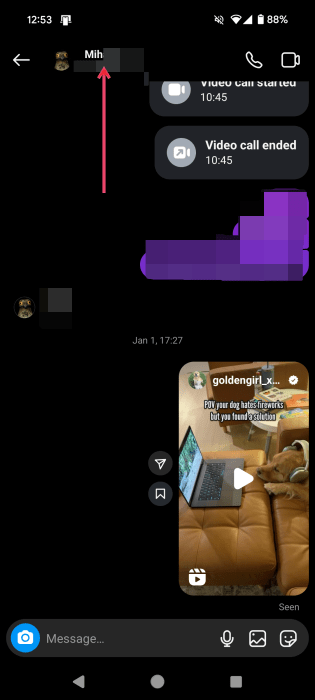
- Вверху нажмите на имя участника (не на его аватар).
- На следующем экране выберите Ники.
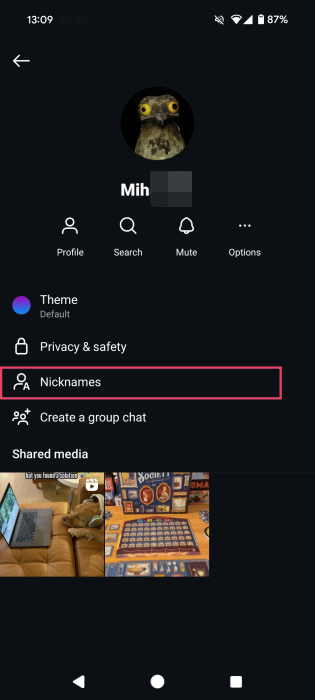
- Нажмите на своё имя (или на имя того, чей ник вы можете редактировать).

- Введите новый ник, при желании добавьте эмодзи. Нажмите Готово или Сохранить.
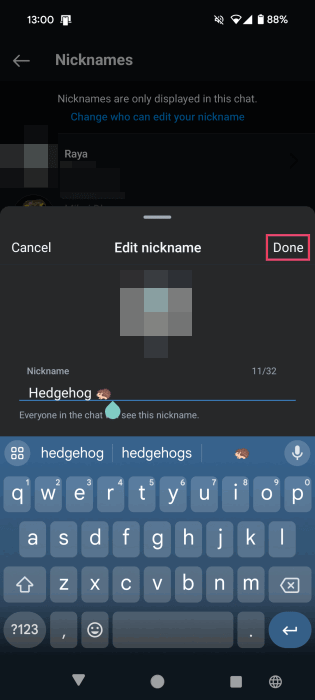
Теперь в этом чате будет отображаться выбранный ник вместо стандартного имени аккаунта.
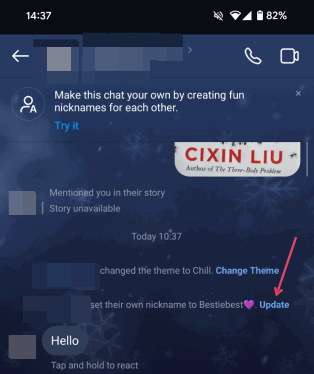
Примечание: вы можете изменять ник сколько угодно раз. В чате рядом с сообщением «Вы задали ник [ник]» появится кнопка Обновить — она позволяет быстро изменить или отменить ник.
Кому можно разрешить менять ваш ник
По умолчанию только вы можете менять свой ник. Но вы можете разрешить изменение другим участникам чата:
- Откройте чат -> Ники.
- Нажмите Изменить, кто может редактировать ваш ник.
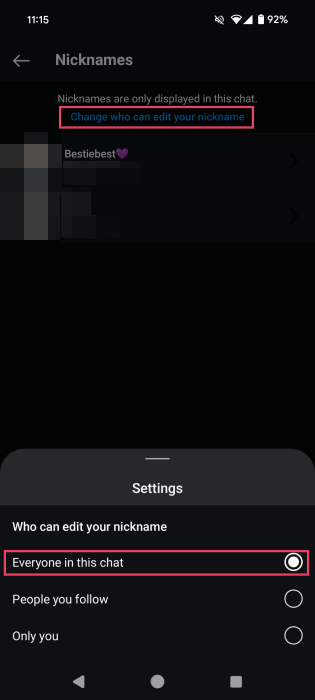
- Выберите: «Только я» или «Все в этом чате».
Если вы выбрали «Все в этом чате», другие участники смогут менять ваш ник. Это полезно для дружеских бесед и крупных групп, где участники договариваются о прозвищах. Если хотите сохранить контроль — оставьте «Только я».
Переименование групповой беседы
Группу можно не только переименовать, но и задать изображение (пиктограмму, эмодзи, цвет или своё изображение).
Мобильное приложение:
- Откройте групповую беседу.
- Нажмите на список участников вверху.
- Выберите Изменить имя и изображение.
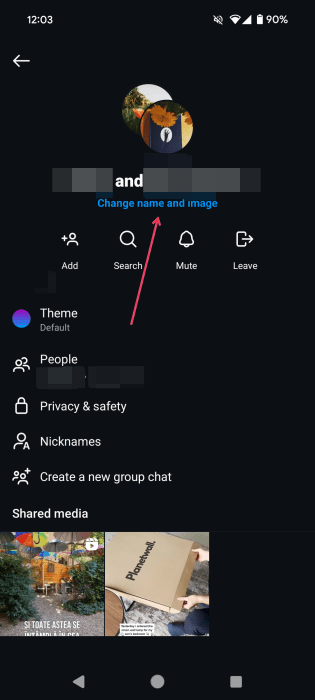
- Выберите значок или загрузите картинку, введите новое имя группы и нажмите Готово.

Веб-версия (ПК): откройте группу -> кликните на имена участников сверху -> в боковом меню выберите Изменить имя группы -> введите новое имя -> нажмите Сохранить.
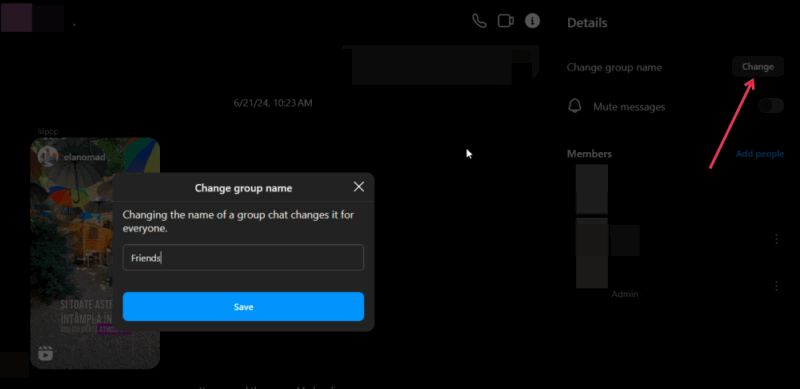
Изменение имени группы сразу видно всем участникам.

Что делать, если опция «Ники» не отображается
Иногда вы не видите пункт «Ники» в настройках чата. Пройдите быструю проверку и шаги устранения:
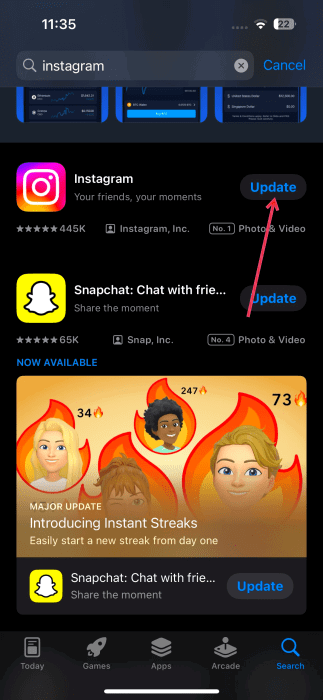
- Обновите приложение:
- Android: откройте Google Play и проверьте наличие обновления Instagram.
- iPhone: откройте App Store и проверьте обновления.
- Перезагрузите устройство и откройте приложение снова.
- Попробуйте удалить и заново установить приложение.
- Проверьте интернет-соединение — слабый интернет может мешать загрузке новых опций.
- Функция может развертываться по регионам и поэтапно. Если обновление установлено, но опции нет — подождите несколько дней.
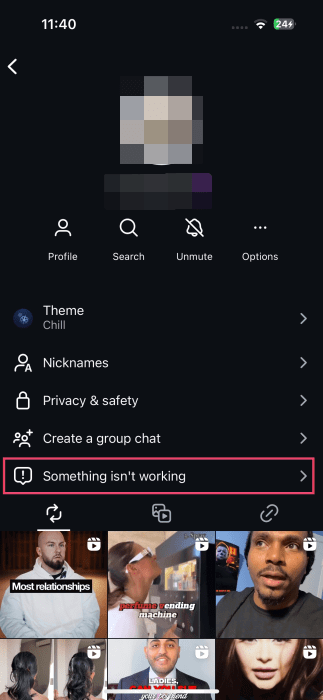
Если вы всё ещё не видите нужного пункта и используете iPhone, можно отправить отчёт в Instagram:
- Откройте чат, нажмите на имя друга.
- Выберите Что-то не работает.
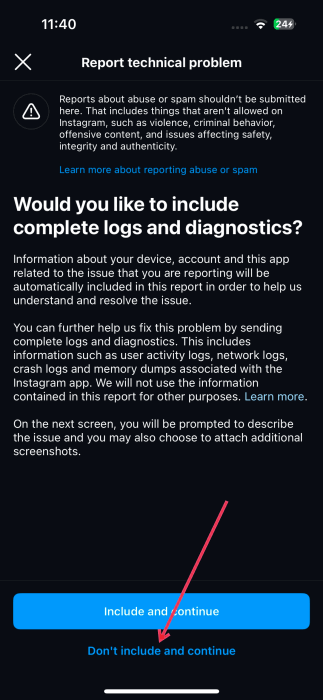
- Система предложит включить логи и диагностику. Для этой проблемы их отправлять необязательно — выбирайте Не включать и продолжить.
- Опишите проблему и нажмите Отправить.
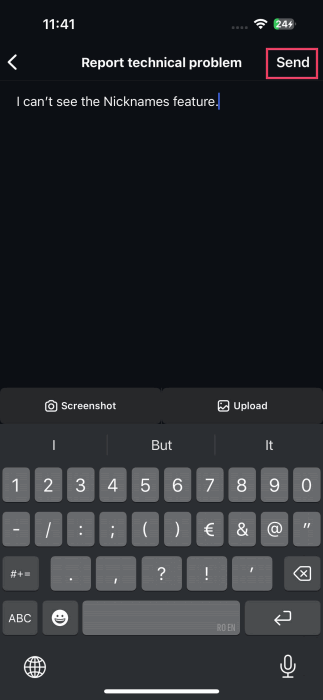
Совет: в описании укажите модель устройства, версию ОС и версию приложения — это ускорит диагностику.
Когда никнеймы не работают: типичные ограничения и исключения
- Нельзя задать ник через веб-версию Instagram на PC (некоторые функции доступны только в мобильном приложении).
- В некоторых регионах функция может ещё не быть доступна из-за поэтапного развертывания.
- Для бизнес- или профессиональных аккаунтов некоторые отображаемые поля управляются отдельно и не всегда синхронизируются с ником в чате.
- Если в чате много участников, возможны временные рассинхронизации отображения ников — в этом случае проверьте обновления и перезапустите приложение.
Практические рекомендации и политика приватности
- Ник видят все участники чата. Не используйте в нике личную информацию, если чат публичный или включает малознакомых людей.
- Согласуйте прозвища в группах — это уважительно к участникам.
- Если вы управляете сообществом или поддержкой, установите правило, кто может менять ники, чтобы избежать путаницы.
Альтернативы и когда лучше не использовать никнеймы
Альтернативы:
- Изменить поля «Имя» или «О себе» в профиле, если нужно единоразово показать информацию всем подписчикам.
- Сохранить контакт в адресной книге телефона под нужным именем — тогда в некоторых случаях мессенджеры подставляют локальное имя.
Когда не использовать ники:
- Если вам нужен единый фирменный стиль отображения имени для всех пользователей.
- Если в чате присутствуют люди, для которых прозвища могут быть неприемлемы или оскорбительны.
Чек-листы по ролям
Чек-лист для обычного пользователя:
- Обновить приложение до последней версии.
- Открыть нужный чат в мобильном приложении.
- Нажать имя участника -> Ники -> Ввести ник -> Сохранить.
- Проверить отображение в чате.
Чек-лист для модератора сообщества:
- Установить политику ников (кто и какие ники может задавать).
- Ограничить права на изменение ников при необходимости.
- Протестировать отображение после изменений с разных аккаунтов.
Чек-лист для родителя:
- Проверьте, кто может менять ники у ребёнка.
- Обсудите приватность и правила прозвищ внутри семьи.
Руководство по устранению проблем (Runbook для техподдержки)
Шаги:
- Спросите пользователя:
- Какая модель устройства и версия ОС?
- Какая версия приложения Instagram?
- Попросите обновить приложение.
- Если проблема сохраняется — попросите перезагрузить устройство.
- Проверьте, появляется ли опция в другом аккаунте на том же устройстве.
- Если опция видна на другом аккаунте — вероятнее всего, проблема в настройках конкретного аккаунта.
- Предложите удалить и переустановить приложение.
- Если нужно — направьте пользователя отправить отчёт через «Что-то не работает» с описанием и логами (по согласованию).
Критерии приёмки (для проверки исправления):
- Пользователь видит пункт «Ники» в настройках чата.
- Пользователь успешно сохраняет новый ник и видит его в чате.
- Изменение видно другим участникам (проверено с другого аккаунта).
Тест-кейсы для QA
- Установка ника для собственного аккаунта в 1:1 чате. Ожидаемый результат: ник сохраняется и отображается.
- Изменение прав редактирования ника: переключить на «Все в этом чате» и проверить, что другой пользователь может изменить ник.
- Переименование групповой беседы через мобильное приложение. Ожидаемый результат: новое имя отображается всем участникам.
- Переименование групповой беседы через веб-версию. Ожидаемый результат: новое имя отображается всем участникам.
- Поведение при отсутствии сети: попытка сохранить ник — ожидаемый результат: ошибка сохранения или сообщение о невозможности.
Шаблоны ников и рекомендаций для групп
Примеры форматов ников для удобства:
- “[Роль] Имя” — «Координатор Оля», «Водитель Сергей».
- “Короткий набор эмодзи + имя” — «☕ Маша», «🎸 Никита».
- “Краткая метка + инициалы” — «HR Анна», «Dev И.П.».
Рекомендации:
- Не используйте в нике личные данные (телефон, адрес).
- Поддерживайте единообразие в крупных командах.
Краткий глоссарий
- Никнейм: альтернативное имя в конкретном чате.
- Direct: приватные сообщения и групповые беседы в Instagram.
- Групповая беседа: чат более двух участников.
Часто задаваемые вопросы
Как отменить ник и вернуть стандартное имя?
Откройте чат -> Ники -> выберите своё имя -> удалите текст никнейма и сохраните. Профиль вернётся к стандартному отображаемому имени.
Могут ли чужие люди за пределами чата увидеть мой ник?
Нет. Ник виден только участникам конкретного чата.
Можно ли задать один и тот же ник сразу для всех чатов?
Нет. Ник задаётся отдельно в каждом чате. Для глобального отображения используйте поле «Имя» в профиле.
Итог
Ники в Instagram Direct — это простой и гибкий способ персонализировать чаты, улучшить ориентирование и добавить контекст в общение. В мобильном приложении вы можете быстро добавить ник, настроить, кто может его менять, и одновременно переименовать групповые беседы. Если не видите опцию — обновите приложение, перезагрузите устройство и при необходимости отправьте отчёт в Instagram.
Image credit: DepositPhotos All screenshots by Alexandra Arici

Похожие материалы

Несколько аккаунтов Skype: Multi Skype Launcher

Журнал для работы: повысить продуктивность

Персональные звуки уведомлений на Android

Скачивание шоу Hulu для офлайн‑просмотра

Microsoft Start: персонализированная новостная лента
