
Как изменить значки в Windows 11 — полный гид

Этот материал подробно объяснит, как безопасно и удобно поменять значки в Windows 11 для разных типов объектов: папок, ярлыков, элементов рабочего стола, закреплённых в панели задач программ и даже логотипов дисков. Также разберём создание кастомных .ico, типичные ошибки, варианты развёртывания в организациях и рекомендации по безопасности.
Зачем менять значки
Значки — это визуальные метки: они упрощают поиск, сокращают время на навигацию и создают визуальную иерархию. По умолчанию набор значков Windows 11 выглядит единообразно; кастомизация помогает быстрее находить нужные элементы и делать интерфейс удобнее и приятнее.
Краткое определение: значок (иконка) — небольшое графическое представление файла, папки или приложения. Оно хранится в ресурсах .ico/.exe/.dll или в отдельных файлах .ico.
Важно: изменение значка не меняет функциональность файла или приложения — только его визуальное представление.
Что можно изменить
- Значки папок
- Значки ярлыков (ярлыки .lnk)
- Значки системных элементов рабочего стола (Этот компьютер, Сеть, Корзина)
- Значки закреплённых в панели задач приложений
- Значки дисков через реестр
Основные принципы перед началом
- Храните пользовательские .ico в отдельной папке (например, C:\Icons) и не меняйте её расположение — иначе Windows потеряет ссылку.
- Резервная копия: прежде чем править реестр или массово менять значки, сделайте точку восстановления системы или экспорт нужных веток реестра.
- Безопасность: скачивайте иконки только из проверенных источников и проверяйте файлы антивирусом.
1. Как поменять значок папки
- Кликните правой кнопкой мыши по папке и выберите Свойства.
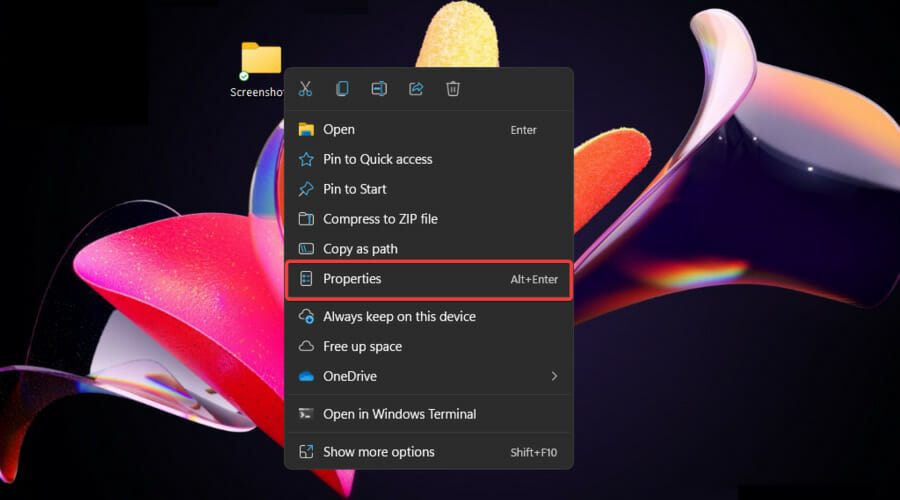
- Перейдите на вкладку Настройка (Customize) и нажмите кнопку Изменить значок.
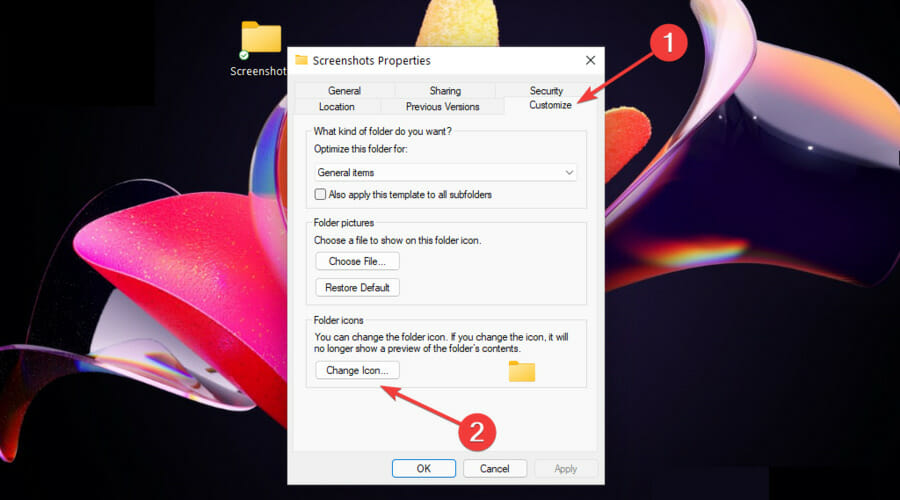
- Выберите значок из списка или нажмите Обзор…, чтобы указать файл .ico.
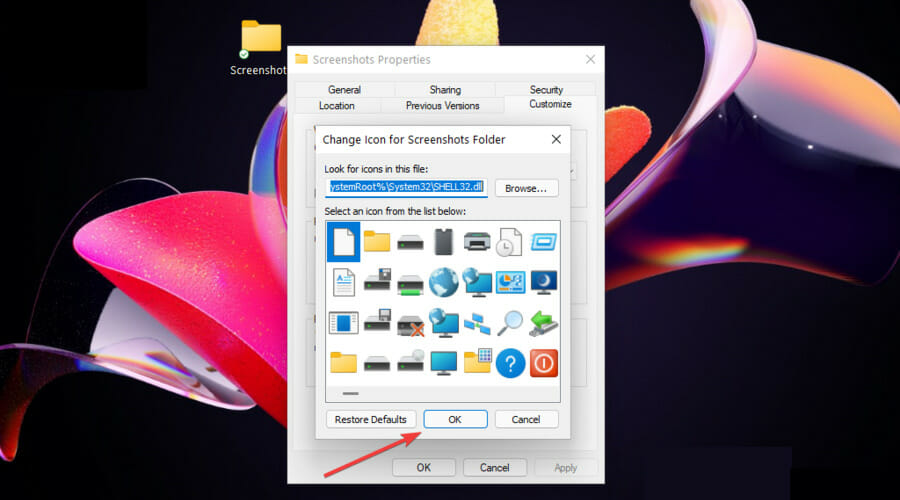
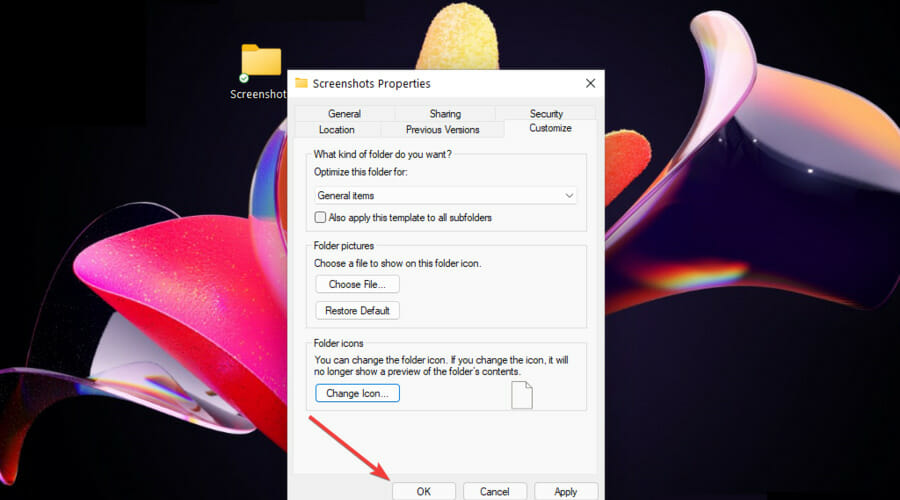
- Нажмите OK, затем в окне свойств — Применить и OK.
Советы:
- Если значок не обновился, попробуйте нажать F5 в Проводнике или перезапустить Проводник.
- Если вы используете сетевые или синхронизируемые папки, сохраняйте значки в локальной папке, доступной всем пользователям.
2. Как поменять значок ярлыка
- Правый клик по ярлыку → Свойства.
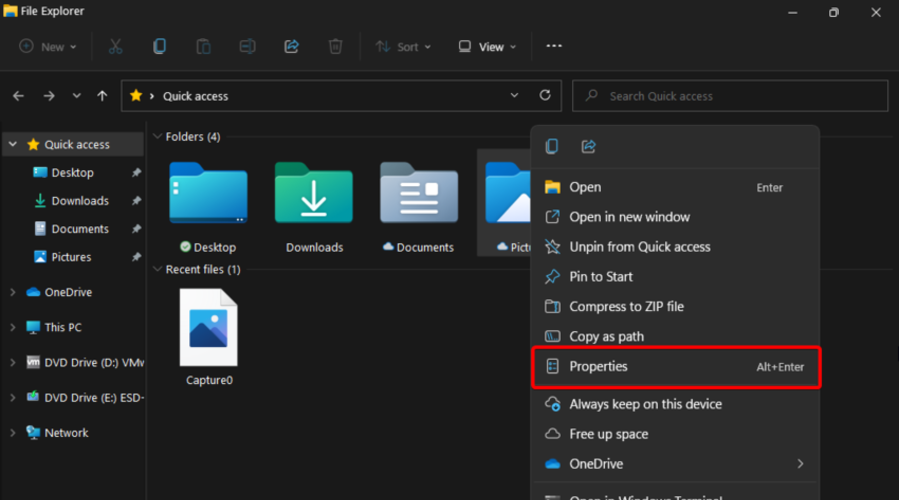
- На вкладке Ярлык нажмите Изменить значок….

- Выберите значок или нажмите Обзор и укажите свой .ico.
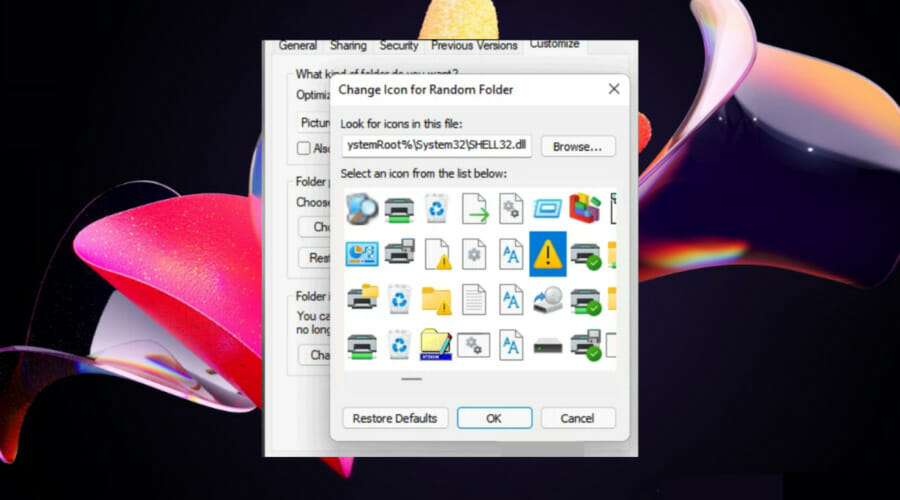
- Подтвердите OK → OK.
Примечание: если ярлык закреплён на панели задач, сначала открепите его, измените значок ярлыка, затем снова закрепите.
3. Как поменять системные значки рабочего стола
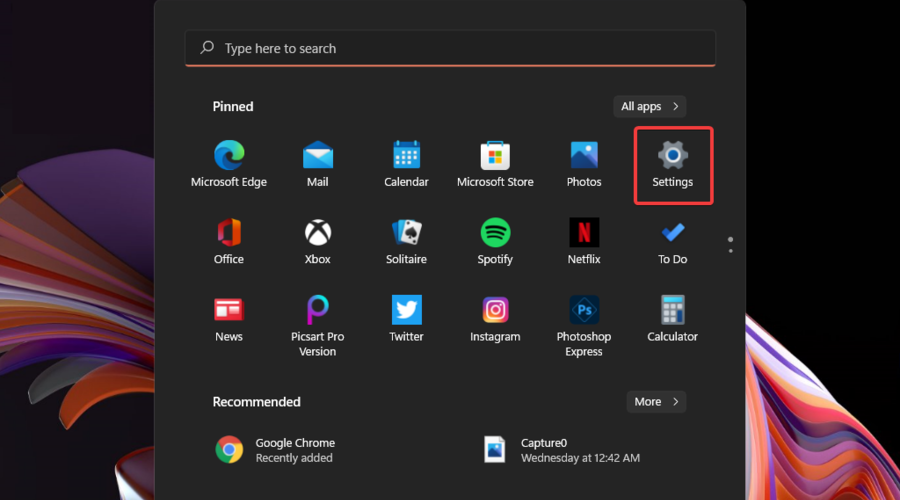
- Нажмите клавишу Клавиша Windows, откройте Параметры → Персонализация → Темы.
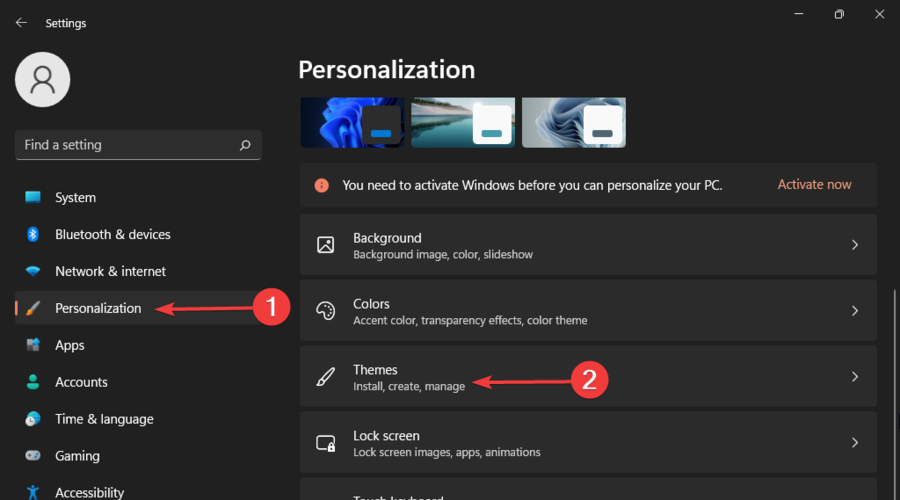
- В разделе «Связанные параметры» откройте Параметры значков рабочего стола.
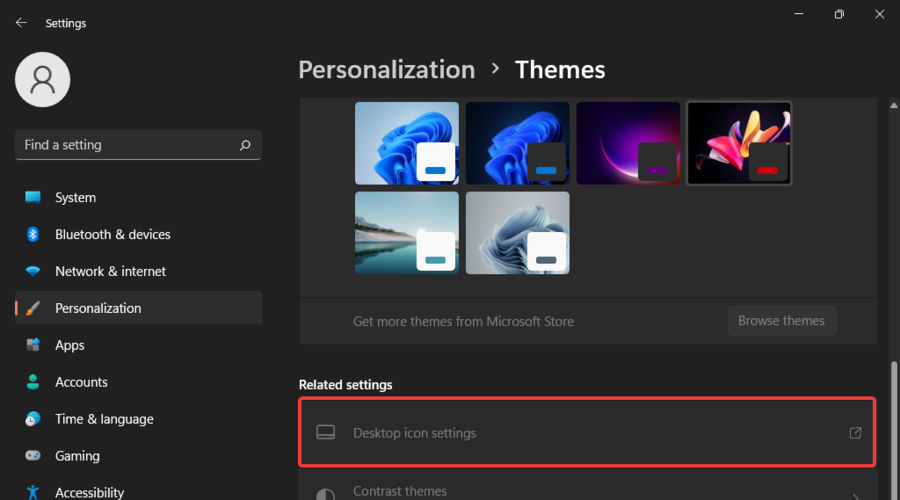
- Выберите нужный элемент и нажмите Изменить значок…, укажите .ico → OK.
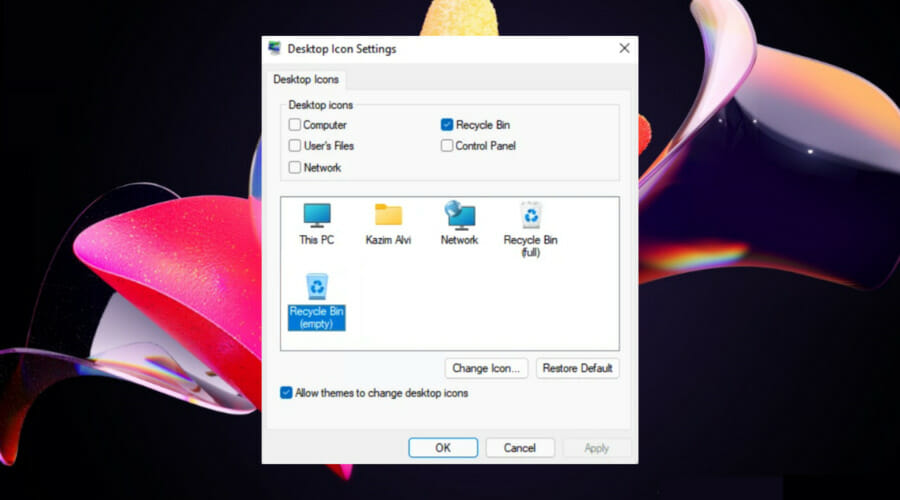
Если пункт недоступен, проверьте активацию Windows и обновления системы; иногда требуется перезагрузка.
4. Значки закреплённых программ на панели задач
- Правый клик по закреплённой иконке → правый клик по названию → Свойства.
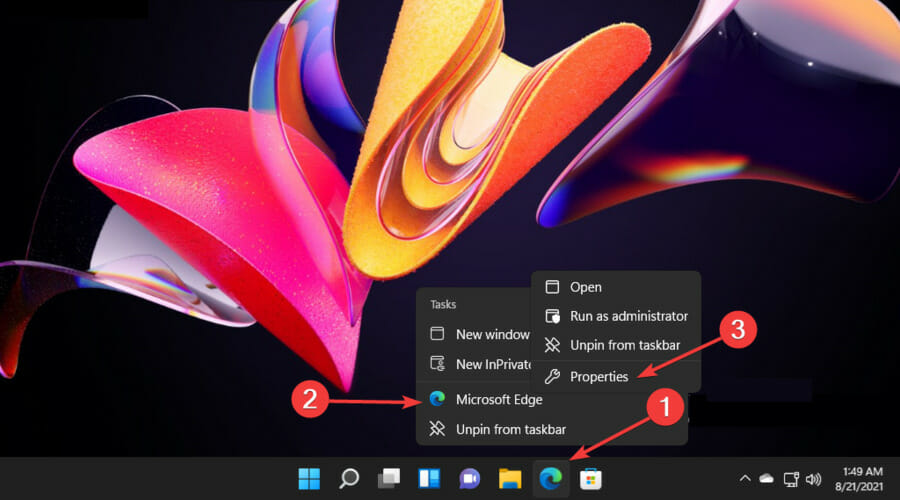
- На вкладке Ярлык нажмите Изменить значок… и укажите новый значок.
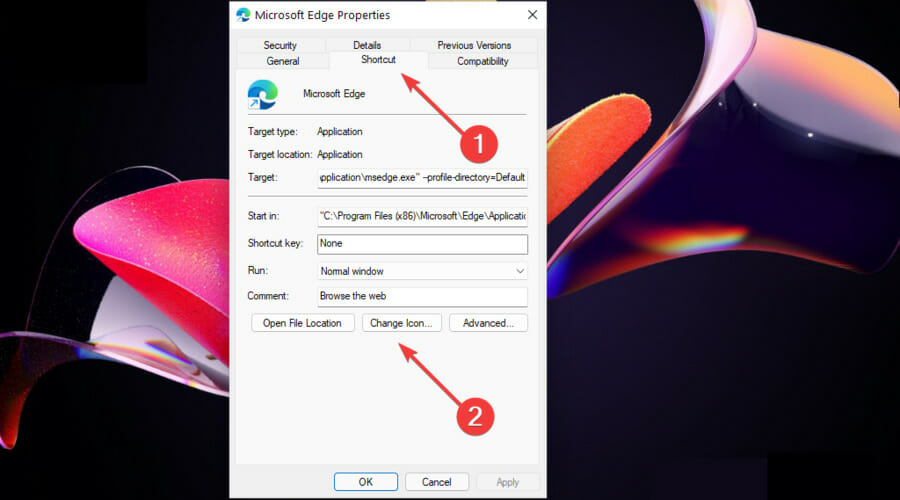
- Подтвердите и перезапустите приложение или открепите/закрепите значок заново.
Совет: для UWP-приложений (Microsoft Store) изменение значка вручную обычно невозможно — потребуется создание рабочего ярлыка или сторонние утилиты.
5. Использование собственных изображений (PNG → ICO)
Windows работает с .ico для системных значков. Если у вас PNG или SVG, их нужно конвертировать.
- Рекомендация: ищите конвертеры, которые сохраняют несколько размеров и альфа-канал в .ico (например, 16×16, 32×32, 48×48, 256×256).
- Храните готовые .ico в папке, доступной и надёжной (например, C:\Icons\MyIcons).
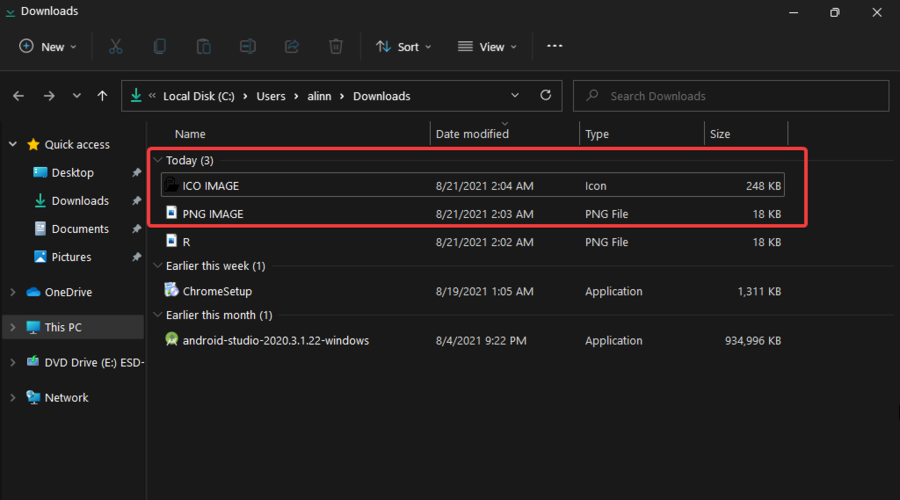
Пошагово (пример для папки):
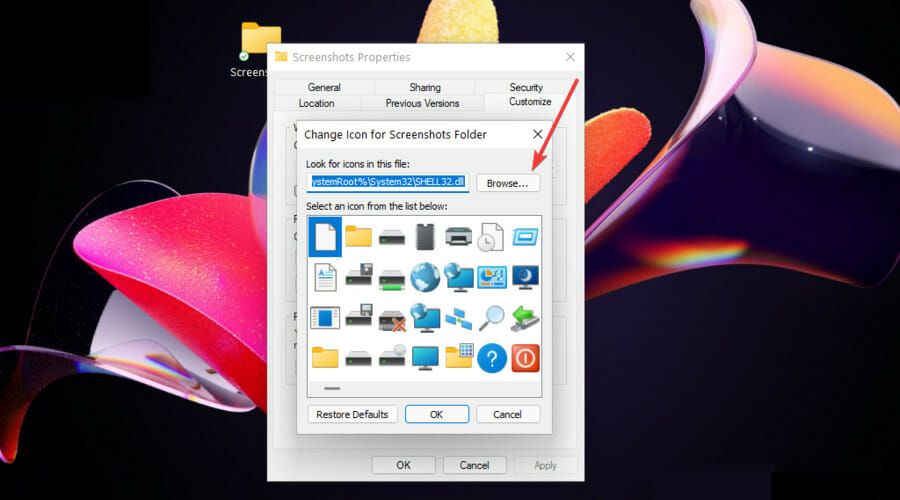
- Правый клик по папке → Свойства → Настройка → Изменить значок….
- Нажмите Обзор… и укажите путь к .ico.
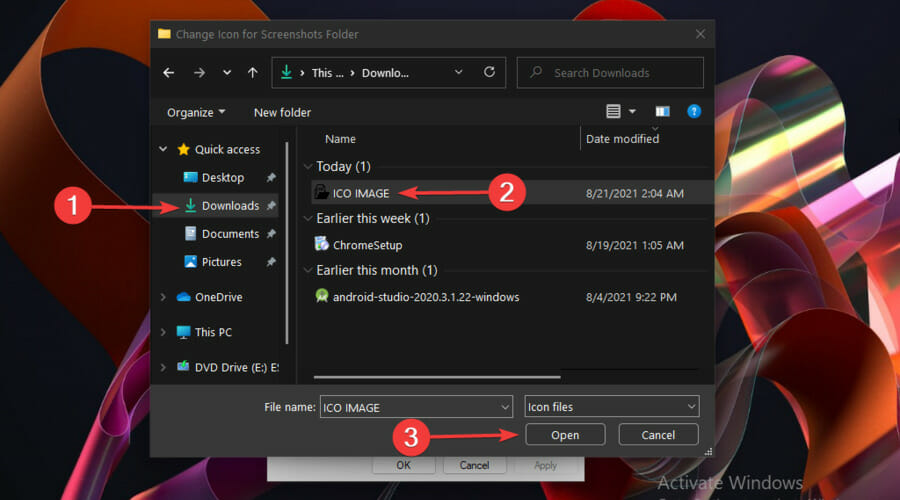
- Выберите файл .ico и откройте его.
6. Как изменить значок диска через реестр
Изменение значка диска требует прав администратора и редактирования реестра. Следуйте аккуратно.
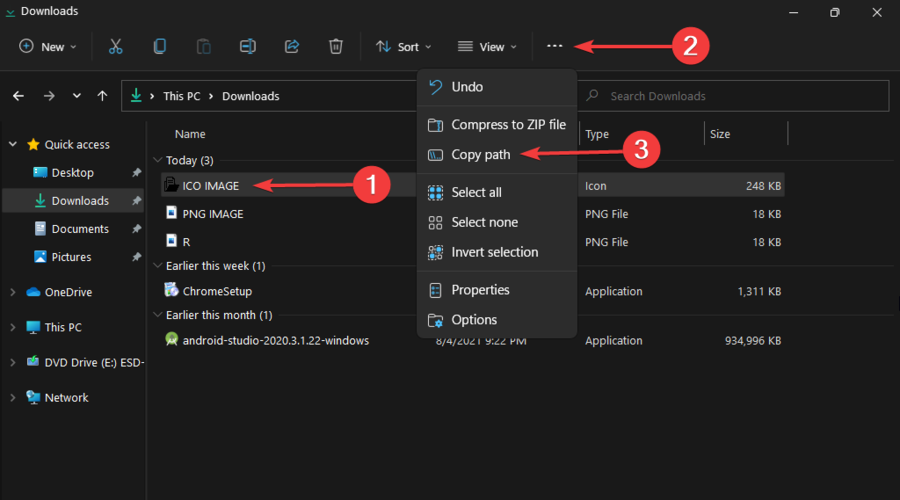
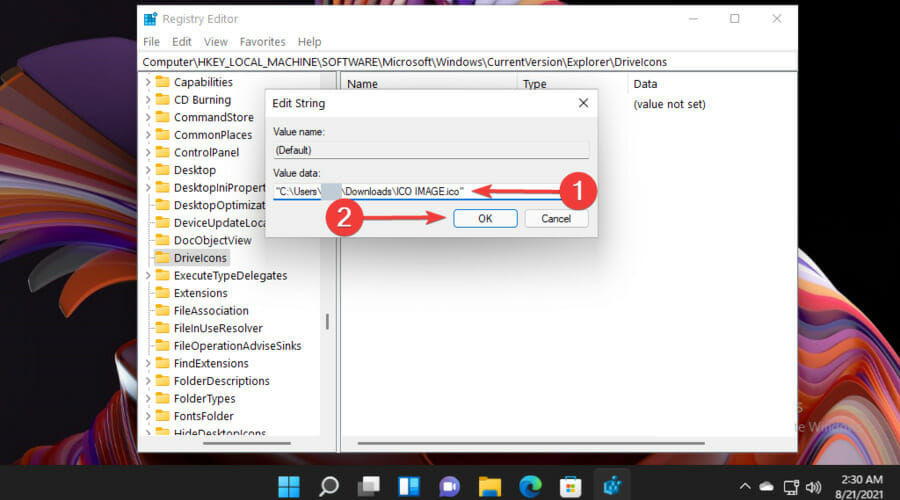
- Скопируйте путь к файлу .ico: правый клик по файлу → Показать ещё → Копировать путь.
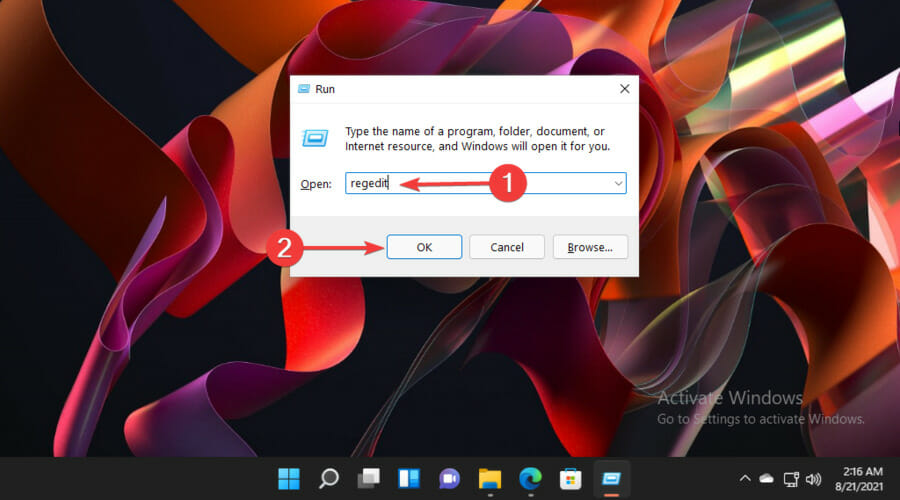
- Нажмите Win + R, введите regedit и нажмите OK.
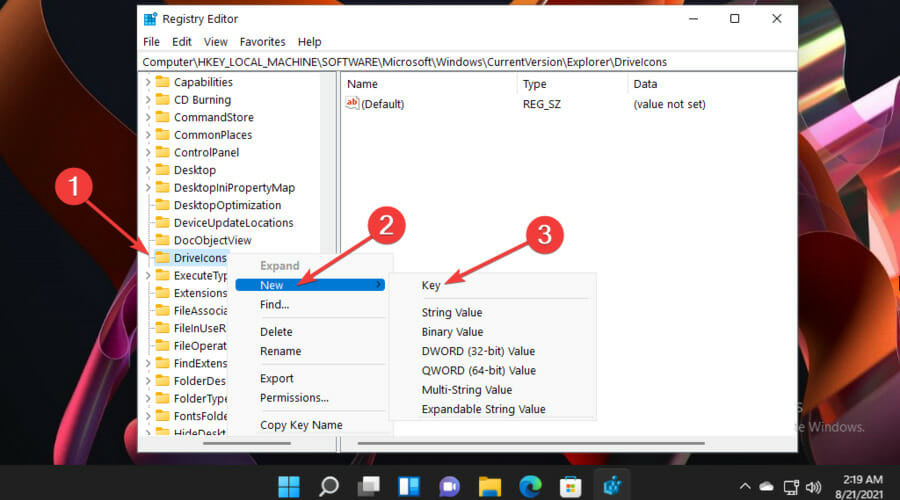
Перейдите в HKEY_LOCAL_MACHINE\SOFTWARE\Microsoft\Windows\CurrentVersion\Explorer\DriveIcons
Создайте новый ключ с именем буквы диска (например, C).
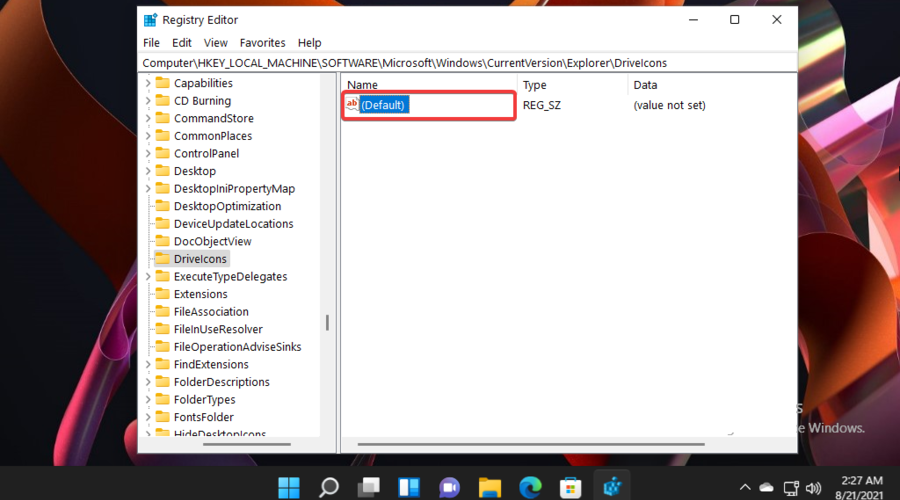
Внутри него создайте ключ DefaultIcon и в значении (Default) укажите путь к файлу .ico в кавычках.
Пример .reg файла для диска C (редактируйте путь под свою систему):
Windows Registry Editor Version 5.00

[HKEY_LOCAL_MACHINE\SOFTWARE\Microsoft\Windows\CurrentVersion\Explorer\DriveIcons\C\DefaultIcon]
@="C:\\\Icons\\\\drive-c.ico"
Примечание: в .reg обратные слэши экранируются двойными обратными слэшами. После импорта реестра перезапустите Проводник или систему.
Частые проблемы и их решения
- Значок не обновился:
- Нажмите F5 в Проводнике или перезапустите explorer.exe.
- Очистите кэш значков: в Проводнике перейдите в %localappdata%\Microsoft\Windows\Explorer и удалите файлы iconcache*.db, затем перезапустите.
- Значок показывает пустой квадрат или белый файл: вероятно .ico повреждён или не содержит нужных размеров; создайте .ico заново с поддержкой 256×256.
- Значки для Microsoft Store (UWP) не меняются: создайте классический ярлык или используйте сторонние утилиты.
- После перемещения .ico значки сломались: верните файлы на прежнее место или укажите новый путь во всех местах.
Важно: перед удалением любых файлов кэша создайте точку восстановления.
Варианты и альтернативные подходы
- Сторонние программы для управления значками: некоторые приложения (IconPackager, FolderIco, Stardock) упрощают смену пакетов значков и позволяют массово применять темы.
- Темы и пакеты значков: скачивайте темы из проверенных источников и используйте инструменты, которые автоматически обновят ресурсы.
- Сценарии для массового развёртывания: администраторы могут применять реестр или скрипты PowerShell для массовой смены значков на рабочих станциях.
Пример логики развертывания для админа:
- Подготовить каталог с .ico на сетевом ресурсе, доступном всем машинам.
- Экспортировать .reg-шаблон с путями.
- Запустить скрипт PowerShell, который заменит значения реестра и перезапустит explorer.exe.
Риски и меры предосторожности
- Редактирование реестра может повредить систему — всегда экспортируйте изменяемые ключи.
- Загружайте иконки только с доверенных сайтов и сканируйте антивирусом.
- Храните .ico в надёжном месте и резервируйте их вместе с настройками.
Сценарии, когда менять значки не стоит
- Если приложение управляется централизованно и обновления перезаписывают ярлык — изменение будет ломаться.
- В средах с жёсткими политиками безопасности, когда сторонние файлы запрещены.
- Если вы часто переносите файлы между машинами без сохранения структуры папок: пути к .ico будут недоступны.
Рекомендации по поддержке и удобству
- Используйте соглашение об именах для .ico (project-foldername-role.ico).
- Храните набор иконок в облачном репозитории с версионностью или на сетевом диске.
- Документируйте изменения в конфигурации (куда поместили .ico, какие ключи реестра изменили).
Быстрые чек-листы по ролям
Администратор:
- Подготовить репозиторий .ico и права доступа.
- Составить .reg-шаблоны и PowerShell-скрипты.
- Тестировать на образцах и развернуть через GPO/скрипты.
Обычный пользователь:
- Скопировать .ico в отдельную папку.
- Правой кнопкой → Свойства → Настройка/Ярлык → Изменить значок → Обзор → OK.
- Перезапустить Проводник при необходимости.
Дизайнер/UX-специалист:
- Подготовить .ico в нескольких размерах (16, 32, 48, 256 px).
- Использовать прозрачность и проверять читаемость на тёмном/светлом фоне.
Мини-методология для проекта с кастомизацией значков
- Определите цели кастомизации (брендинг, сортировка, удобство).
- Соберите наборы иконок и согласуйте стили.
- Подготовьте структуру хранения (.ico в каталоге, документация по путям).
- Тестируйте на контрольной группе машин.
- Разверните пакет и поддерживайте обновления.
Небольшой набор приёмов и полезных команд
- Перезапуск Проводника: откройте Диспетчер задач → Windows Explorer → Перезапустить.
- Очистка кэша значков: удаление iconcache* в %localappdata%\Microsoft\Windows\Explorer и перезагрузка.
- Быстрая проверка пути к файлу: правый клик на файле → Свойства → Копировать путь.
Совместимость и примечания по версиям
Большая часть описанных операций справедлива для Windows 10 и Windows 11 (классические ярлыки и реестр). Некоторые системные ограничения для UWP-приложений и политика корпораций могут мешать изменению.
Часто задаваемые вопросы
Q: Могу ли я использовать PNG напрямую? A: Нет, для системных значков Windows лучше использовать .ico; конвертируйте PNG в ICO с поддержкой нескольких размеров.
Q: Значки не отображаются после перезагрузки — почему? A: Скорее всего, вы переместили .ico или система стирает кэш; проверьте путь и очистите кэш значков.
Q: Опасно ли менять реестр? A: Риск есть — всегда экспортируйте ключи и создавайте точку восстановления.
Заключение
Поменять значки в Windows 11 можно быстро и локально — для папок, ярлыков, системных элементов и дисков. Для кастомных изображений используйте формát .ico и храните файлы в надёжном месте. Администраторам пригодятся скрипты и шаблоны реестра для массовой установки, пользователям — простые шаги через свойства. При проблемах очищайте кэш значков и перезапускайте Проводник.
Важно: всегда делайте резервные копии реестра и проверяйте загруженные .ico на безопасность.
Короткая заметка: ваше мнение важно — оставьте комментарий ниже с вопросом или своим решением по кастомизации.
Резюме
- Значки ускоряют навигацию и персонализируют рабочую среду.
- Для системных значков используйте .ico и храните файлы в стабильном месте.
- Для дисков используйте реестр; для ярлыков — Свойства → Изменить значок.
- При проблемах перезапускайте Проводник и очищайте кэш.
Социальные подсказки
- OG Title: Как изменить значки в Windows 11 — полный гид
- OG Description: Подробное руководство по смене значков папок, ярлыков, рабочего стола и дисков в Windows 11.

Похожие материалы

Несколько аккаунтов Skype: Multi Skype Launcher

Журнал для работы: повысить продуктивность

Персональные звуки уведомлений на Android

Скачивание шоу Hulu для офлайн‑просмотра

Microsoft Start: персонализированная новостная лента
