
Как сменить иконки форматов файлов в Windows 11
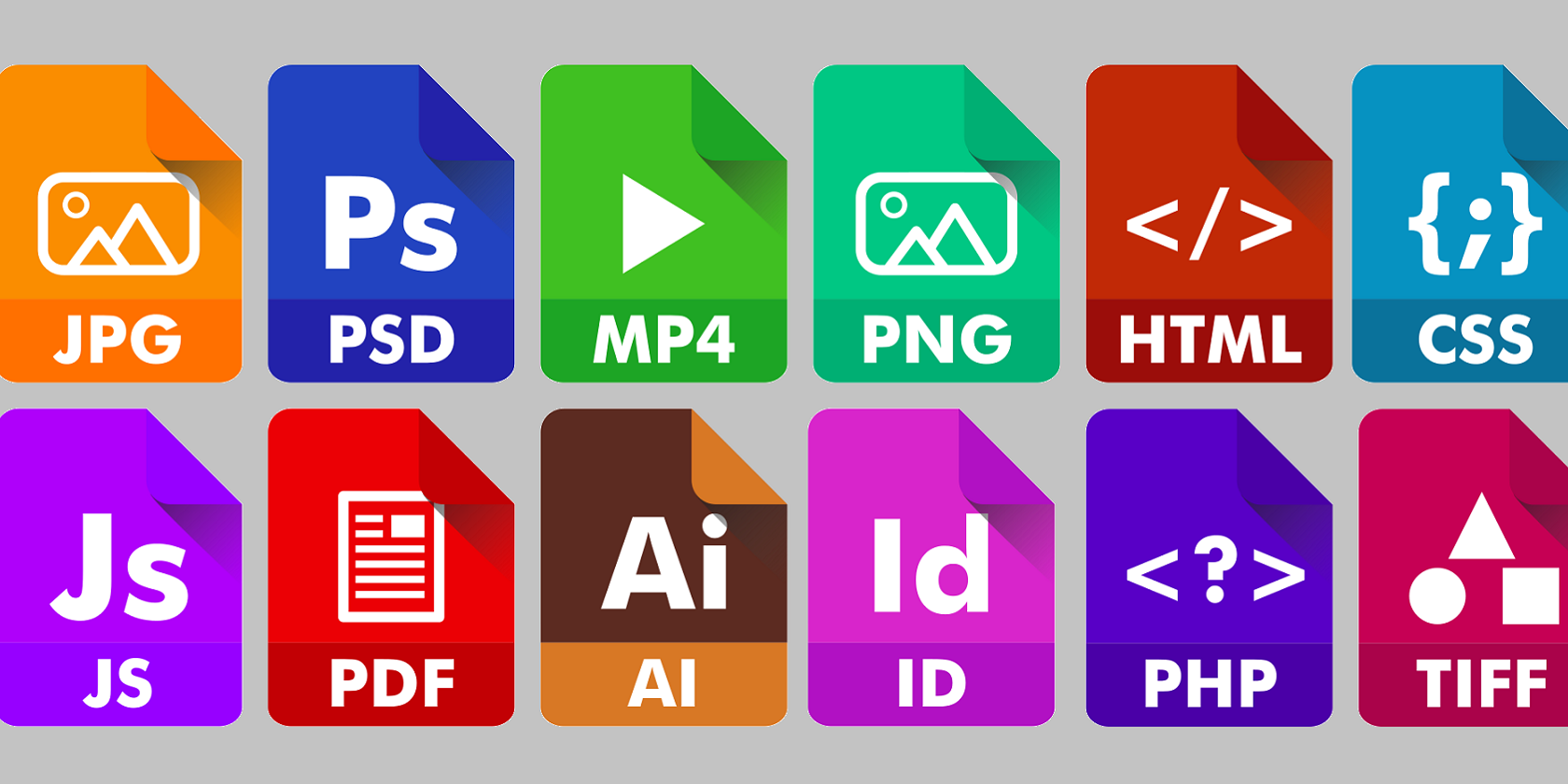
Иконки помогают быстро узнавать программы, папки и форматы файлов. Windows 11 позволяет менять иконки ярлыков и папок, но не даёт встроенного способа заменить иконки отдельных форматов файлов (PDF, PNG, JPG, MP3, TXT и др.).
Если вам нужно изменить иконку конкретного расширения, можно воспользоваться сторонним ПО. В этой инструкции показано, как это сделать с помощью двух бесплатных приложений: Types и Default Programs Editor. Приведены пошаговые инструкции, советы по безопасности и варианты отката.
Ключевая идея
Types — очень лёгкая утилита (около 66 КБ) для простого изменения иконок и ассоциаций. Default Programs Editor — более мощная и портативная, с расширенными настройками контекстного меню, autoplay и прочим. Оба работают на Windows XP—11.
Как изменить иконки форматов с помощью Types
Types — это бесплатная (donationware) утилита, совместимая с широким диапазоном Windows. Программа занимает мало места и проста в установке.
- Откройте страницу Types на Softpedia.
- Нажмите кнопку Download Now и выберите зеркальный сервер Softpedia Mirror (US).
- Нажмите Win + E и откройте папку с ZIP‑архивом Types в Проводнике.
- Дважды щёлкните ZIP‑архив Types.
- Нажмите Extract all на панели Проводника.
- Выберите Show extracted files и нажмите Extract.
- Дважды щёлкните Types.Setup.exe, чтобы запустить установку.
- Отметьте чекбокс Desktop shortcut, если хотите ярлык на рабочем столе.
- Нажмите кнопку «…», чтобы изменить папку установки при необходимости.
- Нажмите Install.
- Запустите Types через созданный ярлык на рабочем столе.
- Дважды щёлкните расширение файла, иконку которого хотите изменить. Вы можете найти формат, введя расширение в строку поиска.
- Откройте вкладку Icon в окне Type.
- Выберите альтернативную иконку из папки System32 или нажмите Select Icon file, чтобы указать файл ICO в другой папке.
Если нужного формата нет в списке, нажмите кнопку +, введите расширение в текстовое поле, нажмите Add, затем выберите добавленный формат и поменяйте иконку.
Советы при работе с Types:
- Types редко ломает ассоциации, но обязательно создайте точку восстановления перед массовыми изменениями.
- Иконки в формате .ico предпочтительнее — они содержат несколько размеров и выглядят корректно в Проводнике.
Как изменить иконки форматов с помощью Default Programs Editor
Default Programs Editor — ещё одна бесплатная утилита. Она портативна и удобна для администраторов и продвинутых пользователей.
- Откройте веб‑страницу Default Programs Editor в браузере.
- Нажмите Download Now, чтобы сохранить ZIP‑архив.
- Дважды щёлкните ZIP‑архив Default Programs Editor в Проводнике.
- Распакуйте ZIP так же, как в инструкциях выше (см. шаги 5–6 для Types).
- Дважды щёлкните Default Programs Editor.exe из распакованной папки.
- Нажмите File Type Settings в окне Default Programs Editor.
- Выберите опцию Icon.
- Выберите формат файла в списке и нажмите Next.
- Нажмите Browse, чтобы открыть окно выбора иконки.
- Выберите иконку в папке System32 или нажмите Browse, чтобы выбрать файл ICO в другой папке.
- Нажмите OK в окне выбора иконки.
- Нажмите Save Icon.
Default Programs Editor предлагает дополнительные функции:
- Context Menu — настройка пунктов контекстного меню для выбранного формата.
- Autoplay Settings — конфигурация autoplay для носителей.
- Default Programs Setting — изменение связей расширений и программ.
Где взять новые иконки
Чтобы получить больше иконок, кроме стандартной папки System32, можно использовать библиотеки иконок. Популярный вариант — IconArchive.
- Перейдите на IconArchive.com.
- Введите ключевое слово в строку поиска.
- Выберите иконку и нажмите ICO для загрузки.
После загрузки: в Types нажмите Select Icon file, либо в Default Programs Editor используйте Browse, укажите папку с скачанным файлом .ico и выберите его.
Важно: скачивайте иконки с надёжных источников и проверяйте файлы антивирусом.
Когда это не сработает и альтернативы
- Если расширение привязано к системной программе с ограничениями, изменение иконки может не примениться.
- Некоторые универсальные форматы (например, файлы внутри архива или виртуальные форматы) не отображают пользовательские иконки.
- Установка иконки нестандартного размера или формата (не .ico) может привести к некорректному отображению.
Альтернативные подходы:
- Редактирование реестра вручную (HKEY_CLASSES_ROOT) — рискованно, требует резервной копии.
- Использование специализированных пакетов иконок и лаунчеров, которые подменяют иконки массово.
- Создание собственной иконки в графическом редакторе и экспорт в формат .ico.
Совместимость и миграция
Поддержка Windows: обе утилиты работают с Windows XP, Vista, 7, 8, 10 и 11. Types легко переносится при переустановке системы: сохраните список изменений или сделайте экспорт настроек вручную (если приложение это поддерживает). Default Programs Editor — портативен: достаточно сохранить папку с утилитой и используемыми ICO.
Миграция профиля:
- Чтобы перенести пользовательские иконки на новый ПК, скопируйте файлы .ico и список изменённых расширений.
- При массовом переносе удобнее использовать скрипт реестра, но он требует внимательной проверки.
Безопасность и приватность
- Скачивайте утилиты и иконки только с официальных зеркал и проверенных сайтов.
- Не запускайте исполняемые файлы из непроверенных источников.
- Перед любыми изменениями создайте точку восстановления Windows и резервную копию реестра.
- Если вы работаете в корпоративной сети, согласуйте действия с IT‑отделом: политика безопасности может запрещать сторонние утилиты.
Чек‑лист: перед изменением иконок
Для всех пользователей:
- Создать точку восстановления Windows.
- Сохранить копии скачанных .ico в отдельной папке.
- Проверить файлы антивирусом.
Для администратора:
- Проверить совместимость с групповой политикой (GPO).
- Подготовить инструкцию для пользователей и процедуру отката.
Для дизайнера/автора иконок:
- Экспортировать иконки в формате .ico с размерами 16, 24, 32, 48, 256 px.
- Протестировать вид в Проводнике и в диалогах открытия файлов.
Как откатить изменения
- Запустите Types или Default Programs Editor.
- В списке форматов выберите изменённое расширение.
- В Types переведите иконку обратно на стандартную в System32 или удалите кастомную запись.
- В Default Programs Editor откройте Icon и выберите стандартную иконку или нажмите «Restore» (если такая опция есть).
- Если что‑то пошло не так, используйте точку восстановления Windows.
Важно: откат через реестр возможен, но требует точной копии предыдущих ключей.
Критерии приёмки
- Иконки отображаются корректно в Проводнике для всех тестовых расширений.
- При открытии файлов ассоциации не нарушены.
- Отсутствуют ошибки в контекстном меню и в работе автозапуска (если он был настроен).
- Возможность возврата к исходному состоянию (через приложение или точку восстановления).
Краткий метод: как делать быстро
- Скачать .ico с надёжного сайта.
- Открыть Types или Default Programs Editor.
- Найти расширение → выбрать Icon → указать файл .ico → сохранить.
- Перезапустить Проводник (explorer.exe) при необходимости.
Глоссарий (в одну строку)
- ICO — формат иконок Windows, содержащий несколько размеров и глубин цвета.
- System32 — системная папка Windows с базовыми файлами, включая стандартные иконки.
- Точка восстановления — снимок состояния системы, который позволяет вернуть конфигурацию при ошибках.
Советы и лучшие практики
- Используйте .ico с несколькими размерами, чтобы иконка выглядела чётко везде.
- Для унификации рабочего стола подготовьте набор иконок в одной стилистике.
- Документируйте изменения: сохраняйте список расширений и пути к иконкам.
Краткое резюме
- Types — лёгкий и простой вариант для быстрой замены иконок.
- Default Programs Editor — более функциональный и портативный инструмент.
- Скачивайте иконки с доверенных ресурсов, делайте резервные копии и проверяйте безопасность.
- Откат возможен через приложение или точку восстановления.
Важно: перед массовыми изменениями в корпоративной среде согласуйте действия с IT.

Похожие материалы

Несколько аккаунтов Skype: Multi Skype Launcher

Журнал для работы: повысить продуктивность

Персональные звуки уведомлений на Android

Скачивание шоу Hulu для офлайн‑просмотра

Microsoft Start: персонализированная новостная лента
