
Как изменить размер значков в Windows 10
Быстрые ссылки
- Изменить значки рабочего стола
- Изменить значки панели задач
- Изменить значки Проводника
Резюме
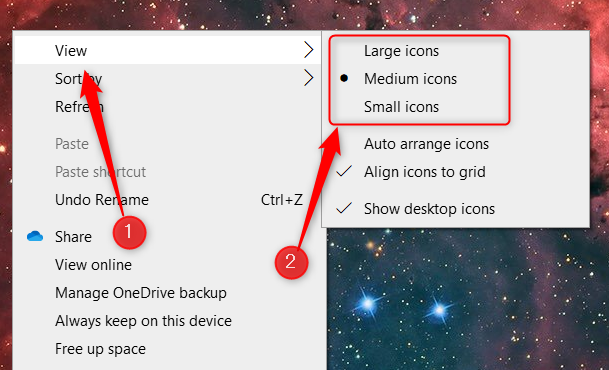
- Чтобы изменить размер значков рабочего стола: правый клик по пустому месту → «Вид» → маленькие/средние/крупные. Для более тонкой настройки удерживайте Ctrl и прокручивайте колесико мыши.
- Чтобы уменьшить значки панели задач: правый клик по панели задач → «Параметры панели задач» → включите «Использовать маленькие кнопки панели задач».
- Чтобы изменить размер значков в Проводнике: откройте Проводник → вкладка «Вид» → выберите одну из опций макета или удерживайте Ctrl и прокручивайте колесико мыши.
Вы можете увеличивать значки для удобства чтения или уменьшать, чтобы разместить больше элементов — Windows 10 даёт простые способы изменить только значки или весь интерфейс через масштабирование экрана.
Изменение размера значков рабочего стола
Если значки на рабочем столе слишком большие или мелкие, выполните одно из двух быстрых действий:
- Правый клик по пустой области рабочего стола. Наведите курсор на «Вид». В подменю выберите «Крупные значки», «Обычные значки» или «Мелкие значки». Рядом с текущим вариантом будет точка.
- Для тонкой настройки поместите курсор на рабочем столе, удерживайте клавишу Ctrl и прокрутите колесико мыши вверх (увеличить) или вниз (уменьшить). Этот метод изменяет размер значков небольшими шагами и полезен, если ни один из трёх предустановленных размеров не подходит.
Совет: изменение только значков рабочего стола не повлияет на размер текста меню и приложений — для этого используйте системное масштабирование в «Параметры» → «Система» → «Дисплей».
Изменение размера значков панели задач
Панель задач управляет ярлыками закреплённых приложений и системного трея. Для неё есть только два варианта размера: стандартный и маленький.
- Правый клик по пустому месту на панели задач. Выберите «Параметры панели задач».
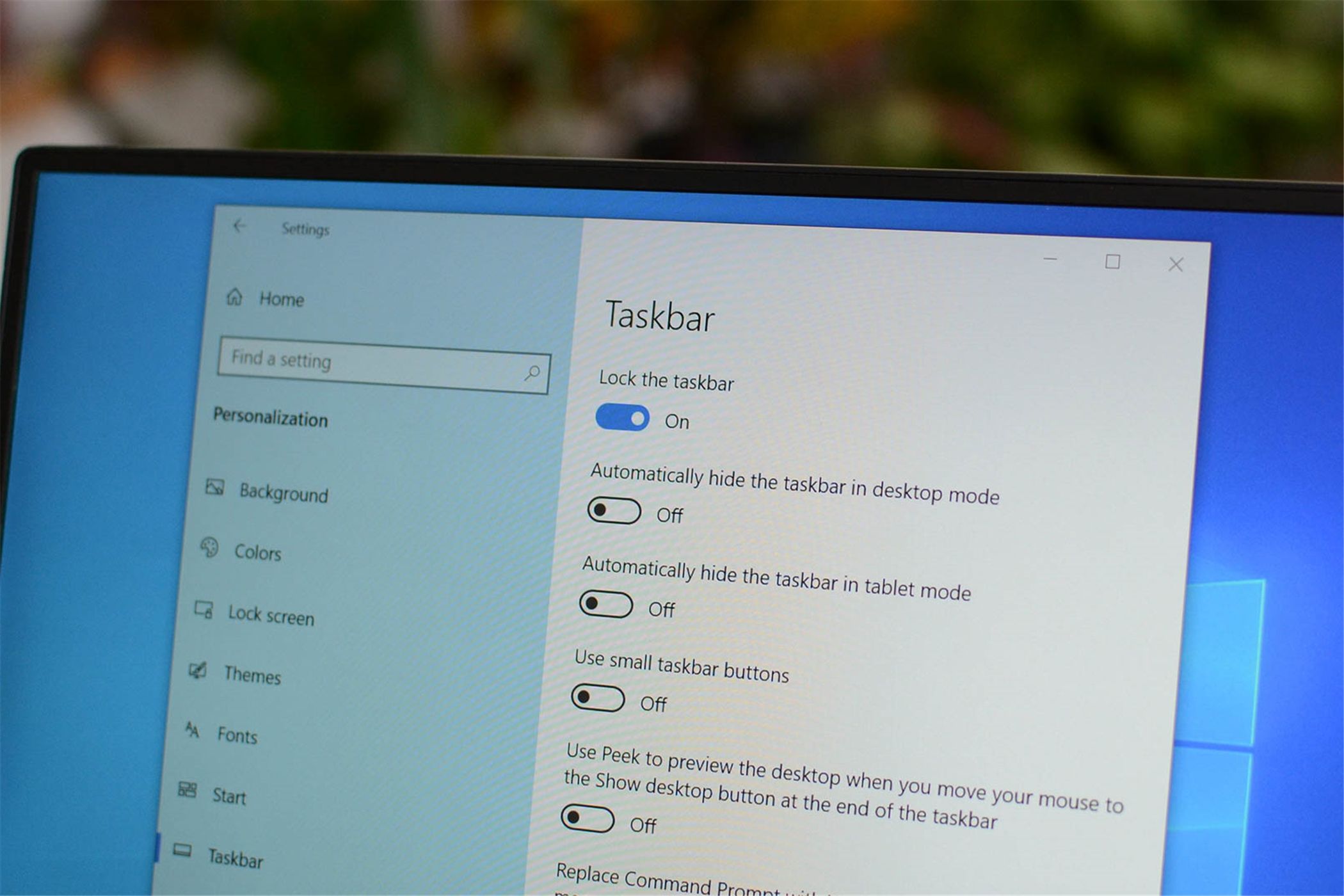
- В окне «Параметры панели задач» найдите опцию «Использовать маленькие кнопки панели задач» и переведите переключатель в положение «Вкл».
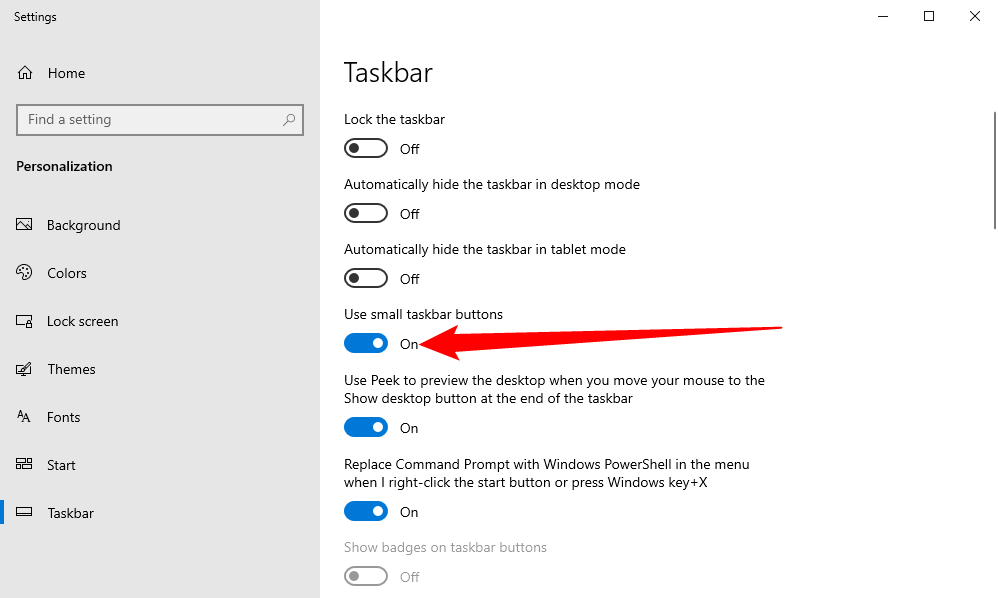
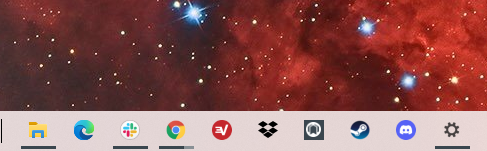
После включения значки панели задач станут меньше. Чтобы вернуть стандартный размер, переведите переключатель обратно в положение «Выкл».
Важно: на некоторых системах с высокой плотностью пикселей (например, при использовании высоких значений масштабирования) визуальный эффект переключателя может отличаться — в таких случаях стоит проверить системное масштабирование в «Параметры» → «Система» → «Дисплей».
Изменение размера значков в Проводнике
В Проводнике доступны четыре базовых варианта размера: «Очень крупные значки», «Крупные значки», «Обычные значки» и «Мелкие значки». Чтобы изменить:
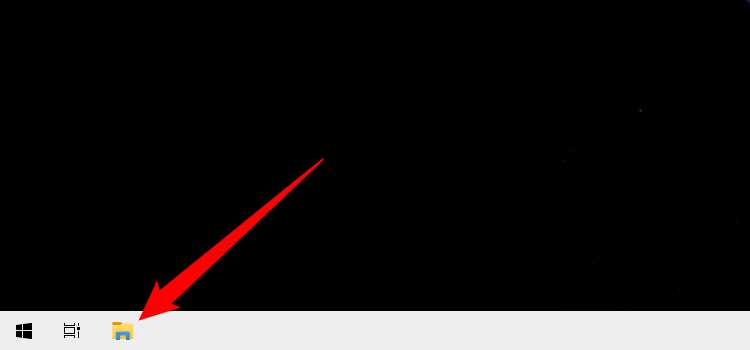
- Откройте Проводник (Windows+E или значок на панели задач).
- Перейдите на вкладку «Вид» в верхней части окна.
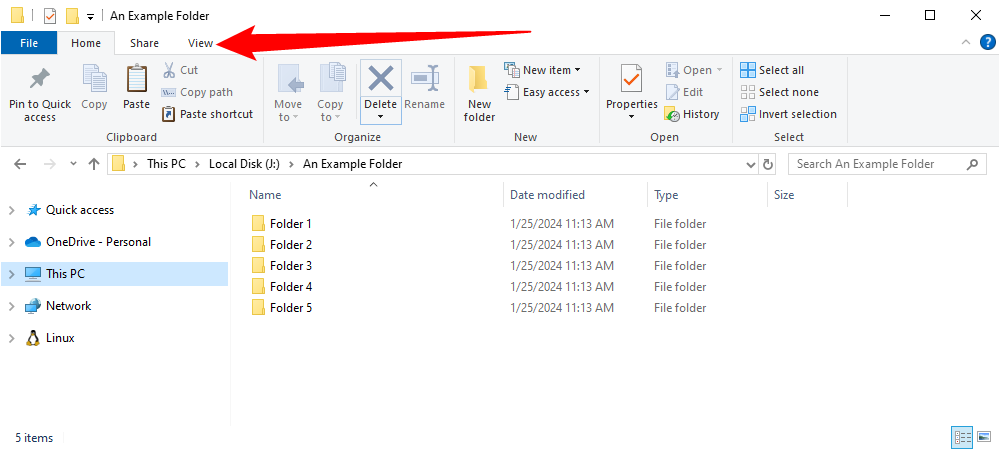
- В группе «Макет» выберите нужный вариант. Текущий режим подсвечен.

- Для более точной настройки поместите курсор в окно Проводника, удерживайте Ctrl и прокрутите колесико мыши.
Этот приём полезен, если вы хотите, чтобы миниатюры файлов были чуть больше для предварительного просмотра, но не слишком крупные, чтобы уместить больше элементов.
Когда стандартные методы не помогают
- Многомониторная система: если используются мониторы с разной плотностью пикселей (DPI), значки и масштаб могут отличаться между экранами. Проверьте индивидуальные настройки для каждого дисплея в «Параметры» → «Система» → «Дисплей» → выберите дисплей.
- Высокий масштаб интерфейса: когда системный масштаб установлен на 125% или выше, переключение «Маленькие кнопки панели задач» может выглядеть иначе. Для единообразия измените масштаб в «Параметры» → «Система» → «Дисплей» → «Масштаб и разметка».
- Темы и сторонние лаунчеры: нестандартные оболочки и темы могут переопределять размеры и значки. Временно верните стандартную тему Windows, чтобы проверить эффект.
Устранение неполадок
- Если значки не обновляются после изменения настроек, попробуйте перезапустить Проводник: откройте Диспетчер задач, найдите «Проводник Windows», нажмите «Перезапустить».
- Если изменения применяются только частично, выйдите из учётной записи и войдите снова или перезагрузите ПК.
- На рабочих столах с синхронизацией в облаке (OneDrive и т.д.) убедитесь, что файлы отображаются корректно после синхронизации.
Альтернативные подходы и советы
- Изменить общий масштаб интерфейса: «Параметры» → «Система» → «Дисплей» → «Масштаб и разметка» — влияет на шрифты, элементы и приложения.
- Изменить только размер текста: «Параметры» → «Специальные возможности» → «Дисплей» → слайдер «Увеличить текст».
- Изменить размер указателя: «Параметры» → «Специальные возможности» → «Курсор и указатель».
- Для постоянного и однородного вида используйте одинаковое масштабирование на всех мониторах.
Краткая методика для администратора
- Проверить политику групп (GPO) и настройки профиля, если пользователи жалуются.
- Если нужна массовая настройка, примените скрипт PowerShell для изменения реестра или политики (только после тестирования). Для массовых изменений интерфейса лучше управлять через групповые политики и образ системы.
- Документируйте изменения и уведомите пользователей о перезагрузке, если это требуется.
Критерии приёмки
- Значки рабочего стола изменились на выбранный размер.
- Значки панели задач переключаются между обычным и маленьким размером через параметры панели задач.
- Размер значков в Проводнике меняется при выборе макета или при прокрутке с Ctrl.
Краткий глоссарий
- Значки — небольшие графические иконки, представляющие файлы, папки или приложения.
- DPI — плотность пикселей, влияет на масштаб интерфейса и чёткость элементов.
- Масштабирование — системная настройка, меняющая размер интерфейса (текст, элементы, приложения).
Итог
Изменять размеры значков в Windows 10 просто: стандартные меню дают быстрый выбор, а сочетание Ctrl + колесико мыши позволяет тонкую настройку. При необходимости меняйте глобальные параметры масштабирования или обращайтесь к настройкам специальных возможностей для изменения текста и указателя.

Похожие материалы

Несколько аккаунтов Skype: Multi Skype Launcher

Журнал для работы: повысить продуктивность

Персональные звуки уведомлений на Android

Скачивание шоу Hulu для офлайн‑просмотра

Microsoft Start: персонализированная новостная лента
