
Как изменить способ группировки уведомлений в OS X
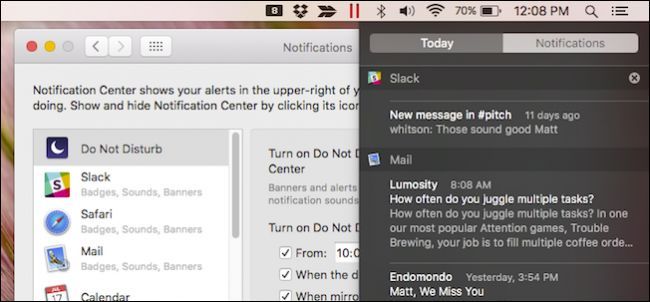
Если вы используете Mac, то знакомы с системой уведомлений macOS. Она оповещает о новостях, письмах, событиях системы и другом. По умолчанию уведомления группируются по времени — самые свежие идут первыми. Это удобно, если вы постоянно у компьютера, но неудобно, когда вы долго отсутствуете: нужно просмотреть весь список, чтобы увидеть, что появилось.
Куда идти: быстрый путь к настройке
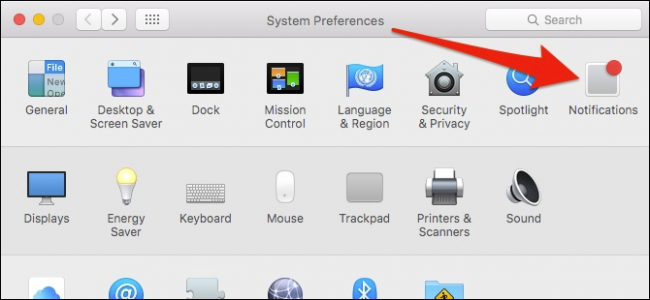
- Откройте «Системные настройки» (System Preferences).
- Нажмите «Уведомления» (Notifications).
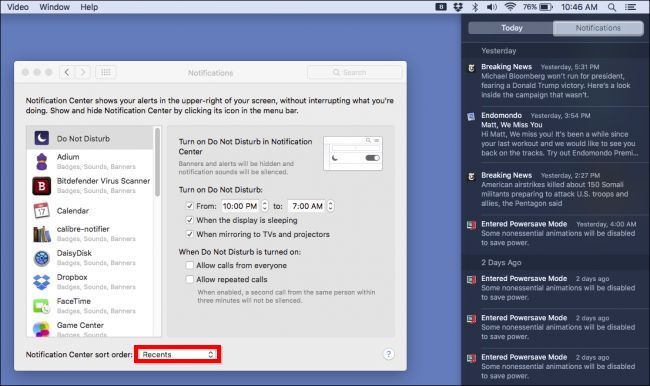
В нижней части панели есть выпадающее меню «Notification Center sort order» — это параметр «Порядок сортировки Центра уведомлений». Он определяет, как группируются и сортируются элементы в Центре уведомлений.
Три варианта сортировки и что они дают
- “Most Recent” (По последним): стандартный режим, все уведомления идут строго по времени появления. Хорош, если вы постоянно мониторите экран.
- “Recents by App” (Недавние по приложению): сначала сортируются приложения по времени их последнего уведомления, затем внутри каждой группы — уведомления конкретного приложения по времени. Удобно, когда хотите видеть все уведомления одного приложения вместе, но при этом учитывать, какие приложения активны.
- Ручная группировка по приложениям: вы самостоятельно перетаскиваете приложения в желаемом порядке. Это лучший вариант, если у вас есть приоритетные источники уведомлений (например, рабочий мессенджер и почта).
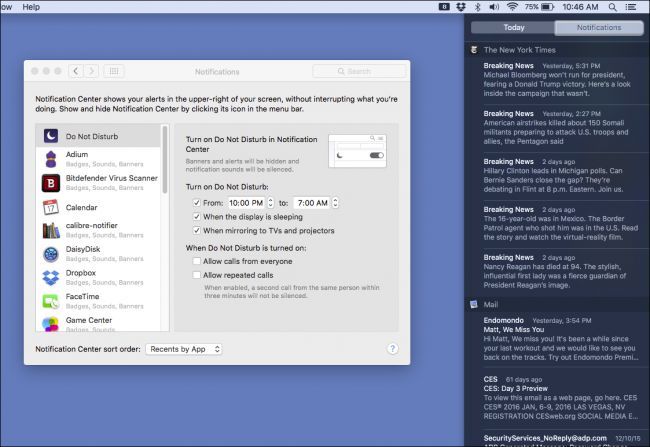
В примере The New York Times показал уведомление вчера в 17:31, поэтому это приложение находится выше остальных; затем идёт Apple Mail с уведомлением в 15:54 и так далее. Центр уведомлений объединит уведомления каждого приложения в одну группу.
Как вручную упорядочить приложения
- Войдите в «Уведомления» в Системных настройках.
- В левой колонке найдите список приложений.
- Нажмите и перетащите приложение в нужную позицию.
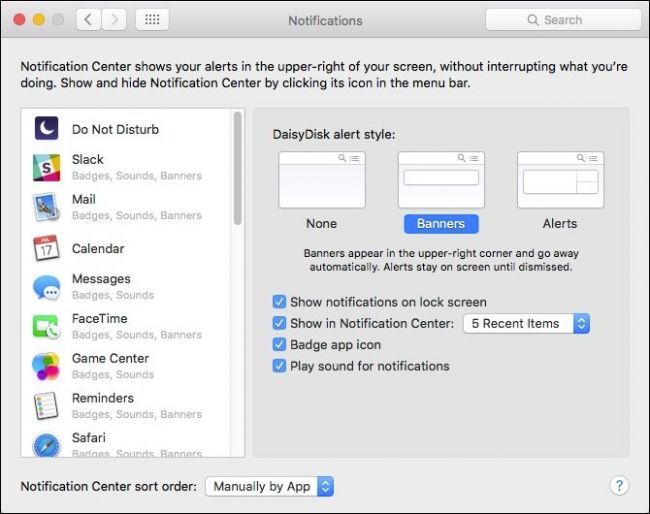
В примере мы поставили Slack и Safari в верхнюю часть — теперь их уведомления будут показаны раньше остальных, когда они появятся.
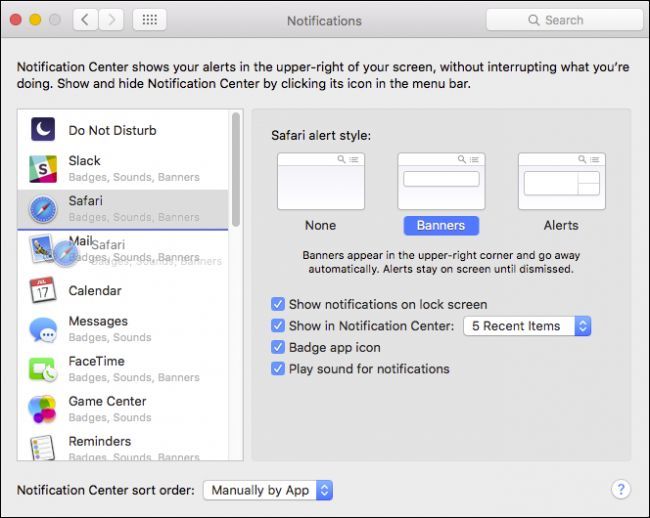
Вы также можете для каждого приложения настроить поведение отдельно: показывать баннеры, в Центре уведомлений, или полностью отключить уведомления для менее важных приложений.
Советы и сценарии: когда какой режим лучше
- Если вы часто отвлекаетесь и хотите видеть только приоритетные уведомления — используйте ручной порядок и выключите уведомления у лишних приложений.
- Для активного мониторинга новостей и событий подойдёт режим по последним.
- Если хотите сгруппировать сообщения от одного источника — выберите “Recents by App”.
Важно: если приложение отправляет много уведомлений подряд, ручная группировка полезна, чтобы такие приложения не «захватывали» верх списка.
Когда это не сработает
- Если приложение некорректно маркирует уведомления системой, порядок может выглядеть неинформативно.
- Некоторые сторонние программы могут иметь собственные настройки уведомлений, минуя системные параметры.
Быстрая проверка (чеклист)
- Открыл «Системные настройки» → «Уведомления».
- Выбрал нужный режим в «Notification Center sort order».
- Перетащил приоритетные приложения в верх списка (при ручной сортировке).
- Отключил уведомления для ненужных приложений.
Критерии приёмки
- Центр уведомлений отображает приоритетные приложения в верном порядке.
- Уведомления от отключённых приложений не появляются.
- Группировка соответствует выбранному режиму (по последним / по приложениям / ручной порядок).
Короткая методология: как выбрать режим за 2 минуты
- Определите 3–5 приложений, уведомления от которых важны (почта, мессенджер, календарь).
- Перейдите в «Уведомления» и попробуйте ручной порядок — поместите эти приложения в верх.
- Отключите уведомления у шумящих приложений.
- Наблюдайте несколько дней и скорректируйте порядок по необходимости.
Мелкие замечания о совместимости
Эти настройки присутствуют в современных версиях macOS (ранее — OS X). Названия пунктов могут немного отличаться в локализованных сборках системы, но логика одинаковая: настройка порядка сортировки и индивидуальные параметры каждого приложения.
Резюме
Изменение порядка группировки уведомлений даёт контроль над тем, какие уведомления вы видите в первую очередь. Для наилучшего результата используйте ручную сортировку и отключайте лишние уведомления — так вы снижаете шум и не пропускаете важное.
Important: если у вас корпоративный Mac с управлением политиками (MDM), некоторые параметры могут быть ограничены администратором.
Короткий чеклист: открыл Уведомления → выбрал порядок → расставил приложения → отключил шум.
flowchart TD
  A[Нужен контроль над уведомлениями?] -->|Да| B{Приоритеты известны?}
  B -->|Да| C[Выбрать ручной порядок и расставить приложения]
  B -->|Нет| D[Выбрать 'Recents by App']
  A -->|Нет| E[Оставить 'Most Recent']
  C --> F[Отключить ненужные уведомления]
  D --> F
  E --> G[Мониторить и корректировать]
Похожие материалы

Несколько аккаунтов Skype: Multi Skype Launcher

Журнал для работы: повысить продуктивность

Персональные звуки уведомлений на Android

Скачивание шоу Hulu для офлайн‑просмотра

Microsoft Start: персонализированная новостная лента
