
Как изменить скрытые расширенные настройки в любом браузере

Быстрые ссылки
- Google Chrome
- Mozilla Firefox
- Internet Explorer
- Opera
Важно: экспериментальные и скрытые настройки обычно спрятаны для защиты стабильности и безопасности. Всегда фиксируйте, какие изменения вы вносите, и перезапускайте браузер после правок. Для предприятий используйте групповые политики и инструкции ИТ.
Браузеры полны настроек и опций, многие из которых не видны в стандартном окне параметров. У каждого браузера есть специальная страница или механизм, где можно изменить расширенные настройки, которые отсутствуют в обычном интерфейсе. Ниже — практическое руководство по основным браузерам, безопасным приёмам и чек-листы для администраторов и пользователей.
Google Chrome
У стандартных, «стабильных» настроек Chrome все параметры доступны на странице Settings. Но у Chrome есть отдельная страница для экспериментальных параметров и функций, которые могут изменяться или исчезать в любой момент. Эти опции нестабильны и могут вызывать серьёзные проблемы, поэтому используйте их на свой страх и риск.
Чтобы просмотреть и изменить эти параметры, введите в адресную строку chrome://flags или about:flags и нажмите Enter.
Например, в текущем наборе опций вы можете найти возможность включить лаунчер приложений в стиле Chrome OS на панели задач Windows («Show Chrome Apps Launcher»), синхронизацию значков вкладок в ходе синхронизации открытых вкладок («Enable tab favicon sync»), или сохранение целых веб‑страниц в один файл MHTML («Save Page as MHTML”).
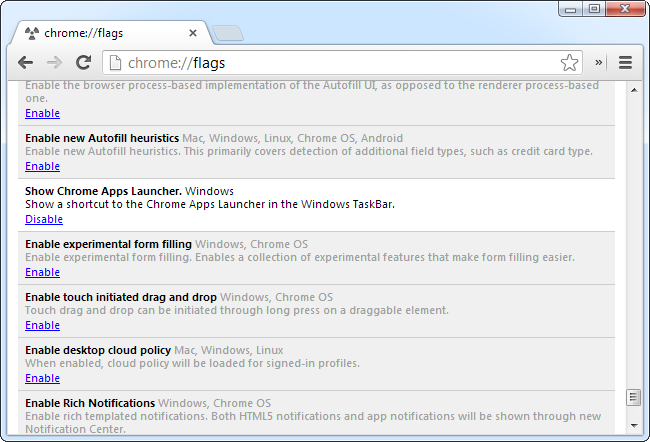
После изменения флага потребуется перезапуск Chrome, чтобы изменения вступили в силу.
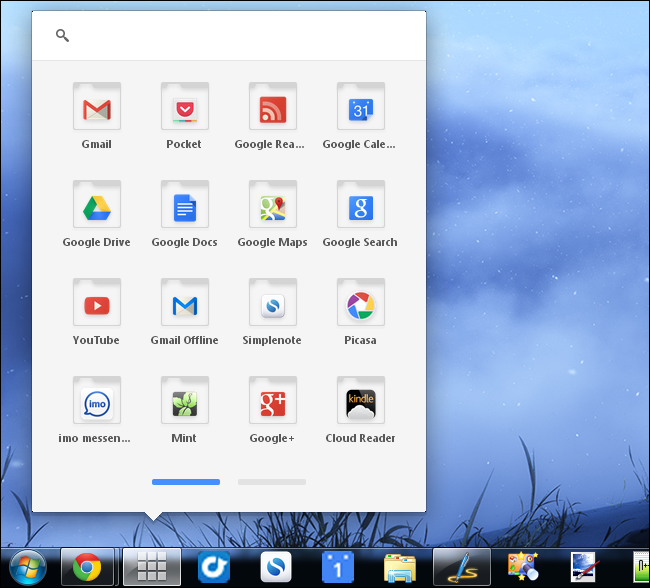
Кому подходят флаги Chrome:
- Разработчикам и тестировщикам, которым нужны экспериментальные API и поведение.
- Пользователям, желающим протестировать функции до их релиза.
- Сисадминам на ПК, где допустим риск и есть способы отката.
Ограничения и риски:
- Флаги могут исчезнуть при обновлении браузера.
- Некоторые флаги ломают совместимость сайтов или приводят к утечке памяти.
- В корпоративной среде лучше использовать политики Chrome Enterprise вместо
chrome://flags.
Mozilla Firefox
В Firefox расширенные настройки доступны через страницу about:config. Введите about:config в адресную строку и нажмите Enter — появится предупреждение. Воспринимайте его серьёзно: неверные изменения могут повредить профиль пользователя.
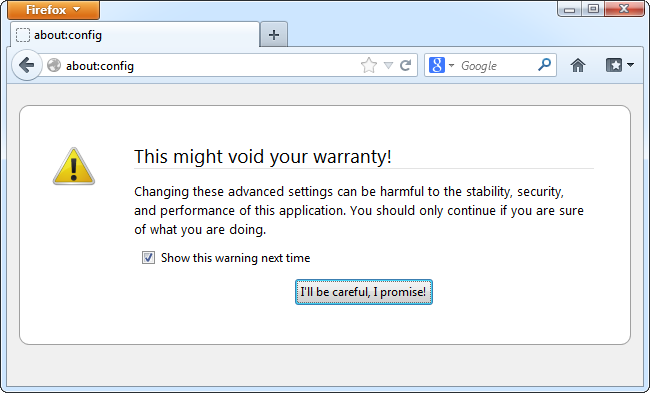
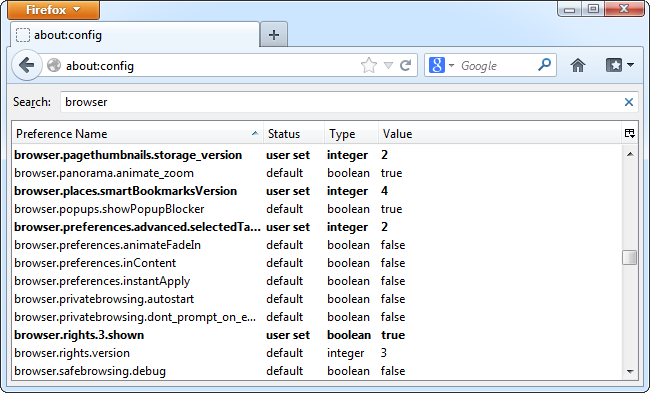
Страница about:config хранит практически все настройки Firefox: как те, что доступны в графическом интерфейсе, так и скрытые параметры расширений. Ненагруженные (обычные) параметры отображаются без выделения, а изменённые — выделяются жирным.
Один из полезных скрытых параметров — browser.ctrlTab.previews. При включении этой опции при нажатии Ctrl+Tab появляется миниатюрный список открытых вкладок. Список отображается только при достаточном количестве вкладок; по умолчанию порог — 7, но его можно изменить через browser.ctrlTab.recentlyUsedLimit.
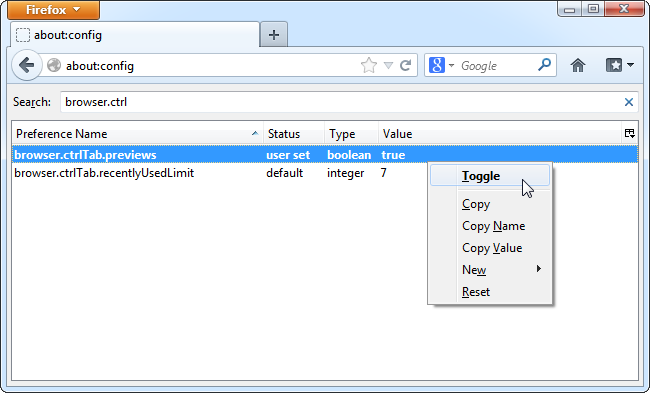
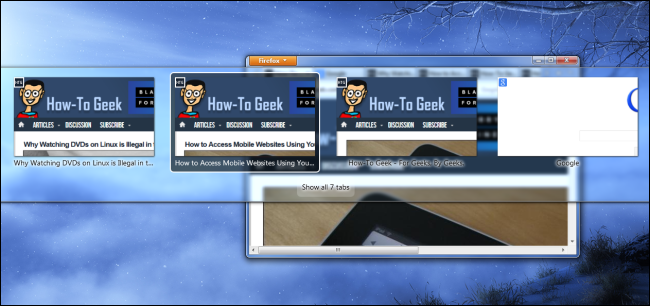
Как безопасно работать с about:config:
- Ищите и изучайте конкретные твики из доверенных источников.
- До правки делайте запись текущего значения (скопируйте имя параметра и значение).
- После изменения перезапустите браузер и проверьте поведение.
Кому это полезно:
- Продвинутым пользователям и разработчикам веба.
- Тем, кто хочет изменить UX браузера (например, поведение переключения вкладок).
- Администраторам, настраивающим политики для групп компьютеров (через автоконфигурацию или расширения).
Internet Explorer
В Internet Explorer есть параметры, недоступные в пользовательском интерфейсе. Их сложнее изменить: нужно править реестр Windows или использовать Редактор групповой политики (Group Policy Editor). Большинство таких опций рассчитаны на системных администраторов для централизованной настройки и защиты развёртывания IE в сети.
Если у вас есть Group Policy Editor (отсутствует в домашних версиях Windows), откройте его: нажмите клавишу Windows, введите gpedit.msc и нажмите Enter. Если редактор не появляется, вероятно, у вас Home‑версия Windows.
Параметры Internet Explorer находятся по пути Administrative Templates\Windows Components\Internet Explorer.
![Параметры Internet Explorer в Group Policy Editor — список политик и опций конфигурации] (https://static1.howtogeekimages.com/wordpress/wp-content/uploads/2013/03/internet-explorer-group-policy-settings4.png)
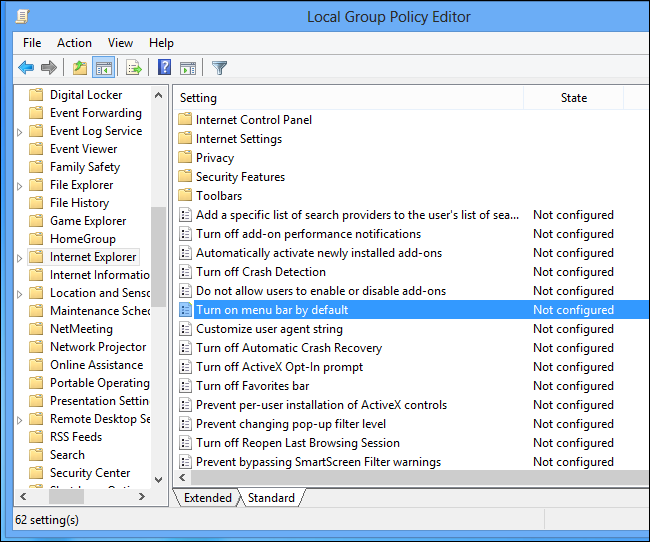
Пример: если вам не хватает классического меню File/Edit/View, можно включить политику “Turn on menu bar by default” в положение Enabled, чтобы отображать панель меню по умолчанию.
Особенности и рекомендации:
- Изменения через Групповую политику проще масштабировать и откатить, чем правки в реестре.
- Редактирование реестра требует прав администратора и аккуратности; всегда делайте экспорт раздела перед изменением.
Opera
В Opera доступ к расширенным настройкам даёт страница opera:config. Редактор настроек Opera похож на about:config в Firefox, но с более дружелюбным интерфейсом и встроенными всплывающими подсказками, объясняющими назначение каждой опции.
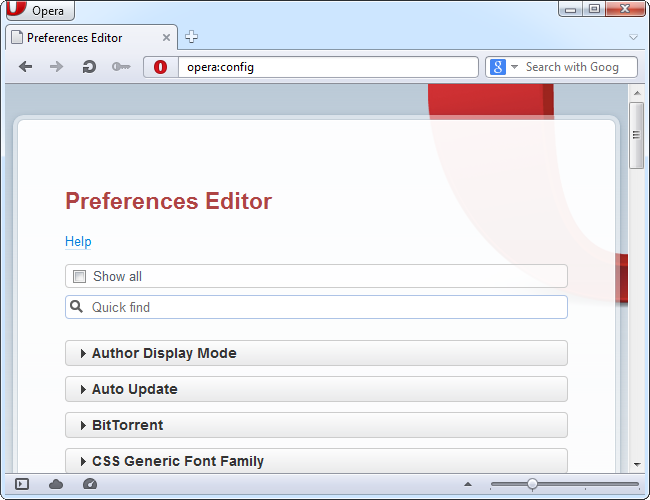
В редакторе присутствуют как обычные интерфейсные параметры, так и скрытые опции, доступные только через эту страницу. Есть строка быстрого поиска по имени настройки и подсказки, помогающие понять эффект изменения.

Safari
На момент обзора у Safari нет явной эквивалентной страницы вроде about:config — если нужной опции нет в окне настроек Safari, обычно единственный путь — искать расширение, которое добавит требуемую функциональность, или использовать системные средства macOS для продвинутой настройки. Для корпоративных развёртываний Apple предлагает MDM‑профили и конфигурационные профили.
Мини-методика: как безопасно вносить изменения
- Сформулируйте цель: зачем нужно менять настройку.
- Найдите надёжный источник описания параметра (официальная документация, репутация сообщества).
- Сохраните текущее значение (скопируйте имя параметра и значение) и создайте резервную копию профиля пользователя.
- Внесите изменение в тестовом профиле или тестовой машине.
- Перезапустите браузер и проверьте основные сценарии: загрузка страниц, плагины, расширения, аутентификация.
- Откатите изменения, если появляются ошибки, падения или регрессии производительности.
Критерии приёмки
- Изменение применено и устойчиво после перезапуска браузера.
- Нет ухудшения загрузки страниц или индексируемых метрик (время отклика интерфейса).
- Критичные расширения и корпоративные политики работают корректно.
- Пользователь подтверждает, что ожидаемая функциональность появилась.
Чек-листы по ролям
Чек-лист для пользователя:
- Сделать экспорт / резервную копию профиля браузера.
- Записать исходные значения параметров.
- Применить один твик за раз.
- Проверить поведение сайтов и расширений.
- При проблемах — откатить изменение.
Чек-лист для системного администратора:
- Тестировать в изолированной среде (виртуальная машина или тестовый профиль).
- Подготовить документ с описанием изменения и планом отката.
- При возможности — использовать групповые политики или централизованные конфигурации.
- Логировать изменения и уведомлять пользователей о возможных сбоях.
Когда изменения не сработают и альтернативы
- Если страница настроек удалена в новой версии браузера — проверьте релиз‑ноты и баг‑трекер проекта. Часто экспериментальные флаги меняются или умирают.
- Если настройка ломает сайты — откатите изменение и ищите альтернативы (расширения, пользовательские скрипты, прокси‑фильтры).
- Для корпоративных нужд предпочтительнее применять официальные политики и шаблоны администратора (AD/Group Policy, MDM) вместо ручных правок в пользовательском профиле.
Альтернативные подходы:
- Использовать расширения, которые реализуют требуемую функциональность.
- Настраивать окружение через параметры ОС (например, прокси, файрволл) вместо изменения браузера.
- Применять enterprise‑конфигурации и шаблоны управления.
Риски и меры по уменьшению вреда
Риски:
- Потеря стабильности и падение браузера.
- Уязвимости безопасности вследствие экспериментальных функций.
- Нарушение совместимости с корпоративными сервисами.
Меры:
- Тестировать на изолированной машине.
- Использовать резервные копии профилей.
- Ограничивать экспериментальные функции только пользователям‑тестерам.
- Документировать и иметь план отката.
Краткий глоссарий
- Флаг (flag) — экспериментальная опция, доступная через специальные страницы вида
chrome://flags. - about:config — внутренняя страница Firefox для просмотра и правки настроек.
- Групповая политика — централизованный набор правил для управления поведением приложений и ОС в корпоративной сети.
Итог
Скрытые настройки браузеров дают мощный инструмент для тонкой настройки и тестирования, но несут в себе риск. Пользователи и администраторы должны действовать осторожно: документировать изменения, тестировать в изолированной среде и иметь план отката. В корпоративной среде отдавайте предпочтение централизованным политикам и управлению.
Дополнительные ресурсы: официальная документация браузеров, форумы разработчиков и доверенные статьи по конкретным твикам.

Похожие материалы

Несколько аккаунтов Skype: Multi Skype Launcher

Журнал для работы: повысить продуктивность

Персональные звуки уведомлений на Android

Скачивание шоу Hulu для офлайн‑просмотра

Microsoft Start: персонализированная новостная лента
