
Как изменить качество резервного копирования в Google Фото
Быстрые ссылки
- Изменить качество резервного копирования Google Фото на iPhone и Android
- Изменить качество резервного копирования Google Фото на компьютере
Google Фото — удобный способ хранить фото и видео в облаке. Существует два основных варианта качества загрузки, которые помогают оптимизировать использование места в аккаунте. Ниже — пошаговые инструкции, полезные рекомендации и варианты на случай особых ситуаций.
Важно: с 1 июня 2021 года Google прекратил бесплатное неограниченное хранилище для стандартных аккаунтов. Раньше при выборе «High Quality» (позже «Storage Saver») файлы не учитывались в квоте; сейчас всё загружаемое занимает место в вашем аккаунте, за исключением некоторых моделей Google Pixel, которые всё ещё получают бесплатное неограниченное резервное копирование в режиме Storage Saver.
Как это работает — кратко
- Оригинальное качество: файлы загружаются без изменения разрешения и считаются в квоте аккаунта.
- Storage Saver (ранее High Quality): фото сжимаются до 16 МП, видео до 1080p; обычно также учитываются в квоте, кроме некоторых Pixel‑устройств.
Изменение параметра влияет только на загрузки с того устройства, где вы поменяли настройку. Если вы используете несколько устройств, повторите настройку на каждом.
Изменение качества на iPhone и Android
- Откройте приложение Google Фото на iPhone, iPad или Android‑устройстве.
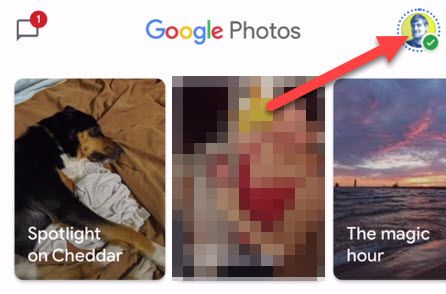
- Нажмите на значок профиля в правом верхнем углу.
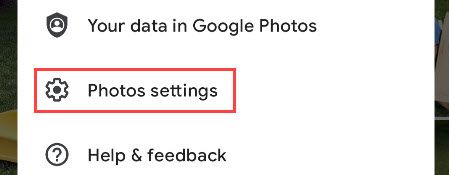
- Выберите пункт меню «Photos Settings» (настройки Фото).
- Откройте «Back Up & Sync» (Резервное копирование и синхронизация).
- Нажмите «Upload Size» (Размер загрузки) и выберите один из вариантов:
- Оригинальное качество — без изменений, занимает место в аккаунте.
- Storage Saver (High Quality) — фото до 16 МП, видео до 1080p; обычно занимает место, кроме Pixel.
Разверните карточку с описанием каждого варианта, затем нажмите «Select» для сохранения.
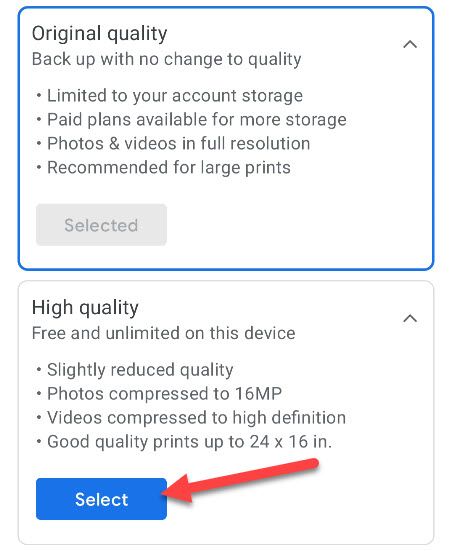
После выбора новые загрузки с этого устройства будут использовать выбранное качество.
Изменение качества на компьютере (веб)
- В браузере перейдите по адресу: photos.google.com/settings.
- Войдите в аккаунт Google, если потребуется.
- В разделе «Upload Quality» (Качество загрузки) выберите:
- Оригинальное качество — без изменений, учитывается в квоте.
- Storage Saver (High Quality) — фото до 16 МП, видео до 1080p; учитывается в квоте.
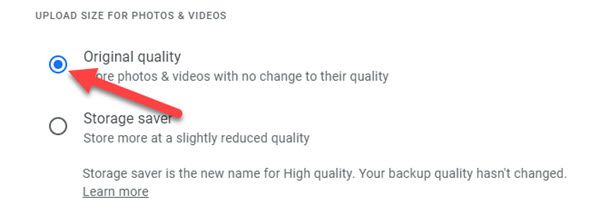
Это выбранное качество будет применяться к загрузкам с компьютера. Если вы хотите согласовать поведение между устройствами, повторите выбор на каждой платформе. При нехватке места рассмотрите подписку Google One.
Когда стоит выбрать что‑то одно
- Выбирайте Оригинальное качество, если важны все пиксели и метаданные (например, для печати, профессиональной обработки или архивирования).
- Выбирайте Storage Saver, если вам нужно экономить место и вы довольны качеством сжатых фото для просмотра на экране.
- На отдельных моделях Google Pixel Storage Saver может не учитываться в квоте — это выгодно для пользователей таких устройств.
Когда это может не сработать
- Если в аккаунте уже кончилось место, новые файлы не загрузятся до освобождения квоты.
- Если вы используете сторонние приложения, которые загружают прямо в Google Диск, настройки Google Фото могут не повлиять на эти загрузки.
- Если фото уже загружено в одном качестве, изменение настроек не переконвертирует существующие файлы — потребуется ручное скачивание и повторная загрузка.
Важно: изменение настройки не изменяет уже загруженные элементы.
Альтернативные подходы для экономии места
- Храните оригиналы локально на NAS или внешнем диске, а в облаке держите только сжатые версии.
- Используйте Google One для расширения квоты, если хотите хранить много высококачественных исходников.
- Применяйте ручную фильтрацию: удаляйте дубликаты и неудачные кадры перед загрузкой.
Проверочный чек‑лист для каждого устройства
- Открыл(а) приложение Google Фото или photos.google.com/settings.
- Проверил(а) текущее значение Upload Size/Upload Quality.
- Изменил(а) на нужный вариант и подтвердил(а) выбор.
- Проверил(а) свободное место в аккаунте Google.
- При необходимости повторил(а) на других устройствах.
Мини‑методика для массовой миграции качества
- Оцените текущее использование хранилища (Аккаунт → Управление хранилищем).
- Решите политику: «Оригинал только для важного», «Storage Saver для всех остальных».
- На одном тестовом устройстве измените настройку, загрузите пакет тестовых фото и проверьте качество.
- Документируйте политику и примените её ко всем устройствам пользователей.
Критерии приёмки
- Настройка применена на любом тестовом устройстве и новые файлы загружаются в ожидаемом качестве.
- Ничего не загружается с ошибками из‑за нехватки места.
- Пользователи информированы о влиянии на квоту и политике хранения.
Быстрый справочник по терминологии
- Оригинальное качество — загрузка без компрессии.
- Storage Saver — альтернативное название для сжатого варианта (ранее High Quality).
- Квота аккаунта — доступное облачное хранилище в Google Drive/Google One.
Диаграмма принятия решения
flowchart TD
  A[Нужно сохранить качество?] -->|Да| B[Выбрать Оригинальное качество]
  A -->|Нет, важнее экономия| C[Выбрать Storage Saver]
  B --> D{Достаточно места в аккаунте?}
  D -->|Да| E[Оставить как есть]
  D -->|Нет| F[Рассмотреть Google One или локальное хранение]
  C --> G{Используете Pixel?}
  G -->|Да| H[Storage Saver может не учитываться в квоте]
  G -->|Нет| I[Storage Saver будет занимать место]
Советы безопасности и приватности
- Резервные копии могут содержать личные данные. Проверьте настройки общего доступа и синхронизации с другими сервисами.
- При необходимости удалите метаданные перед загрузкой или используйте инструменты обрезки/удаления данных EXIF.
Краткое резюме
Выбор между Оригиналом и Storage Saver — компромисс между качеством и объёмом занимаемого места. Меняйте опцию в приложении на каждом устройстве или в веб‑настройках, если пользуетесь компьютером. Для профессиональной съёмки лучше хранить оригиналы, для повседневных снимков достаточно Storage Saver.
Понравилось руководство? Проверьте свободное место в аккаунте и настройте политику хранения для всех устройств, чтобы избежать неожиданных ограничений.

Похожие материалы

Несколько аккаунтов Skype: Multi Skype Launcher

Журнал для работы: повысить продуктивность

Персональные звуки уведомлений на Android

Скачивание шоу Hulu для офлайн‑просмотра

Microsoft Start: персонализированная новостная лента
