
Настройка внешнего вида Gmail: темы, фон и шрифты
Коротко о сути
Gmail позволяет менять фон и применять готовые темы, выбирать собственное изображение из Google Фото, регулировать плотность отображения (Comfortable, Cozy, Compact) и настраивать шрифт для новых сообщений. Глубокая кастомизация ограничена — для этого нужны обходные пути.
Как работают темы Gmail
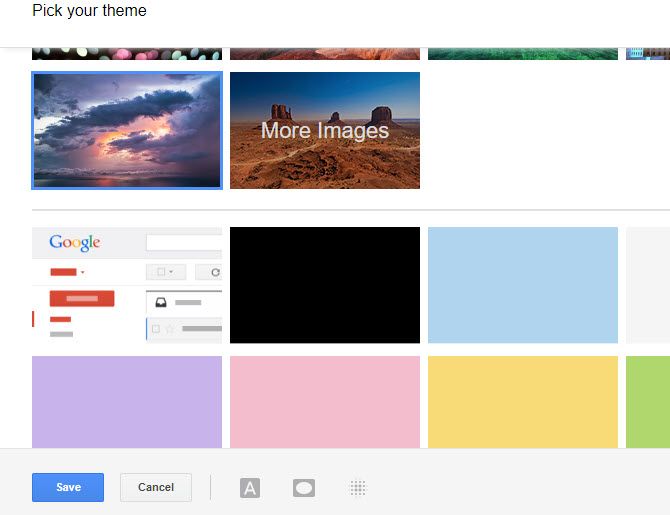
Gmail содержит встроенный раздел Темы, где доступен набор готовых фонов и упрощённые цветовые схемы. Это основной и безопасный способ изменить визуальное восприятие почты без установки сторонних дополнений.
Как применить тему:
- Нажмите значок Шестерёнка в правом верхнем углу почтового ящика.
- Выберите Темы.
- В появившемся окне кликните понравившийся фон и нажмите Выбрать.
Вверху списка — фотографии фотографов: пейзажи, текстуры, сцены. Нажмите Другие изображения для расширенной галереи. Внизу находятся простые однотонные темы (включая Тёмную) и классические стили вроде Graffiti, Terminal и High Score. Есть режим Случайная тема, который ежедневно подбирает новую тему.
Дополнительные параметры современных тем
При выборе современной темы внизу окна появится ряд иконок для тонкой настройки:
- Кнопка Фон текста переключает светлую или тёмную рамку для писем и кнопок.
- Ползунок Виньетка затемняет углы фонового изображения.
- Ползунок Размытие позволяет частично размыть фон.
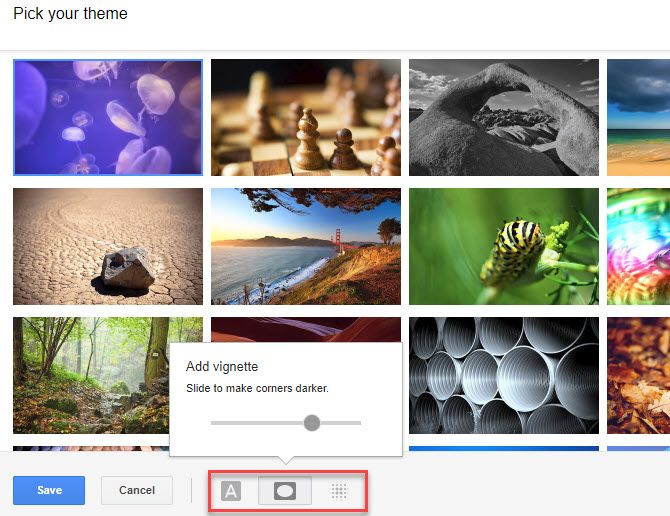
Эти настройки не меняют интерфейс глубоко, но позволяют смягчить контраст или сделать текст более читаемым на ярком фоне.
Создание пользовательской темы из ваших фото
Если стандартные темы не подходят, загрузите своё изображение:
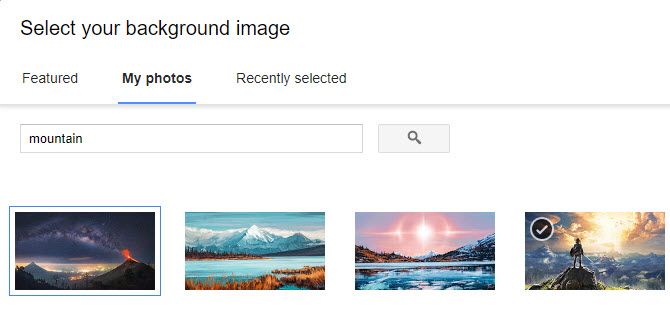
- В окне Темы нажмите Мои фото.
- Gmail предложит изображения из Google Фото.
- Выберите фото и нажмите Выбрать; затем при необходимости отрегулируйте виньетку и размытие.
Важно: если фото большое, Gmail автоматически подгонит его под размеры экрана; убедитесь, что ключевые элементы на фото не обрезаются.
Совет по композиции: используйте фото с пустотой в центре или равномерной текстурой — так надписи почты останутся читабельными.
Как увеличить размер шрифта в Gmail
Gmail не предлагает отдельной глобальной настройки размера шрифта для интерфейса почты, но есть рабочие методы:
- Плотность отображения (Display Density): нажмите Шестерёнка → выберите Удобный, Комфортный или Компактный. Режимы меняют расстояния между элементами и визуальный объём контента.
- Удобный занимает больше пространства и делает интерфейс легче для чтения.
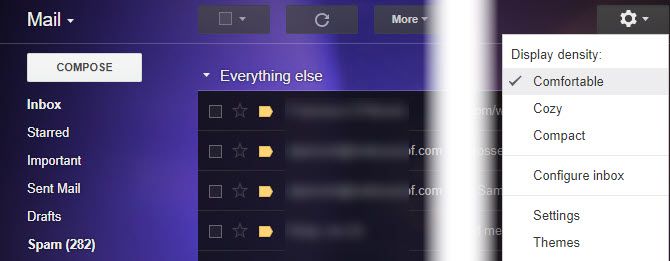
- Компактный упаковывает элементы плотнее, что удобно на маленьких экранах.
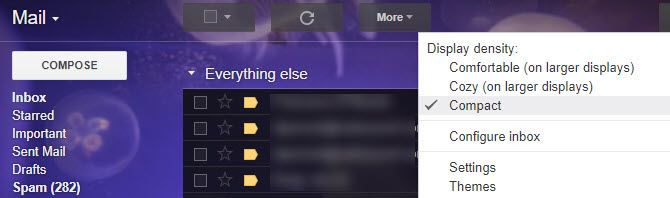
- Увеличение масштаба в браузере: Ctrl + «+» (Cmd + «+» на macOS) для приближения, Ctrl + 0 сбросит масштаб.
- Системные настройки шрифтов: в операционной системе можно увеличить базовый DPI / масштаб, что повлияет на все приложения, включая Gmail в браузере.
- Параметры шрифта в браузере: некоторые браузеры позволяют задавать минимальный размер шрифта и заменять шрифты сайтов.
Эти способы работают независимо, но комбинировать их стоит аккуратно — чрезмерный масштаб может нарушать разметку.
Как изменить шрифт в отправляемых письмах
Вы не можете изменить шрифт интерфейса входящих писем, но можно задать шрифт для новых сообщений:
- Откройте Настройки → вкладка Общие.
- Найдите раздел Стиль по умолчанию для текста.
- Выберите шрифт, размер и цвет для новых писем.
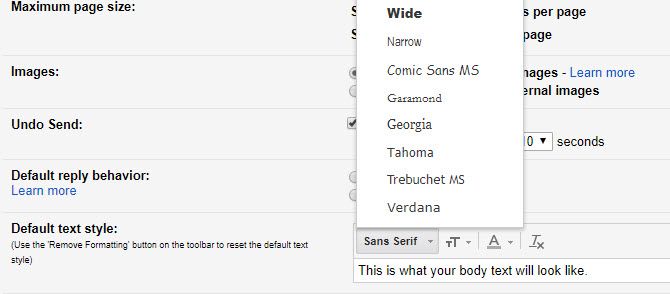
Доступные шрифты ограничены (например, Georgia, Verdana, Comic Sans MS и др.), поэтому если вам нужен фирменный типографический стиль в массовой рассылке — используйте HTML-письма с встроенными стилями и fallback-шрифтами.
Попробовать новый дизайн Gmail
Новый дизайн Gmail (внедрён в 2018 году) добавляет элементы Material Design, умные подсказки и изменённый шрифт. Переключиться просто:
- Нажмите Шестерёнка → Попробовать новый Gmail.
- Страница перезагрузится; при нежелании вернитесь через Шестерёнка → Вернуться к классическому Gmail.
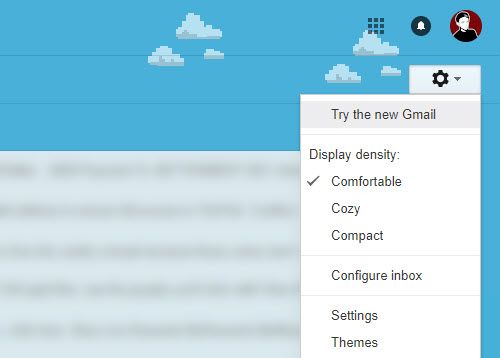
Новый дизайн полезен, если вы хотите более свежую типографику и дополнительные функции вроде Отложенных писем и Конфиденциального режима.
Когда встроенные способы не помогут
- Вам нужен полностью фирменный интерфейс с точным шрифтом и цветами — встроенные темы не позволяют этого.
- Нужна автоматическая смена фоновых изображений по времени суток или рабочему режиму — Gmail поддерживает только случайную ежедневную смену.
- Необходима поддержка сложной кастомной вёрстки почты для всех получателей — это другая задача (используйте HTML-шаблоны и тестирование в сервисах рассылок).
Альтернативные подходы
- Расширения для браузеров (Stylus, пользовательские CSS, сторонние темы). Минус: риск безопасности и совместимости, требуют обновления при изменениях Gmail.
- Плагин-почтовые клиенты (Outlook, Apple Mail, Thunderbird) — используют собственные темы и шрифты, при этом получают доступ к почте через IMAP/POP/Exchange.
- Пользовательские скрипты (Greasemonkey/Tampermonkey) для тонкой настройки интерфейса. Потребуют навыков JavaScript.
Важно: сторонние расширения могут просить доступ к вашим письмам. Проверяйте разрешения и политику конфиденциальности.
Методика: как выбрать тему и настройки
- Цель: определите приоритет — читаемость, стиль или минимализм.
- Контраст: сначала проверьте читаемость текста на фоне (в режиме «Удобный»).
- Тест: примените тему на 1–2 дня и оцените усталость глаз.
- Итог: если тема мешает работе — вернитесь к нейтральной однотонной или тёмной теме.
Правило: выбирайте фон с низкой детализацией и высокой однородностью в зоне письма.
Чек-листы по ролям
Обычный пользователь:
- Применить тему, проверить читаемость.
- Использовать масштаб браузера при необходимости.
- Настроить шрифт отправки в Настройках.
Корпоративный пользователь:
- Согласовать фон с фирменным стилем (если применимо).
- Проверить политику ИТ по сторонним расширениям.
- Использовать клиент почты компании при строгих требованиях.
Дизайнер/маркетолог:
- Тестировать HTML-шаблоны письма в нескольких клиентах.
- Подготовить fallback-шрифты для кросс-клиентной совместимости.
Критерии приёмки
- Фон не ухудшает читаемость писем.
- Навигация и ярлыки остаются доступными.
- Шаблон новых сообщений соответствует фирменному стилю (если это требование).
- Нет сторонних расширений с избыточными правами доступа.
Приватность и безопасность
Если вы используете личные фото для темы, имейте в виду:
- Загружая изображение в Google Фото, вы принимаете политику конфиденциальности Google для этих данных.
- Сторонние расширения могут запрашивать доступ к содержимому писем — внимательно проверяйте разрешения.
- Для корпоративной почты лучше согласовать любые визуальные изменения с ИТ-отделом.
Сравнение: темы Gmail vs расширения
| Подход | Плюсы | Минусы |
|---|---|---|
| Встроенные темы | Безопасно, просто, работает из коробки | Ограниченная кастомизация |
| Пользовательские фото | Персонализация, легко настроить | Может ухудшить читаемость, зависит от качества фото |
| Расширения/скрипты | Широкие возможности, точная настройка | Риски безопасности, ломаются при обновлениях Gmail |
| Почтовые клиенты | Полные темы, шифрование | Не все функции Gmail доступны, требуется настройка |
Быстрый план действий (SOP)
- Откройте Gmail и нажмите Шестерёнка.
- Выберите Темы → протестируйте одну из предложенных или нажмите Мои фото.
- Отрегулируйте виньетку и размытие, проверьте текстовые блоки.
- В Настройках → Общие установите стиль по умолчанию для отправляемых писем.
- Если нужно, примените масштаб браузера или системный масштаб.
- При использовании расширений проверьте права доступа и обновления.
Частые ошибки и как их избежать
- Слишком контрастные или детализированные фоны — используйте размытие или нейтральную тему.
- Незнание прав доступа расширений — проверяйте и используйте репутацию разработчика.
- Ожидание полного контроля интерфейса — встроенные настройки ограничены.
Итог
Gmail предлагает быстрые и безопасные способы обновить внешний вид почты: темы, пользовательские фото и базовые настройки шрифтов для исходящих сообщений. Если вам нужна более глубокая персонализация, рассматривайте расширения или сторонние почтовые клиенты, но делайте это с учётом безопасности и политики конфиденциальности. Настройка темы обычно занимает пару минут и может существенно улучшить удобство работы.
Важное: перед установкой сторонних расширений проверьте, есть ли политика безопасности в вашей организации и какие права запрашивает расширение.

Похожие материалы

Несколько аккаунтов Skype: Multi Skype Launcher

Журнал для работы: повысить продуктивность

Персональные звуки уведомлений на Android

Скачивание шоу Hulu для офлайн‑просмотра

Microsoft Start: персонализированная новостная лента
