
Как изменить цветовую тему в gedit и создать свою собственную

gedit — лёгкий и надёжный текстовый редактор для рабочего стола GNOME. По умолчанию его настройки могут не подходить каждому, но изменить внешний вид — просто: можно выбрать одну из встроенных тем, импортировать стороннюю тему или написать собственную. Ниже описаны все этапы: поиск темы, создание, установка, выбор в настройках и советы по оптимизации для доступности.
Ключевые понятия
- Тема (цветовая схема) — XML-файл, описывающий цвета и стили синтаксиса для GtkSourceView.
- GtkSourceView — библиотека, которая отвечает за подсветку синтаксиса в gedit и других редакторах.
1. Выбор встроенной цветовой схемы gedit
gedit поставляется с набором встроенных тем — простой способ изменить интерфейс без дополнительных установок.
- Откройте gedit.
- Нажмите на иконку меню в правом верхнем углу и выберите «Параметры».
- Перейдите на вкладку «Шрифты и цвета».
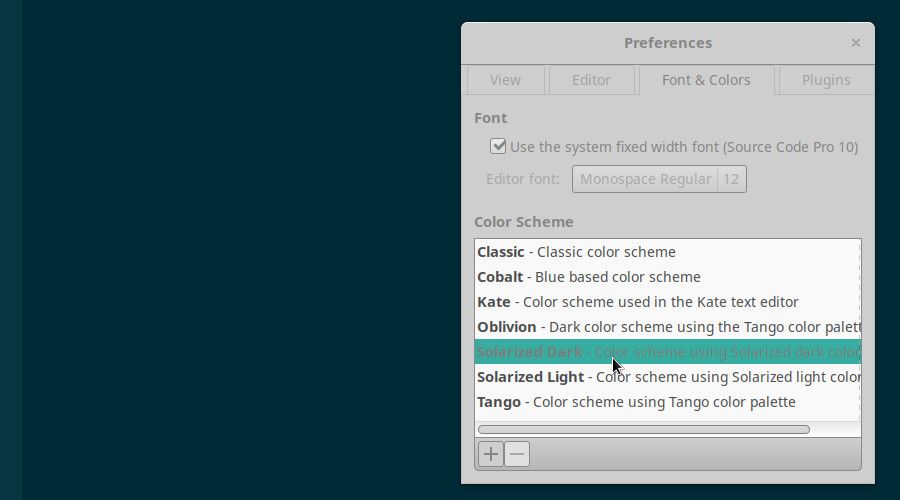
- Просмотрите список доступных тем (обычно семь вариантов). 5. Нажмите на понравившуюся тему — изменения применяются сразу.
Совет: если вы не видите изменений, закройте и откройте gedit снова или проверьте открытые файлы — иногда нужно перезапустить редактор, чтобы весь интерфейс обновился.
2. Использование сторонней цветовой схемы
Если встроенных тем недостаточно, можно загрузить готовые темы из интернета или создать свою. Ниже — где искать темы и как их подготовить.
2.1 Где искать новые темы
- GitHub — множество репозиториев с темами для gedit и GtkSourceView. Многие старые темы по-прежнему совместимы с актуальными версиями.
- GNOME Wiki — официальный источник со списком рекомендуемых стилей (светлых и тёмных, эмуляторы других редакторов и т. д.).
- Подреддиты и сообщества (например, r/gnome) — хорошие места для поиска рекомендаций и обсуждений.
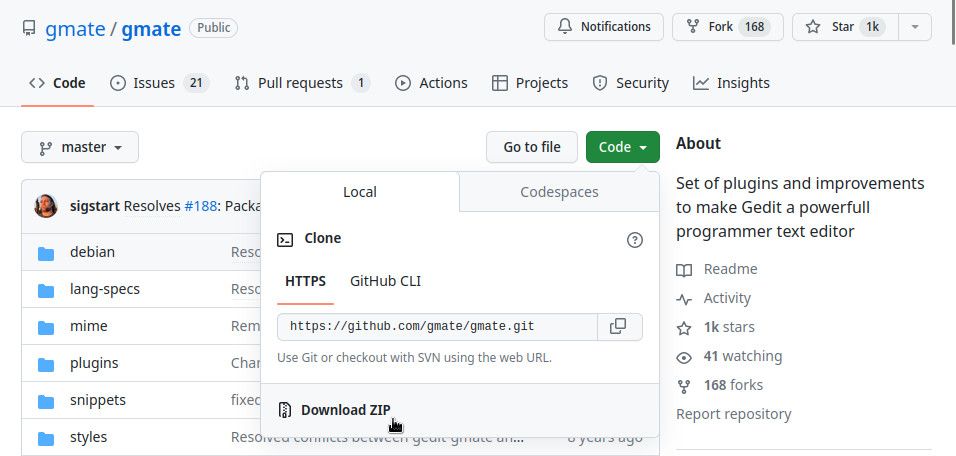
Примеры тем, которые часто рекомендуют:
- Для дальтоников (красно-зелёный): vsdark
- Для дальтоников (сине-жёлтый): cobalt
- Для монохромного восприятия: espresso_libre
Важно: перед применением темы убедитесь, что тема предназначена для той версии GtkSourceView/gedit, которую вы используете.
2.2 Когда сторонняя тема может подойти лучше
- Вам требуется повышенная контрастность или конкретная цветовая комбинация для удобства чтения.
- Вы хотите, чтобы код выглядел как в другом любимом редакторе (эмуляция темы).
- Нужна тема, проверенная на дальтонизм или других нарушениях цветового восприятия.
3. Создание собственной темы для gedit
Если готовые темы не подходят, можно создать свою — это даёт полный контроль над цветами и стилями.

Есть три основных подхода:
- Использовать графические генераторы (GtkSourceSchemer, Scribes Theme Generator).
- Установить плагин geditSchemer и настраивать темы внутри gedit.
- Написать XML-файл вручную (подойдёт, если вы знакомы с HTML/XML).
Инструменты:
- GtkSourceSchemer — приложение с графическим интерфейсом, которое упрощает подбор цветов и экспортирует XML.
- geditSchemer — плагин для gedit (требуется gedit ≥ 3.3.3).
- Scribes Theme Generator — онлайн/офлайн инструмент на SourceForge; генерирует совместимые XML-файлы.
Пошагово (ручной подход):
- Откройте текстовый или любой другой plaintext-редактор.
- Создайте новый XML-файл и используйте минимальную структуру (пример ниже).
- Проверьте файл в онлайн-валидаторе XML перед установкой.
Пример минимального XML-файла темы (обязательные поля могут отличаться в зависимости от версии GtkSourceView):
Примечание: структура и теги XML могут различаться — ориентируйтесь на примеры из существующих тем, если не уверены.
4. Установка XML-файла темы в gedit
Когда у вас есть готовый XML-файл, его нужно поместить в каталог, где gedit ищет пользовательские темы.
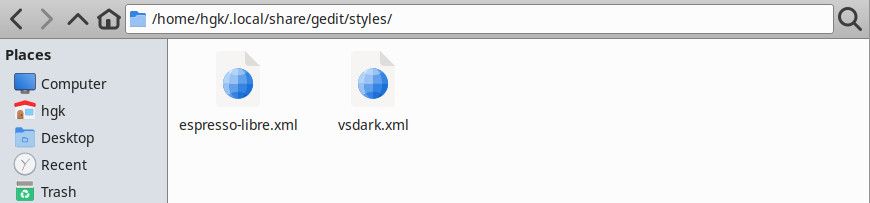
Варианты установки:
- Перетяните XML-файл в ~/.local/share/gedit/styles через файловый менеджер.
- В новых версиях gedit: откройте «Параметры» → «Шрифты и цвета» и нажмите на значок «Плюс», затем выберите XML-файл через проводник.
Важное: изменения вступят в силу после перезапуска gedit. Сохраните открытые документы и перезапустите редактор.
5. Выбор новой темы в настройках
После установки темы выберите её:
- Откройте gedit → «Параметры» → «Шрифты и цвета».
- Найдите вашу тему в списке и кликните по ней.
- Закройте окно «Параметры»: тема сохранится автоматически.
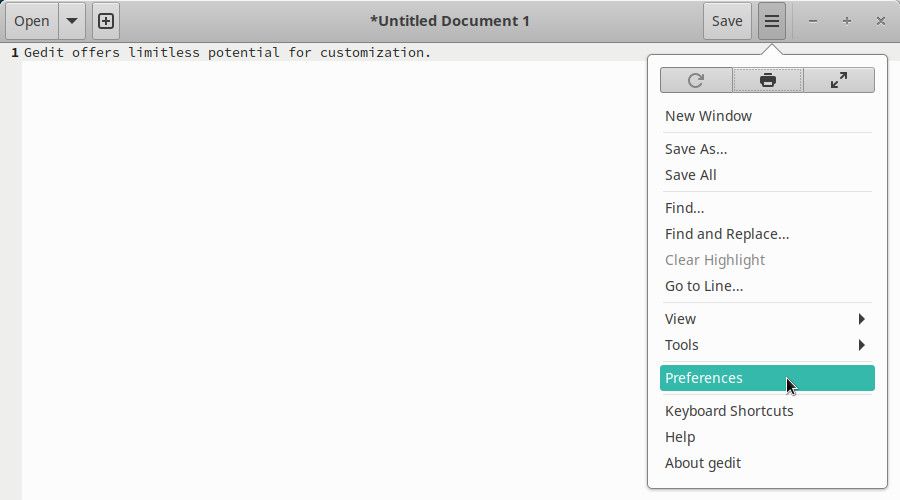
Если тема не отображается в списке, проверьте путь установки и корректность XML (валидатор поможет найти ошибки).
6. Тонкая настройка, доступность и лучшие практики
- Контрастность: проверьте контраст текста и фона с помощью специальных инструментов проверки контраста (WCAG) для лучшей читаемости.
- Тестирование на дальтонизм: используйте эмуляторы дальтонизма или выбирайте темы, помеченные как совместимые с дальтонизмом.
- Минимизация отвлекающих элементов: для фокусировки на коде используйте простые фоны и минимальное цветовое разнообразие.
- Резервное копирование: храните копию своих XML-файлов в системе контроля версий (git) или в облачном хранилище.
Короткий чек: убедитесь, что:
- XML валиден;
- Цвета не конфликтуют с цветом выбора текста/курсорной строки;
- Тема читаема как на светлом, так и на тёмном экранах (если вы планируете поддерживать оба варианта).
7. Критерии приёмки
Перед тем как считать тему готовой для повседневного использования, проверьте следующие пункты:
- Читаемость кода: ключевые элементы (ключевые слова, строки, комментарии, числа) должны чётко различаться.
- Удобство для длительной работы: отсутствие чрезмерного глазного напряжения при 30–60 мин чтения.
- Совместимость с gedit и вашей версией GtkSourceView.
- Отсутствие синтаксических ошибок в XML (валидатор показывает “OK”).
8. Контрольный список для развертывания темы (Playbook)
- Подготовить XML и протестировать локально.
- Валидировать XML через онлайн-валидатор.
- Скопировать в ~/.local/share/gedit/styles или импортировать через «Плюс».
- Перезапустить gedit и проверить отображение.
- Протестировать на одном типе файлов (например, .py, .js, .txt) и на нескольких разрешениях экрана.
- Создать резервную копию темы в git или в облаке.
Роли и задачи:
- Разработчик темы: создаёт и редактирует XML, отвечает за эстетическую часть.
- Тестировщик/пользователь: проверяет читаемость и совместимость.
- Системный администратор: распространяет тему через dotfiles или пакет конфигурации, если это нужно на нескольких машинах.
9. Когда это может не сработать (примеры и отладка)
- Версия gedit несовместима: старые версии могут не поддерживать новые теги в XML. Решение: обновите gedit или адаптируйте XML под старую схему.
- Тема не появляется в списке: проверьте путь (~/.local/share/gedit/styles) и права доступа к файлу.
- Цвета выглядят иначе: возможен конфликт системных настроек GTK/тема оконного менеджера. Решение: протестируйте в чистой сессии GNOME или смените тему окружения на стандартную.
- Плагин geditSchemer не работает: убедитесь, что версия gedit ≥ 3.3.3 и плагин включён в «Плагины» (Preferences → Plugins).
10. Альтернативные подходы и редакторы
Если gedit не покрывает ваши требования, рассмотрите альтернативу:
- Visual Studio Code — богатая экосистема тем и расширений.
- Sublime Text — лёгкий редактор с большим количеством тем.
- Kate — продвинутый редактор для KDE с более гибкой подсветкой.
Каждый редактор имеет собственный формат тем и подходы к конфигурации; выбор зависит от ваших приоритетов: лёгкость, расширяемость или нативная интеграция с рабочим столом.
11. Совместимость, миграция и заметки по локали
- Формат XML тем для GtkSourceView имеет эволюцию: при переносе тем между версиями проверяйте изменения в формате.
- При миграции на другую машину копируйте ~/.local/share/gedit/styles и внесите тему в систему управления конфигурациями (например, dotfiles).
- Локализация: в XML можно указывать названия тем на любом языке, но сами теги остаются на английском — это синтаксис.
12. Безопасность и приватность
Цветовые темы — преимущественно локальные файлы XML, но при загрузке с посторонних сайтов соблюдайте осторожность:
- Проверяйте содержимое XML перед установкой (в нём могут быть ссылки или неожиданные символы).
- Не устанавливайте темы из непроверенных источников в системные каталоги без проверки прав доступа.
13. Быстрые шаблоны и сниппеты
Мини-советы для быстрой работы:
- Быстрая проверка: cat ~/.local/share/gedit/styles/*.xml | xmllint –noout - (если есть xmllint).
- Экспорт темы из GtkSourceSchemer в XML и хранение в git: git init && git add theme.xml && git commit -m “Add gedit theme”.
14. Резюме
gedit можно легко настроить: от выбора одной из семи встроенных тем до полной разработки собственной цветовой схемы в XML. Для большинства пользователей достаточно выбрать тему в «Параметры» → «Шрифты и цвета». Если нужно больше гибкости — скачивайте темы с GitHub, создавайте их через GtkSourceSchemer или пишите XML вручную. Всегда проверьте совместимость темы с вашей версией gedit и протестируйте читаемость на разных экранах.
Важно: делайте резервные копии собственных тем и проверяйте XML через валидатор перед установкой.
Преимущества работы с темами в gedit
- Простота: быстрая настройка через GUI или копирование XML.
- Гибкость: полное управление цветами и стилями.
- Доступность: возможность подобрать темы, подходящие для различных форм дальтонизма.
Спасибо за внимание — теперь вы можете адаптировать gedit под свои визуальные предпочтения и рабочие привычки.

Похожие материалы

Несколько аккаунтов Skype: Multi Skype Launcher

Журнал для работы: повысить продуктивность

Персональные звуки уведомлений на Android

Скачивание шоу Hulu для офлайн‑просмотра

Microsoft Start: персонализированная новостная лента
