
Как изменить гамму монитора в Windows — полное руководство
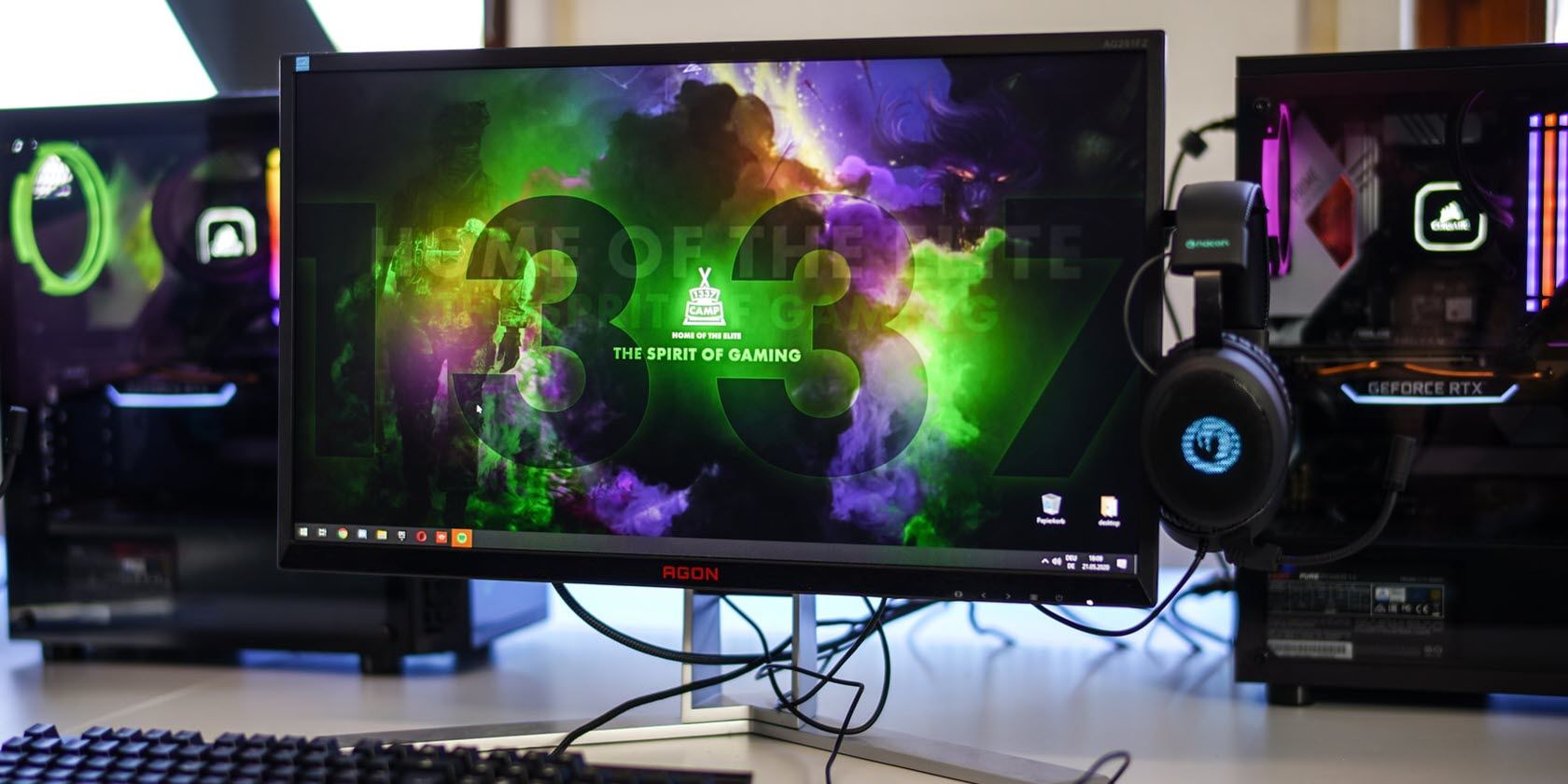
Глядя на изображение, вы можете заметить, что цвета или тени выглядят неправдоподобно. Причина — не только в картинке, но и в самой панели монитора и её настройках. Этот материал объяснит, что такое гамма, почему она важна и как изменить её в Windows — пошагово, с подсказками и контрольными чеклистами.
Что такое гамма монитора
Гамма — это зависимость яркости пикселя от цифрового значения. Проще говоря, она определяет, как светлыми или тёмными будут средние тона на экране при заданном значении яркости.
Короткое определение: гамма — это кривая, которая преобразует числовые значения изображения в видимую яркость.
- Низкая гамма делает тени светлее и изображение «приглушённым».
- Высокая гамма увеличивает контраст, тёмные участки становятся глубже, но можно потерять детали в тенях.
Стандарт для большинства экранов и веб-контента — гамма 2.2 в пространстве sRGB. Это и есть тот баланс, который обычно обеспечивает корректную цветопередачу в Windows.
Важно: гамма сама по себе не устраняет размытость — это вопрос разрешения и масштабирования. Гамма отвечает за тональный отклик и видимые детали в светах и тенях.
Почему стоит настраивать гамму
- Точность цвета. Правильная гамма даёт реалистичные переходы тона и точные цвета.
- Детали в тенях и светах. Неправильная гамма скрывает детали в самых светлых или самых тёмных областях.
- Совместимость контента. Если вы обрабатываете фото или видео, вы хотите, чтобы результат выглядел так же на других устройствах.
Когда гамма в порядке, вы видите глубину и пластичность изображения. Если нет — изображение выглядит «плоским» или перенасыщенным.
Примечание: аппаратные характеристики монитора (панель VA/IPS/TN, светодиодная подсветка, заводская калибровка) влияют на то, насколько близко вы сможете подойти к идеалу.
Подготовка перед калибровкой
Важно: перед началом калибровки включите монитор минимум на 30 минут. Это позволит стабилизировать яркость и цвет подсветки.
Рекомендации:
- Убедитесь, что освещение в комнате стабильное и приглушённое.
- Используйте чистую поверхность экрана (без грязи и следов).
- Отключите любые «ускорители изображения» типа динамической контрастности или режимов «игра/фильм», которые меняют картинку автоматически.
- Если используете ноутбук, подключите питание — часто яркость зависит от режима энергосбережения.
Как изменить гамму в Windows 10 и Windows 11 — пошаговая инструкция
Важно: все шаги ниже относятся к встроенному мастеру Display Color Calibration в Windows. Он помогает установить гамму, яркость, контраст и баланс цвета. Если у вас два монитора — выбирайте тот, который хотите калибровать.
- Откройте «Параметры», нажатием клавиш Win + I.
- Перейдите в раздел «Система» → «Дисплей».
- В окне дисплея выберите «Дополнительные параметры дисплея».
Если у вас подключено два экрана, выберите в верхнем списке нужный дисплей. Если один — этот шаг можно пропустить.
- Нажмите «Свойства видеоадаптера для дисплея 1» (или соответствующий номер дисплея).
В появившемся окне перейдите на вкладку «Управление цветом» и нажмите кнопку «Управление цветом…».
Затем нажмите «Дополнительно». В разделе «Калибровка дисплея» нажмите «Калибровать дисплей». Откроется мастер калибровки цвета дисплея.
Нажмите «Далее», чтобы начать процесс.
Следуйте инструкциям на экране. Нажимайте «Далее», пока не попадёте на страницу «Настройка гаммы».
- На окне «Настройка гаммы» используйте ползунок слева, чтобы подобрать правильное значение. Сдвигайте ползунок, пока точки в центре не станут как можно менее заметны. Изменение ползунка также может изменить яркость и цвет, это нормально. Не обязательно полностью убирать круг — добейтесь гармоничного смешения, затем нажмите «Далее».
Далее найдите элементы управления яркостью и контрастностью на вашем компьютере или мониторе. Если не знаете, где они — нажмите Win + X и выберите «Центр мобильности Windows», чтобы изменить яркость на ноутбуке.
- После поиска элементов управления нажмите «Далее» в окне калибровки. Если вы не можете изменить яркость или контраст, выберите «Пропустить настройку яркости и контрастности». Вас перенесёт к настройке цветового баланса.
Если вы решаете настраивать яркость, следуйте инструкциям и нажимайте «Далее».
Отрегулируйте яркость с помощью кнопок на мониторе, клавиатуре или через «Центр мобильности», пока фигура на картинке не будет хорошо отделяться от фона. Появление крестика — не критично; важно, чтобы фон не был «выбелен».
После яркости перейдите к контрасту. Нажмите «Далее».
Подберите контраст так, чтобы вы могли различить детали на светлых участках — складки на рубашке и отдельные кнопки должны быть заметны, а фон не должен быть слепящим белым. Когда достигнете баланса — нажмите «Далее».
Затем перейдёт настройка цветового баланса. Нажмите «Далее».
Для настройки цветов используйте ползунки внизу окна и стремитесь к нейтральному серому. Это бывает трудно: при необходимости загрузите эталонные полосы цвета и используйте их как ориентир. Когда довольны — нажмите «Далее».
Вы успешно создали новую калибровку. Для сравнения нажмите «Предыдущая калибровка» и «Текущая калибровка», чтобы увидеть разницу. Это сравнение только для просмотра: чтобы применить правки, завершите мастер и сохраните профиль. Если результат устраивает — нажмите «Готово». Если нет — нажмите «Отмена» и начните заново.
Совет: пройдите шаги ещё раз, начиная с конца. Каждый этап влияет на последующий. Изменение порядка помогает точнее настроить параметры.
Когда встроенный мастер не помогает: альтернативные подходы
Если после встроенной калибровки вы по-прежнему не довольны результатом, рассмотрите следующие варианты:
- Аппаратный калибратор (колориметр или спектрофотометр). Это устройство измеряет реальную яркость и цвет и создаёт профиль ICC для вашей панели. Подходит профессионалам.
- Профессиональное ПО для калибровки. Программы от производителей мониторов (например, Dell, EIZO) или сторонних поставщиков дают больше контроля, чем стандартный мастер Windows.
- Сервисы и профили. Некоторые мониторы поставляются с готовыми профилями для sRGB и AdobeRGB; проверьте сайт производителя.
- Проверка кабеля и цветового пространства. Используйте качественный кабель (DisplayPort/HDMI 2.x) и убедитесь, что в настройках источника выбрано корректное цветовое пространство.
Когда аппаратный калибратор необходим:
- Вы работаете с печатью, фото или видео, где цвет критичен.
- Вам нужно соответствие между несколькими мониторами.
- Вы готовите контент для профессиональной публикации.
Частые проблемы и способы их устранения
Проблема: изображение выглядит слишком тёмным после калибровки.
- Проверьте режим питания и яркость подсветки. Убедитесь, что энергосбережение не снижает яркость.
Проблема: цвета слишком насыщенные или «перекрученные».
- Отключите профиль ICC (в Управлении цветом) и повторно примените профиль, сгенерированный калибратором. Проверьте входной сигнал и цветовой профиль в используемых приложениях.
Проблема: сразу после калибровки результат отличается на ноутбуке и внешнем мониторе.
- Каждый дисплей имеет свои аппаратные характеристики. Для точного совпадения нужно калибровать каждый монитор отдельно и единообразно управлять профилями.
Проблема: видны полосы или артефакты при регулировке гаммы.
- Некоторые дешёвые панели используют 6-битное отображение с FRC; это может создавать видимые артефакты при тонкой настройке. Аппаратный апгрейд панели решит проблему.
Контрольный чеклист перед финальным сохранением
- Экран прогрет минимум 30 минут.
- Комната имеет постоянное, спокойное освещение.
- Отключены автоматические улучшения изображения.
- Вы сравнили «Предыдущая» и «Текущая» калибровки.
- При необходимости создан профиль ICC и он активирован в системе.
Роли и рекомендации
Фотографы:
- Используйте аппаратный калибратор.
- Настройте рабочее пространство в sRGB или Adobe RGB в зависимости от цели печати.
Дизайнеры и верстальщики:
- Калибруйте мониторы, которые участвуют в рабочем процессе.
- Проверьте результаты в нескольких браузерах и приложениях.
Геймеры:
- Балансируйте между точностью цвета и визуальной отзывчивостью.
- Часто игровые режимы меняют гамму; используйте стандартный режим для работы с цветом.
Мета-методология быстрой калибровки (мини-метод)
- Прогреть монитор 30 минут.
- Выставить заводские настройки по умолчанию для яркости/контраста.
- Запустить мастер Windows и настроить гамму.
- Настроить яркость и контраст аппаратно на мониторе.
- Настроить цветовой баланс до нейтрального серого.
Эта методология даёт рабочую приближенную калибровку за 10–15 минут.
Критерии приёмки
- Цвета на экране выглядят естественно при сравнении с эталонным изображением.
- Детали в тенях и светах различимы, нет «выбеленных» участков.
- Профиль ICC применён и активен в системе.
1‑строчный глоссарий
- Гамма — кривая, задающая яркость пикселя в зависимости от цифрового значения.
- Профиль ICC — файл, описывающий цветовой отклик устройства.
- Колориметр — прибор для измерения цвета и яркости экрана.
Кому стоит заменить монитор
Если после всех попыток картинка всё ещё далека от желаемой, подумайте о смене монитора. Причины к замене:
- Панель не поддерживает стабильные цвета и контраст и даёт заметные артефакты.
- Разница между ожидаемым и реальным цветом критична для работы.
- Вы хотите лучшую однородность подсветки и поддержку стандартных цветовых пространств.
Совет: при выборе нового монитора ориентируйтесь на панели с фабричной калибровкой и поддержкой 10‑битной глубины цвета (для профессиональной работы).
Быстрые заметки и важные предупреждения
Важно: встроенная калибровка Windows полезна и бесплатна, но она не заменит аппаратного калибратора для профессиональных задач.
Примечание: не переусердствуйте с насыщенностью ради «красивой» картинки — это приведёт к неверной передаче цвета на других устройствах.
Вопросы и ответы
В: Какая стандартная гамма для мониторов?
О: Стандарт для sRGB — приблизительно 2.2.
В: Нужно ли калибровать каждый монитор в составе нескольких?
О: Да. Каждый дисплей имеет собственный отклик. Калибруйте каждый независимо.
В: Как часто нужно калибровать?
О: Для профессиональной работы — ежемесячно или перед крупными проектами; для домашнего использования — раз в 3–6 месяцев.
Итог
- Гамма влияет на восприятие теней и светов.
- В Windows есть встроенный мастер калибровки, который последовательно настраивает гамму, яркость, контраст и цветовой баланс.
- Для профессиональной точности используйте аппаратные калибраторы и профили ICC.
Коротко: начните с мастера Windows, оцените результат, и если нужна максимальная точность — переходите к аппаратной калибровке и единообразной системе профилей.
Сводка действий:
- Прогрейте монитор 30 минут.
- Запустите мастер калибровки Windows и следуйте шагам.
- При необходимости используйте колориметр и создайте профиль ICC.
Заметка: если вы работаете с печатью, всегда проверяйте итоговую печать на эталонном принтере или устройстве. Это единственный способ удостовериться, что цвета передаются верно вне экрана.

Похожие материалы

Несколько аккаунтов Skype: Multi Skype Launcher

Журнал для работы: повысить продуктивность

Персональные звуки уведомлений на Android

Скачивание шоу Hulu для офлайн‑просмотра

Microsoft Start: персонализированная новостная лента
