
Как переназначить функциональные клавиши в Windows 11
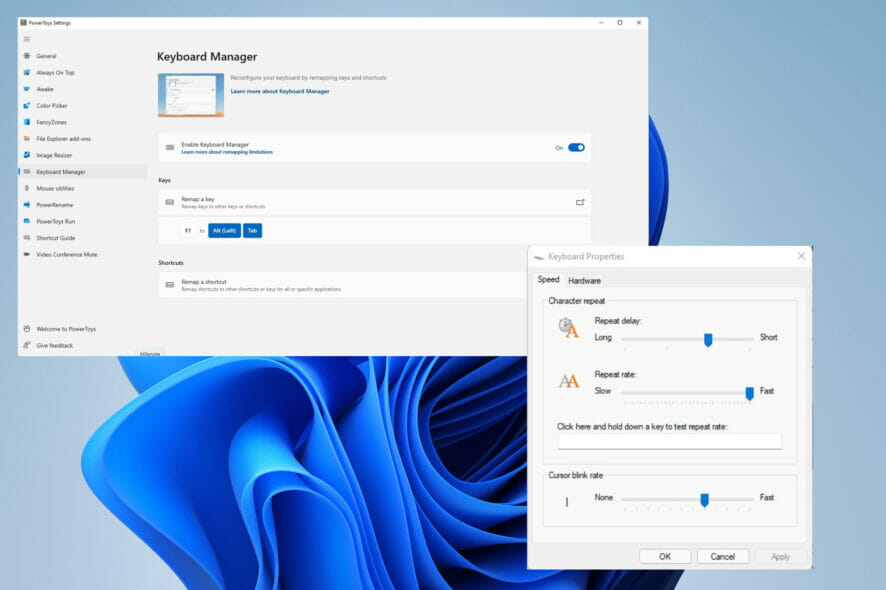
Функциональные клавиши присутствуют на клавиатурах большинства компьютеров и ноутбуков. По умолчанию они связаны с системными функциями: регулировкой яркости, уровня громкости, управлением воспроизведением и т. п. Но их назначение нельзя считать «всемирным стандартом»: разные модели и производители используют разные дефолтные действия, а некоторые ноутбуки требуют удержания Fn для работы F1–F12.
В этой инструкции вы найдете понятные шаги по переназначению функциональных клавиш в Windows 11, рекомендации по безопасности, варианты, когда это не сработает, и чек-листы для пользователей и администраторов.
Почему стоит переназначить функциональные клавиши
Переназначение делает клавиатуру более полезной и персонализированной. Примеры полезных сценариев:
- Превратить редко используемую F7 в сочетание Alt+Tab для быстрого переключения между приложениями.
- Назначить F5 для запуска часто используемой программы или макроса.
- Отключить случайное действие клавиши, которое мешает при наборе текста.
Короткое определение: переназначение (remapping) — это замена стандартного действия клавиши на другое действие или сочетание.
Важно: переназначение влияет только на операционную систему и приложения. Некоторые действия, выполняемые ещё на уровне BIOS/UEFI (например, глобальная регулировка яркости или переключение Wi‑Fi), могут оставаться недоступными для переназначения через Windows-программы.
Что нам понадобится
- Windows 11 с правами локального администратора (для настройки PowerToys в режиме администратора).
- Подключённая клавиатура (внешняя или встроенная).
- Программа Microsoft PowerToys (бесплатно).
1. Скачивание и установка Microsoft PowerToys
- Откройте страницу загрузки PowerToys и нажмите кнопку установки. В интерфейсе она может называться «Install PowerToys» или локализованно — «Установить PowerToys».
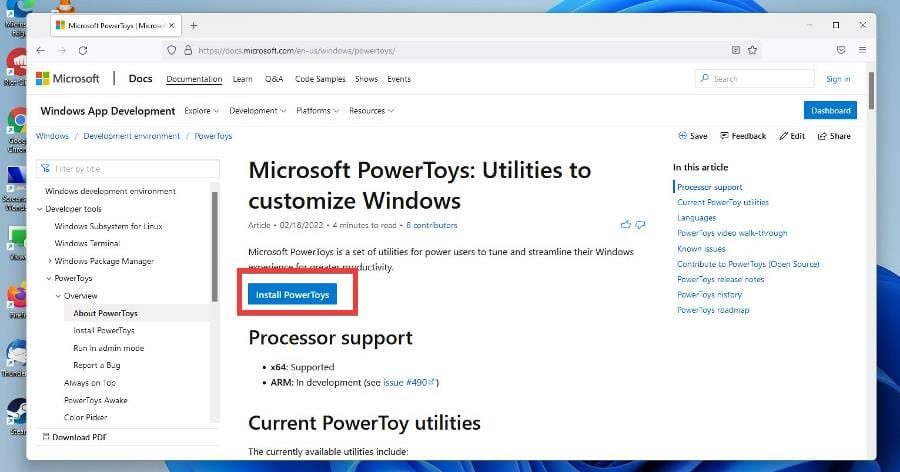
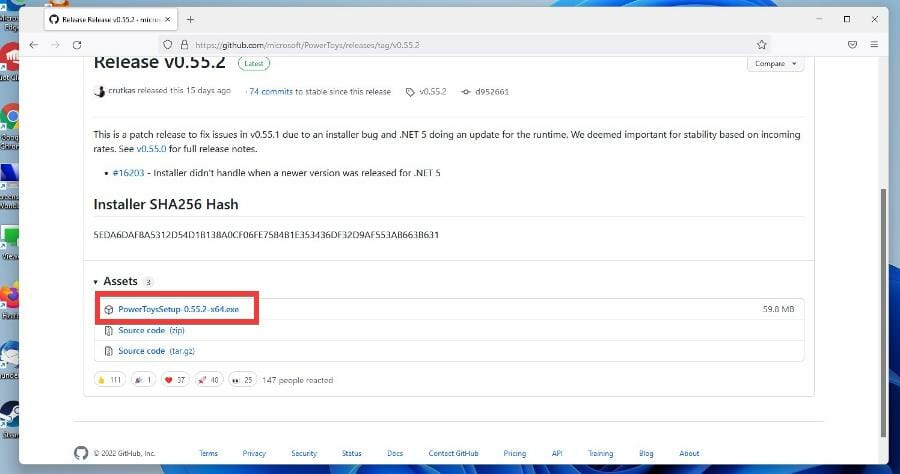
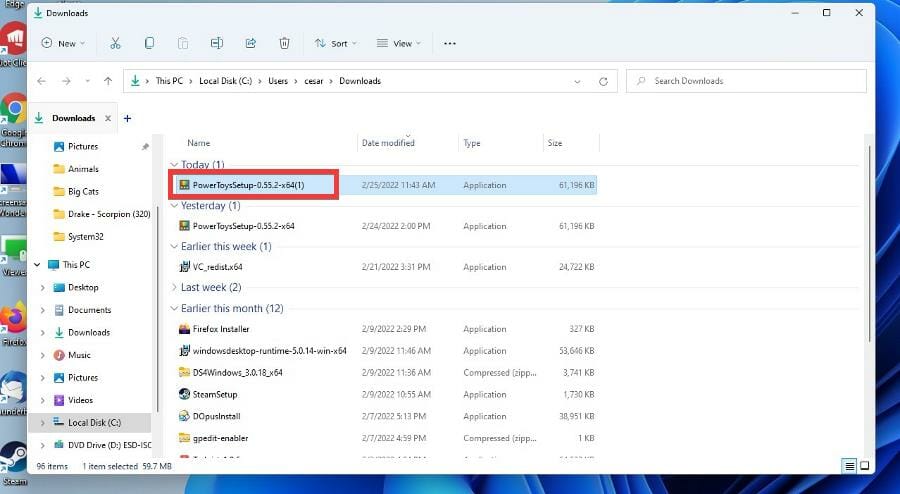
- Вы будете перенаправлены на официальную страницу проекта на GitHub. Найдите последнюю сборку и загрузите установочный файл, например PowerToysSetup-0.55.2-x64.exe.
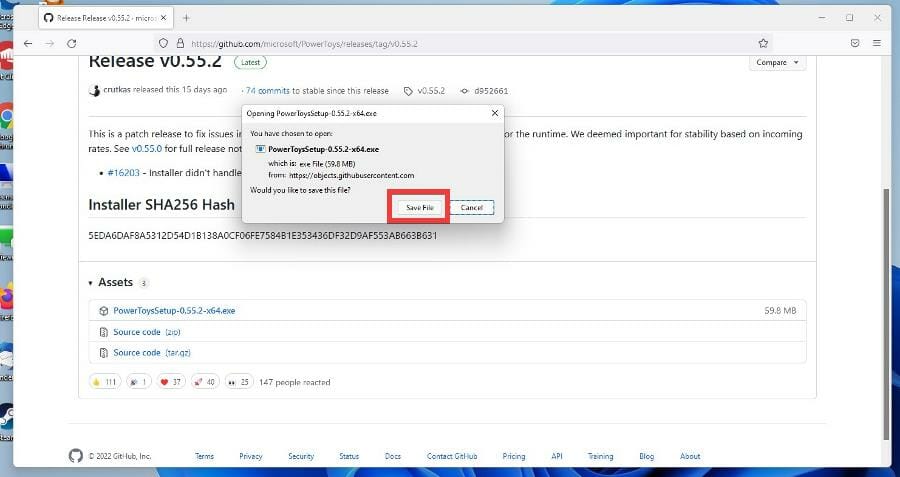
- Выберите «Сохранить файл» и дождитесь завершения загрузки.
- Перейдите в папку загрузок и дважды щёлкните по инсталлятору, чтобы запустить установку.
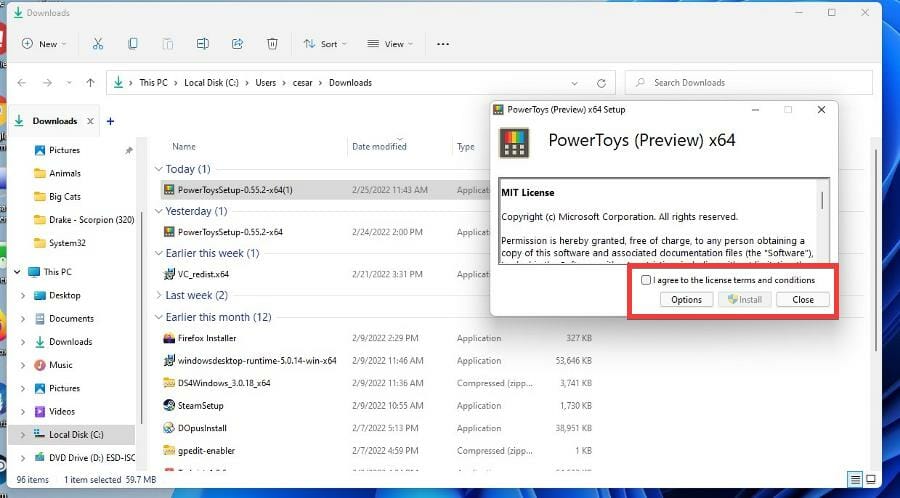
- Примите лицензионное соглашение, поставив галочку «I agree to the license terms and condition» или её локализованный эквивалент, и нажмите «Install».
- Дождитесь завершения установки приложения PowerToys.
Совет: скачивайте PowerToys только с официальной страницы проекта на GitHub или с сайта Microsoft, чтобы избежать подозрительных сборок.
2. Первичная конфигурация PowerToys
- Откройте поиск Windows (значок увеличительного стекла) и введите PowerToys, затем запустите найденное приложение.

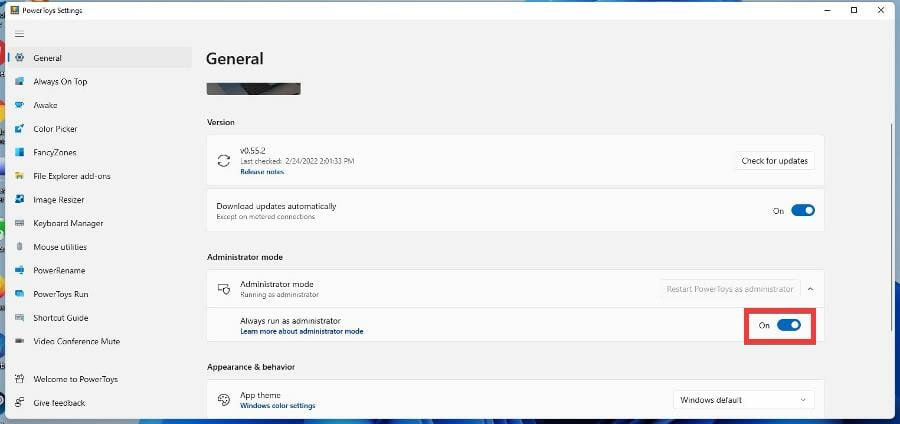
- В разделе General найдите режим администратора (Administrator mode).
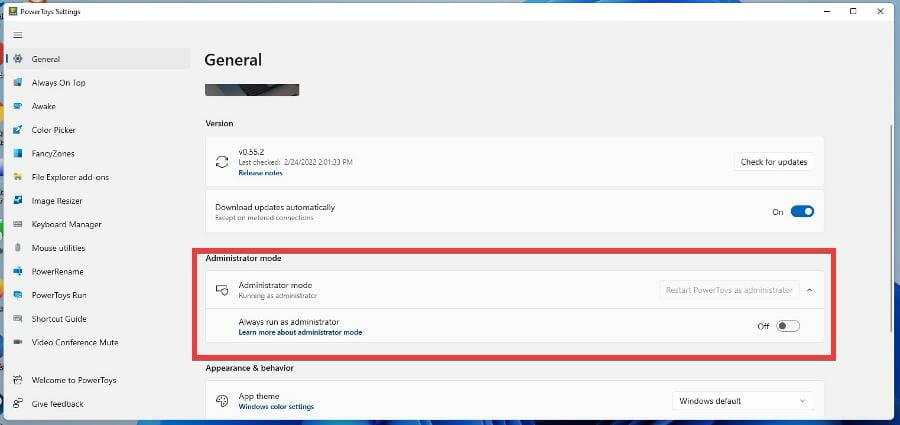
- Если доступна подсказка «Restart PowerToys as administrator», кликните её, чтобы перезапустить приложение с повышенными привилегиями.
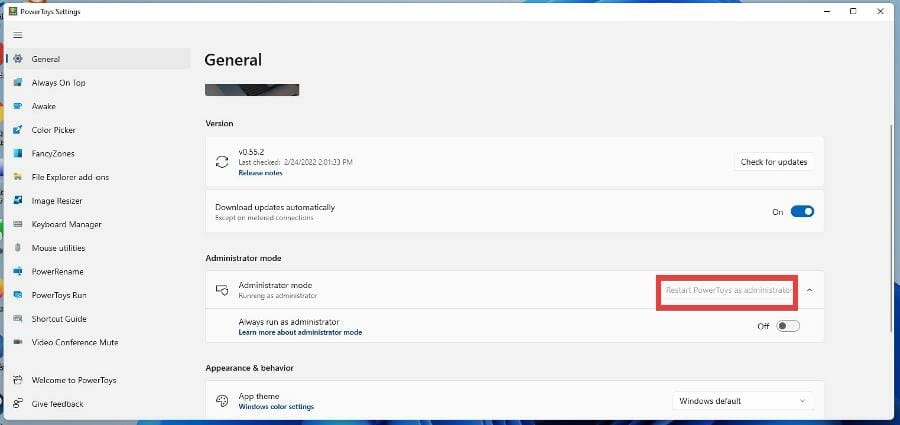
- После перезапуска включите опцию «Always run as administrator» (Всегда запускать от имени администратора).
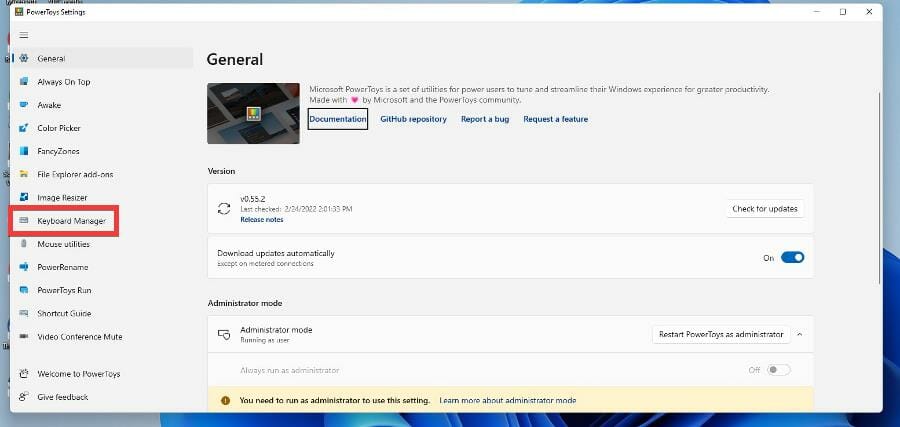
- Откройте раздел Keyboard Manager в левой колонке меню.
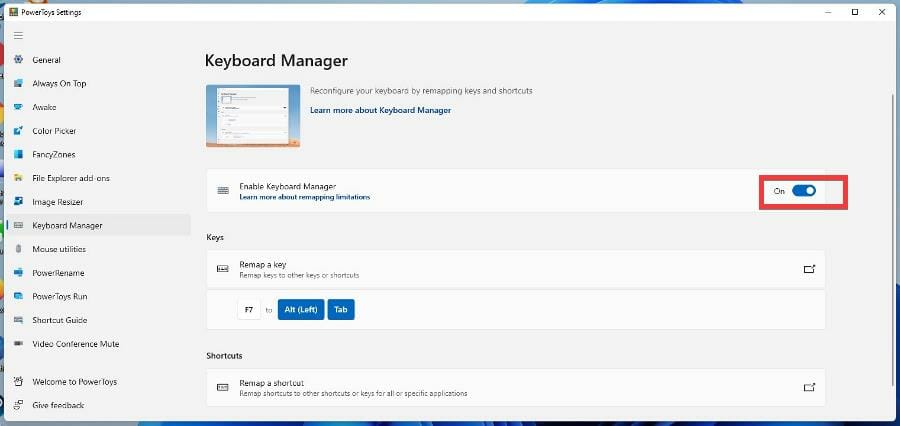
- Включите переключатель Enable Keyboard Manager (Включить менеджер клавиатуры). Если он выключен — включите.
Примечание: запуск PowerToys с правами администратора даёт приложению возможность менять глобальные привязки клавиш для всех пользователей на компьютере.
3. Переназначение отдельной функциональной клавиши
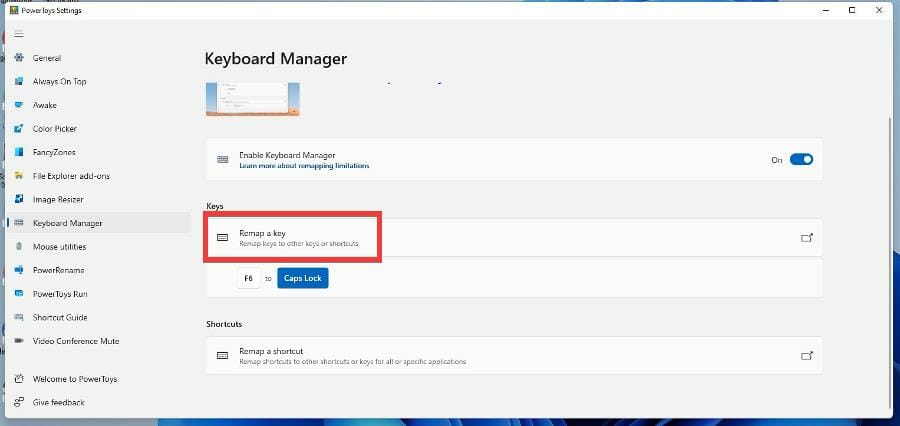
- В разделе Keyboard Manager выберите Remap a key (Переназначить клавишу).
- В колонке Physical Key выберите клавишу, которую хотите изменить — например, F7.
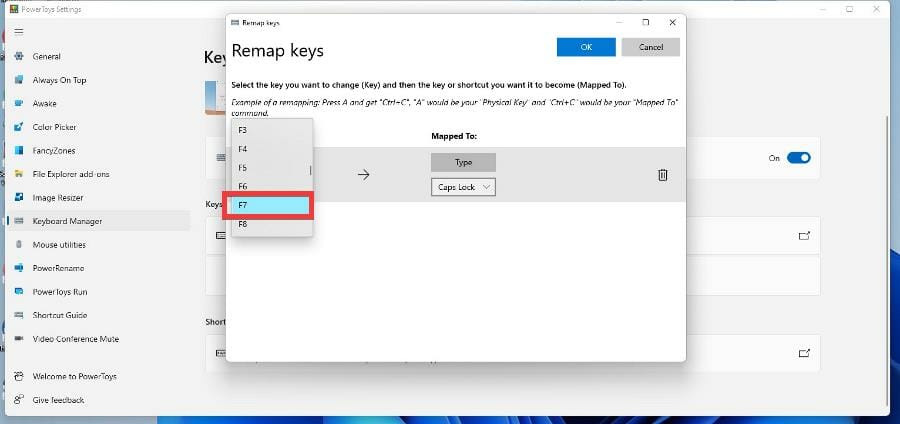
- В колонке Mapped To задайте новое действие. В примере F7 будет открывать меню приложений (или выполнять другое доступное действие).
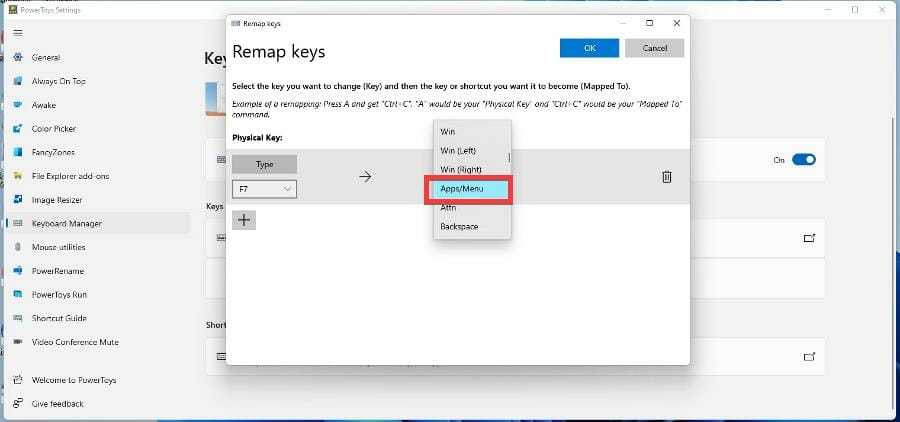
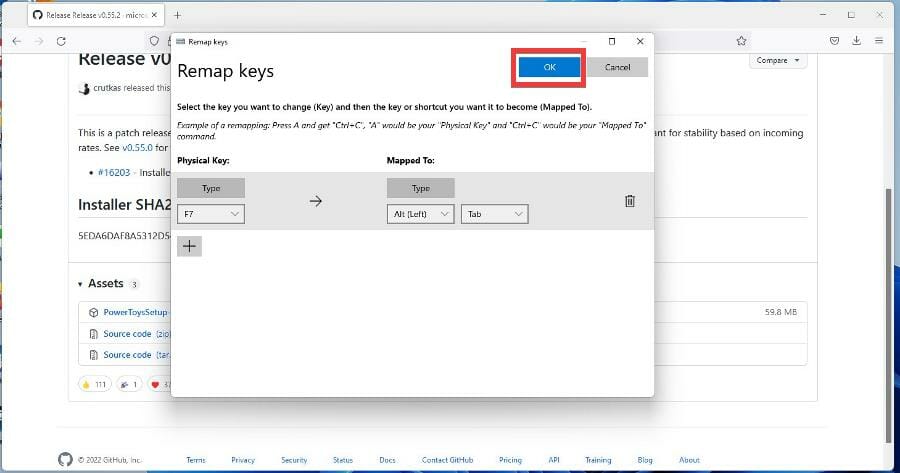
- Нажмите OK для подтверждения.
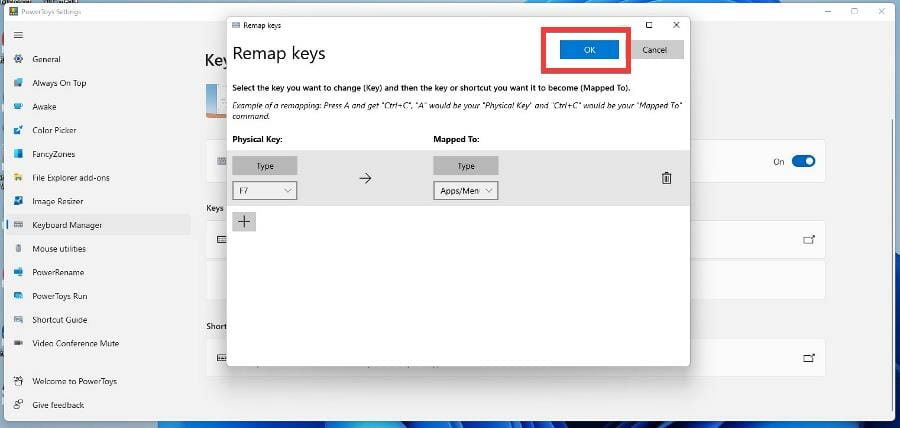
- Чтобы добавить ещё одно правило, нажмите значок «плюс» и повторите процесс.

- Чтобы удалить правило, нажмите значок корзины справа.

- При сохранении приложения предупредит, что оригинальная функция клавиши будет утрачена до тех пор, пока активно переназначение. Подтвердите нажатием Continue Anyway.
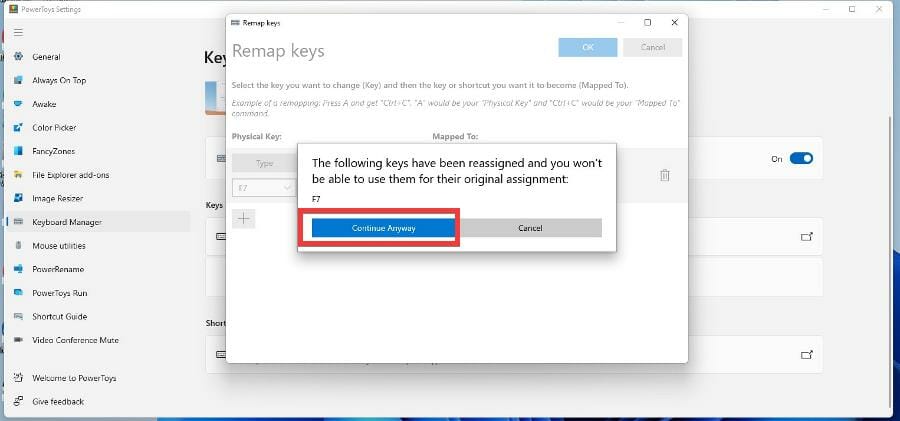
- Проверьте работу новой привязки — нажмите F7 и убедитесь, что выполняется ожидаемое действие.
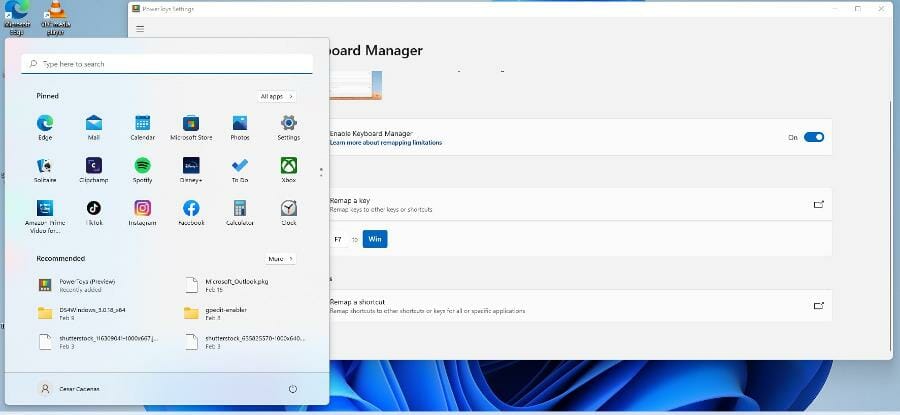
Важно: PowerToys действует в пространстве Windows. Если клавиша уже используется низкоуровневыми драйверами или прошивкой устройства, переназначение может не сработать.
4. Привязка нескольких нажатий к одной функциональной клавише
- Вернитесь в окно Remap keys.
- Нажмите Type в колонке Mapped To, чтобы ввести последовательность клавиш вручную.
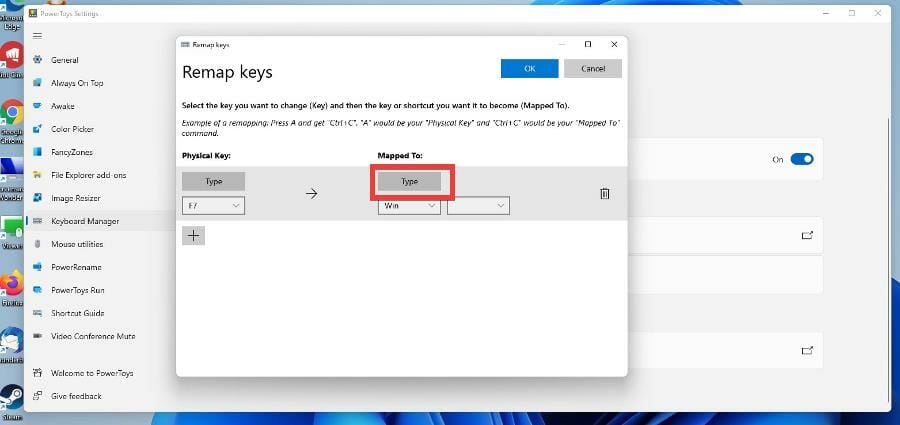
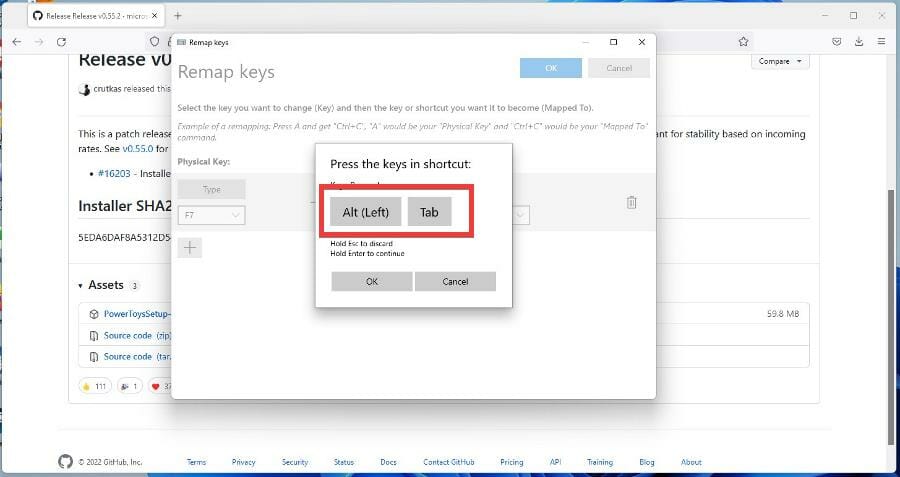
- Введите нужную комбинацию, например Alt+Tab, чтобы F7 вызывала переключение между приложениями.
- Подтвердите OK.
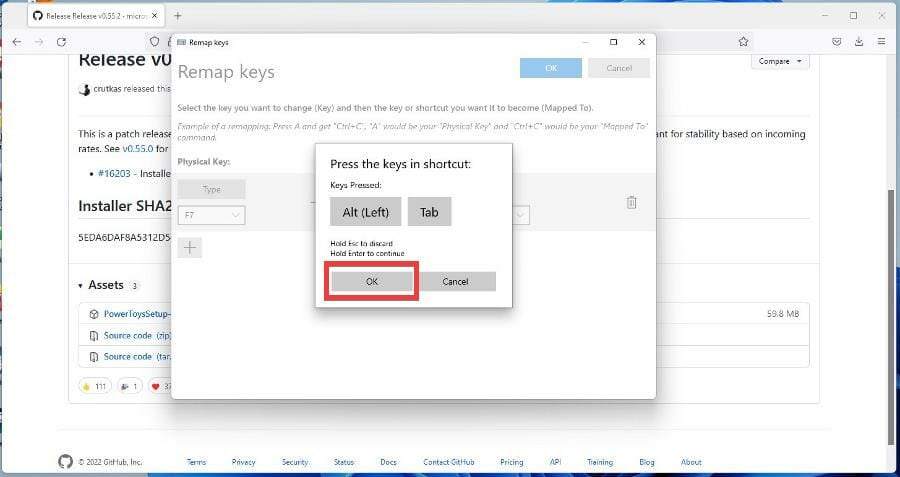
- Сохраните изменения и снова нажмите Continue Anyway при запросе.
- Проверьте работу новой привязки.
Совет: не привязывайте к одной клавише слишком длинные последовательности — это может привести к задержкам и неинтуитивному поведению.
5. Настройка входных параметров клавиатуры через Панель управления
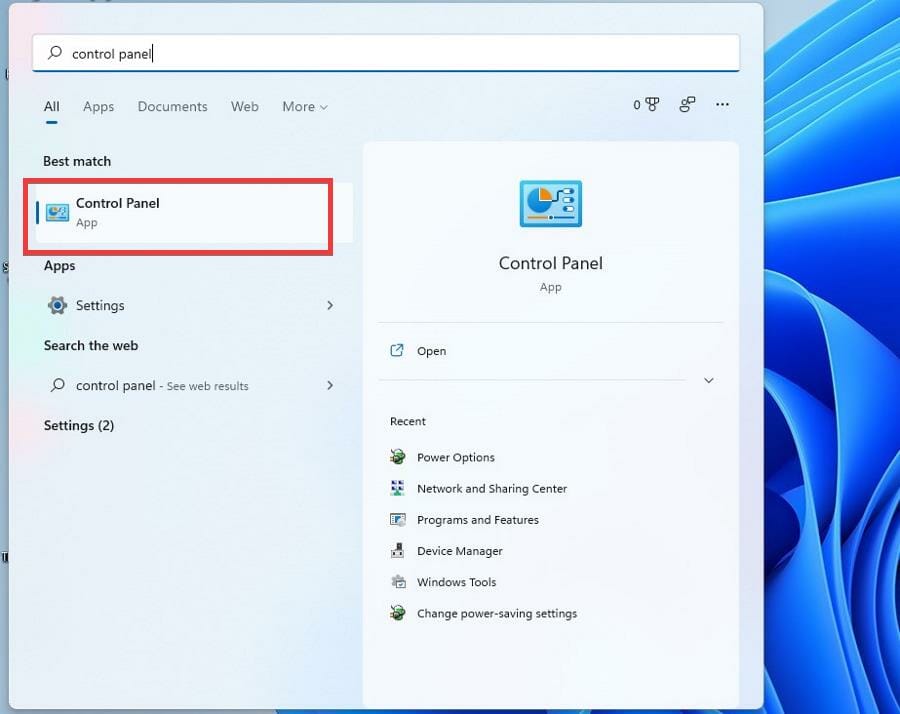
- Откройте поиск и введите Control Panel, затем откройте Панель управления.
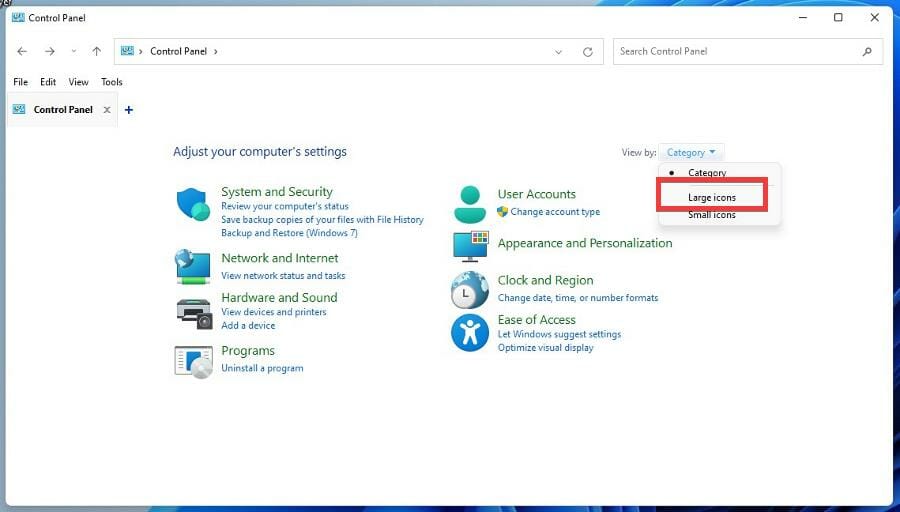
- В поле «Просмотр» переключитесь на Category, а затем — на Large icons (Крупные значки).
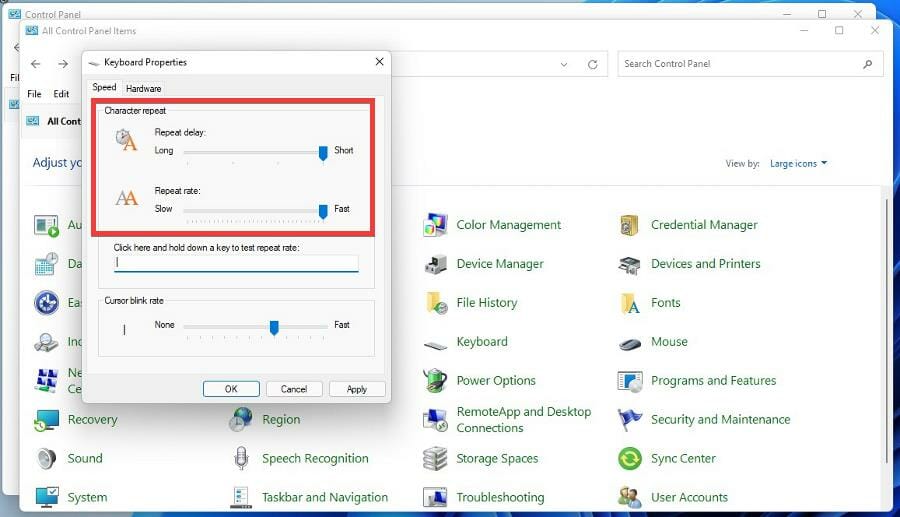
- Найдите пункт Keyboard (Клавиатура) и откройте его.

- Вкладка Speed позволяет настроить скорость повторений при удержании клавиши.
- Во вкладке Hardware нажмите Properties (Свойства), а затем Driver, чтобы проверить наличие обновлений драйвера клавиатуры.
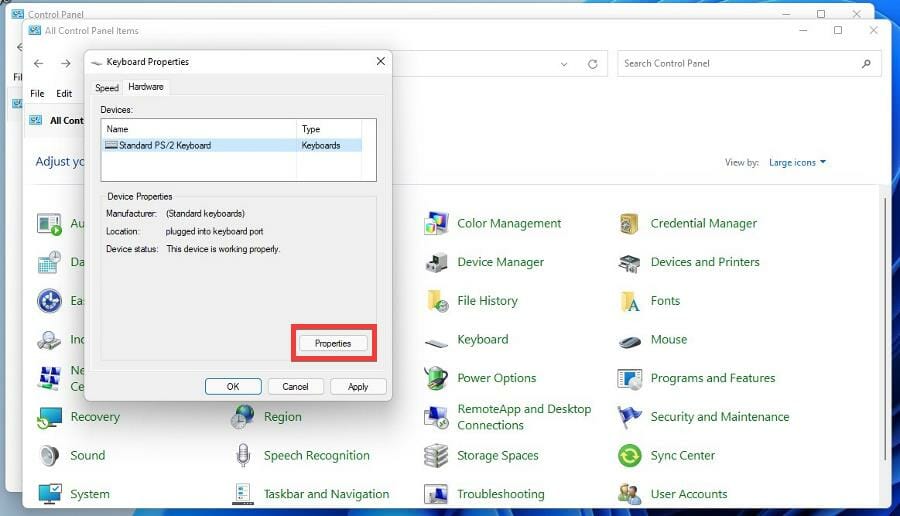
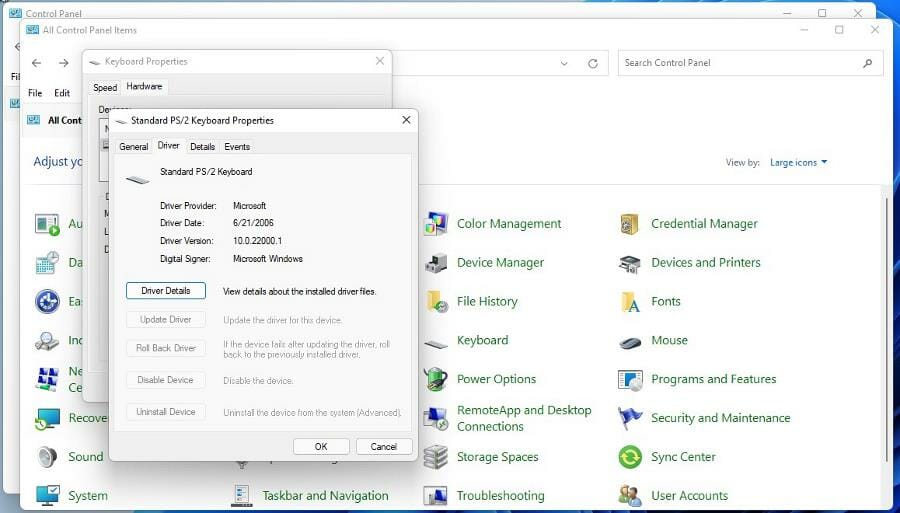
Проверка драйверов помогает, если клавиши ведут себя нестабильно или не регистрируются системой.
Альтернативные подходы и когда PowerToys не помогает
- Производитель клавиатуры или ноутбука может предлагать собственное ПО (например, для игровых клавиатур или ноутбуков). Иногда оно предоставляет расширенные функции макросов и профилей. Используйте заводскую утилиту, если она вам удобнее.
- Для автоматизации сложных сценариев можно применять AutoHotkey — мощный скриптовый инструмент. Он сложнее в изучении, но даёт гибкость: контекстные профили, условные действия, задержки, запуск программ по сочетанию клавиш.
- На уровне BIOS/UEFI некоторые ноутбуки позволяют переключить поведение клавиш Fn/Fn Lock. Это пригодится, если вы хотите, чтобы F1–F12 работали как обычные F-клавиши без удержания Fn.
Когда применяемость ограничена:
- Если клавиши управляют аппаратной функцией (например, выключатель Wi‑Fi), переопределить их в Windows нельзя.
- Если клавиатура работает через проприетарный контроллер и блокирует вмешательство драйвера, PowerToys может не увидеть отдельную клавишу.
Мини‑методология безопасного переназначения
- Составьте список: какие клавиши вы хотите изменить и зачем.
- Сделайте резервную копию пользовательских настроек или запишите текущие привязки.
- Меняйте по одной клавише и сразу тестируйте поведение.
- Не назначайте критически важные системные сочетания (Ctrl+Alt+Del и т. п.).
- Если что‑то пошло не так — удалите правило или временно отключите PowerToys.
Чек‑лист для обычного пользователя
- Установил PowerToys из официального источника.
- Запустил PowerToys от имени администратора.
- Включил Keyboard Manager.
- Переназначил одну клавишу и протестировал.
- Не назначал системные комбинации.
Чек‑лист для администратора корпоративной сети
- Оценить необходимость централизованного переназначения (GPO, MDT).
- Проверить совместимость PowerToys с политиками безопасности организации.
- Развернуть PowerToys через утверждённые каналы обновления ПО.
- Документировать изменения и уведомить пользователей.
Критерии приёмки
- Клавиша реагирует на нажатие и выполняет новое действие во всех ожидаемых приложениях.
- Оригинальная системная функция не требуется или заменена альтернативой.
- Изменение можно быстро отменить через интерфейс PowerToys.
Отладка и распространённые проблемы
Проблема: Нажатие клавиши не даёт результата. Действия:
- Убедитесь, что PowerToys запущен и включён Keyboard Manager.
- Проверьте, работает ли клавиша без переназначения — например, в BIOS или в текстовом редакторе.
- Обновите драйвер клавиатуры через Диспетчер устройств.
- Отключите другие утилиты, которые могут перехватывать клавиши (Game overlays, сторонние макро‑программы).
Проблема: После переназначения я хочу вернуть старое поведение.
- Удалите правило в PowerToys или временно отключите Keyboard Manager.
- Если вы удаляли/становили приложение, переустановите/удалите PowerToys, чтобы избавиться от всех правил.
Проблема: Клавиатура внезапно сменила раскладку на другой язык.
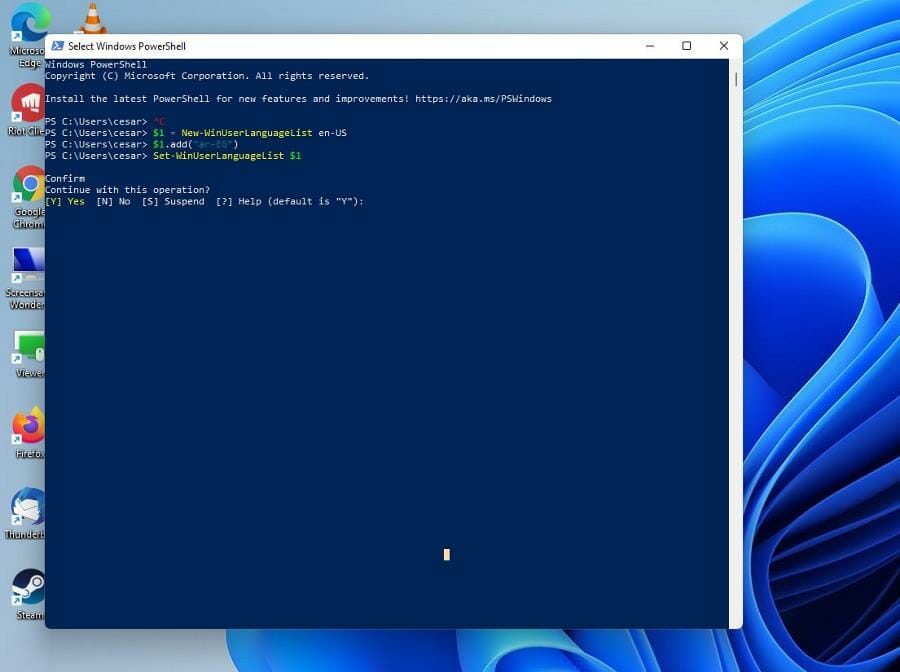
- Проверьте языковые настройки Windows и комбинации переключения языка.
- Быстрый запуск Fast Startup в Windows может вызывать странное поведение; попробуйте перезагрузить систему полностью (не гибернацию).
Примеры привязок и шаблоны
- F5 → Открыть браузер по умолчанию
- F6 → Сочетание Alt+F4
- F7 → Alt+Tab
- F8 → Ctrl+Shift+S (сохранить как)
Используйте простые и логичные привязки, чтобы не терять интуитивность.
Когда стоит смотреть в BIOS/UEFI
Если вы хотите изменить аппаратное поведение клавиш Fn или переключить режим работы F1–F12 (Fn Lock), загляните в BIOS/UEFI ноутбука. В разных моделях опция может называться «Action Keys Mode», «Function Key Behavior» или аналогично. Внесение изменений в BIOS требует осторожности: сохраняйте текущие настройки, если не уверены в последствиях.
Mermaid: простое руководство по выбору метода
flowchart TD
  A[Нужна переназначение клавиш?] -->|Да| B{Требуется простая привязка?}
  B -->|Да| C[PowerToys — рекомендовано]
  B -->|Нет| D{Вам нужен макрос/условия?}
  D -->|Да| E[AutoHotkey — гибкость]
  D -->|Нет| F[Использовать ПО производителя]
  A -->|Нет| G[Оставить как есть]
Сопровождающие советы по доступности
Если вы предпочитаете голосовой ввод — используйте функции распознавания речи и текст‑в‑речь в Windows 11. Это помогает работать без клавиатуры и ускоряет набор текста для людей с ограниченными возможностями. Настройка находится в Параметрах → Специальные возможности → Распознавание речи.
Короткий глоссарий
- Fn — функциональная модифицирующая клавиша на некоторых ноутбуках.
- Remapping — переназначение клавиши на другое действие.
- PowerToys — набор утилит от Microsoft, включая Keyboard Manager.
Итог и рекомендации
Переназначение функциональных клавиш даёт быстрый выигрыш в удобстве работы. Для большинства пользователей оптимальным выбором будет Microsoft PowerToys: простая установка, прозрачный интерфейс и быстрый откат изменений. Если вам нужна тонкая автоматизация — изучите AutoHotkey. При работе в корпоративной среде согласуйте изменения с ИТ‑отделом.
Если остались вопросы или вы хотите руководство по AutoHotkey/развёртыванию PowerToys в сети — оставьте комментарий. Ниже — краткое резюме основных выводов.
Важно: делайте изменения по одной клавише и тестируйте каждый шаг, чтобы избежать потери привычного поведения клавиатуры.

Похожие материалы

Несколько аккаунтов Skype: Multi Skype Launcher

Журнал для работы: повысить продуктивность

Персональные звуки уведомлений на Android

Скачивание шоу Hulu для офлайн‑просмотра

Microsoft Start: персонализированная новостная лента
