
Как изменить шрифт на телефоне Samsung
Быстрые ссылки
- Как изменить шрифт
- Как добавить новые шрифты на телефоны Samsung
- Советы по выбору и совместимости
- Альтернативные подходы и проблемы
- Пошаговый чеклист
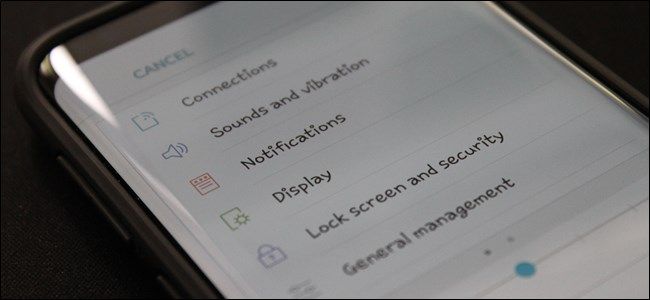
Нельзя терпеть стандартный шрифт на Samsung? Хорошая новость: изменить его легко, и у Samsung есть целые наборы шрифтов для загрузки.
Как изменить шрифт
Если нужно просто сменить шрифт и масштаб, это делается за пару шагов:
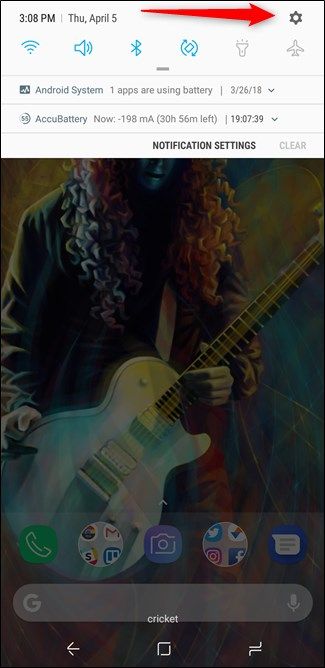
- Опустите шторку уведомлений и нажмите значок шестерёнки, чтобы открыть настройки.
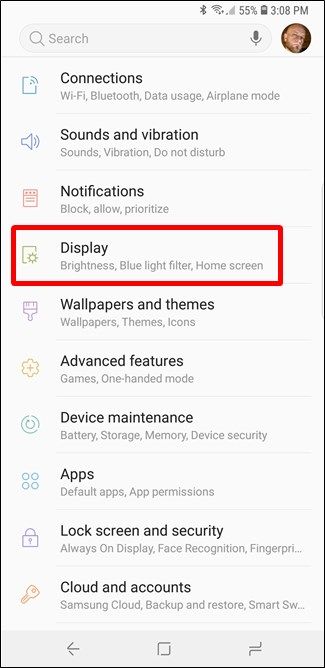
- Выберите раздел “Экран” (Display), затем пункт “Шрифт и масштаб экрана” (Font and Screen Zoom).
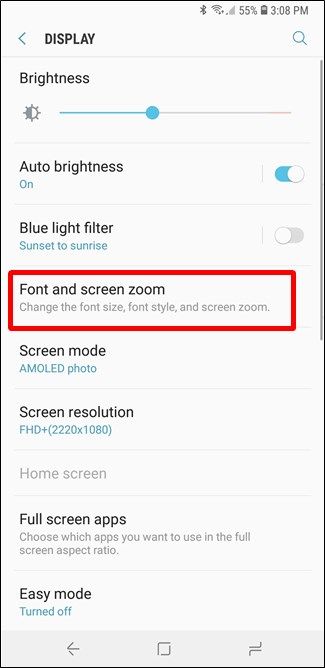
- В этом меню можно регулировать масштаб экрана и размер шрифта. Прокрутите вниз до секции “Стиль шрифта” — там отображаются доступные варианты на устройстве.
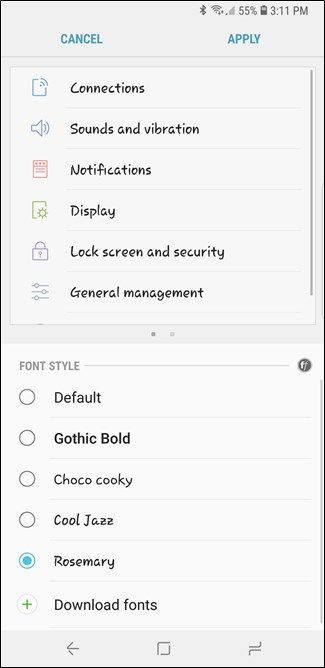
- Выберите понравившийся стиль — система применит его сразу. Если нужно вернуться к стандартному, выберите шрифт «По умолчанию» или сбросьте параметры.
Важно: некоторые шрифты изменяют только системные текстовые элементы, а не текст внутри приложений сторонних разработчиков.
Как добавить новые шрифты на телефоны Samsung
Если встроенных шрифтов мало, можно скачать дополнительные из магазина Galaxy Apps:
- В меню “Стиль шрифта” нажмите “Загрузить шрифты” (Download Fonts).
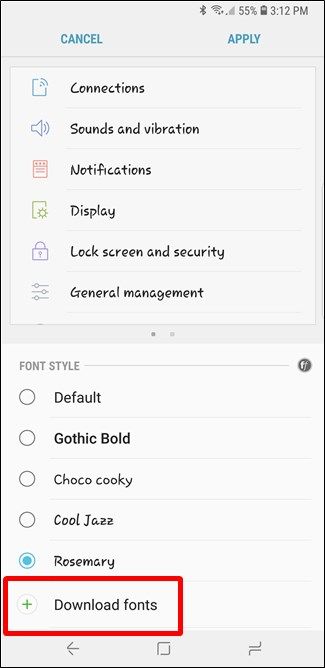
- Откроется магазин Galaxy Apps — здесь есть как бесплатные, так и платные шрифты.
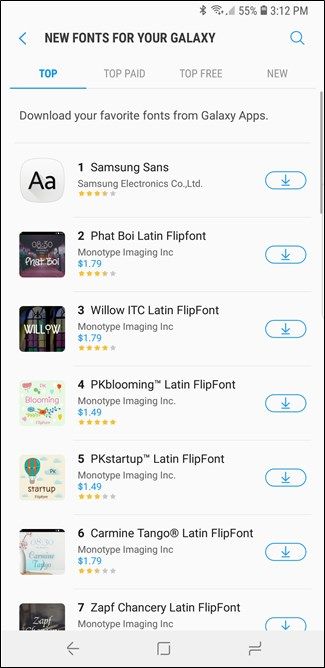
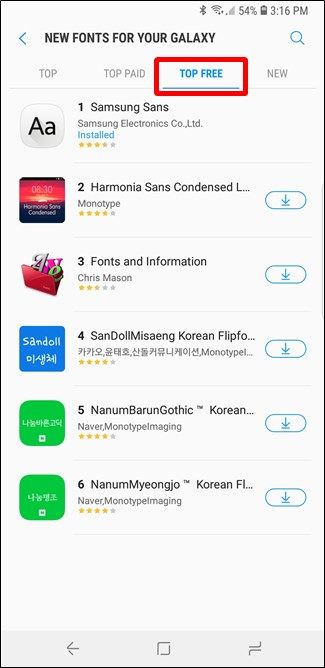
- Чтобы быстро отфильтровать бесплатные, переключитесь на вкладку “Top Free”.
- Платные шрифты находятся в разделе Paid; среди популярных — Phat Boi и Whimsy. Некоторые необычные варианты могут стоить около $1.79.
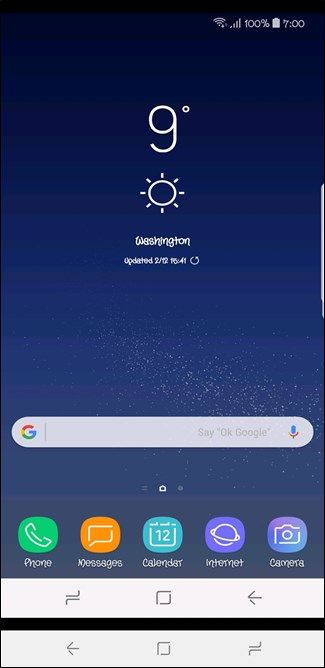
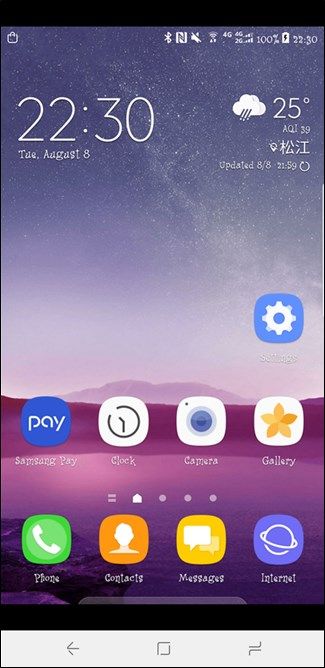
- После покупки или загрузки нажмите «Установить», затем вернитесь в настройки шрифтов и примените новый стиль.
Советы по выбору и совместимости
- Читаемость прежде всего: для повседневного использования выбирайте нейтральные гротески или геометрические шрифты — они остаются чёткими при разных размерах.
- Декоративные и «фирменные» шрифты подходят для обложек или виджетов, но ухудшают UX при небольших размерах.
- Корпоративные устройства и приложения с политиками безопасности могут блокировать изменение системного шрифта.
- Если интерфейс стал кривым после установки шрифта, вернитесь к шрифту по умолчанию.
Альтернативные подходы и когда это не сработает
- Сторонние лаунчеры (например, Nova Launcher) позволяют менять оформление и иногда шрифты в лаунчере, но не всегда затрагивают системные меню.
- Для полного контроля шрифтов нужны права root или патчи, что несет риски безопасности и лишает гарантии.
- На устаревших версиях One UI или Android некоторые пункты меню могут отличаться или отсутствовать.
- В корпоративных профилях (MDM) администратор может блокировать установку приложений из Galaxy Apps.
Пошаговый чеклист
- Откройте Настройки → Экран → Шрифт и масштаб экрана
- Проверьте встроенные стили и выберите подходящий
- Если нужно больше вариантов, нажмите Загрузить шрифты → откройте Galaxy Apps
- Установите выбранный шрифт и примените его в настройках
- При проблемах — сбросьте к шрифту по умолчанию или удалите загруженный шрифт
Критерии приёмки
- Шрифт изменился в системном интерфейсе (меню, настройки, панель уведомлений)
- Текст остаётся читаемым при стандартных размерах
- Сторонние приложения отображают текст корректно (если применимо)
Важно: перед покупкой платного шрифта убедитесь, что его стиль пригоден для повседневного чтения.
Краткое резюме
Смена шрифта на Samsung — простой способ персонализировать телефон. Для большинства пользователей достаточно стандартных настроек и магазина Galaxy Apps; продвинутые решения требуют сторонних инструментов и несут дополнительные риски.

Автор
Редакция
Похожие материалы

Программное обеспечение
Несколько аккаунтов Skype: Multi Skype Launcher

Productivity
Журнал для работы: повысить продуктивность

Android.
Персональные звуки уведомлений на Android

Стриминг
Скачивание шоу Hulu для офлайн‑просмотра

Новости
Microsoft Start: персонализированная новостная лента

Гайды