
Окраска папок в Dolphin — установка, использование и советы

Кратко: Dolphin Folder Color позволяет раскрашивать значки папок в файловом менеджере Dolphin без замены набора иконок. Установка через скрипт install.sh займёт несколько минут; после перезапуска Dolphin вы увидите пункт меню «Color Folder» и сможете назначать цвета и пользовательские иконки. В статье — пошаговая установка, управление, отладка, совместимость и рабочие чек-листы.
Почему это полезно
Dolphin остаётся предпочтительным файловым менеджером для многих пользователей KDE: он прост и при этом гибок. Сервисные меню (service menus) расширяют контекстное меню Dolphin маленькими скриптами, которые добавляют полезные действия — от распаковки архива до изменения цвета папки. Dolphin Folder Color — один из таких полезных аддонов: быстрое визуальное кодирование папок помогает организовать рабочее пространство и быстрее ориентироваться в структуре.
Короткая терминология
- Service menu — скрипт в формате .desktop, добавляющий пункт в контекстное меню Dolphin.
- .directory — скрытый файл в папке, в котором сохраняется настройка цвета/иконки для этой папки.
Предварительные требования
- KDE Plasma и файловый менеджер Dolphin.
- Права пользователя для записи в домашнюю директорию (если устанавливаете локально).
- Базовые навыки работы с файловой системой и правами исполнения файлов.
Где находятся сервисы Dolphin
По умолчанию сервисные меню размещаются в каталоге вида /home/$USER/.kde/share/kde4/services, но путь может отличаться в зависимости от дистрибутива и версии KDE. При глобальной установке аналогичные файлы попадают в системные папки — для этого нужны права root.
Установка Dolphin Folder Color — пошагово
- Скачайте tar.gz с KDE-Apps.org и распакуйте архив в папку Home.
- Откройте Dolphin и перейдите в распакованную папку, найдите install.sh.
- Щёлкните правой кнопкой мыши по install.sh → Свойства и убедитесь, что файл помечен как выполняемый.
- Дважды щёлкните install.sh для запуска. В появившемся диалоге выберите, устанавливать ли сервисное меню только для текущего пользователя или глобально для всех пользователей.
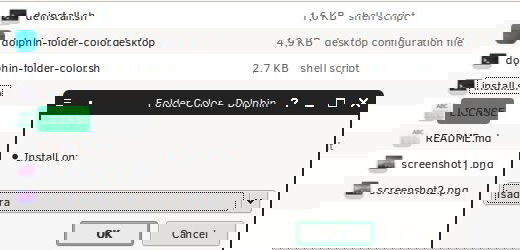
- Подтвердите установку. После завершения перезапустите Dolphin (закройте окно и запустите снова).
Важно: запуск install.sh из консоли иногда даёт другой результат; следуйте инструкции разработчика и запускайте скрипт из Dolphin, если это рекомендовано в комплекте.
Первичная проверка установки
После перезапуска Dolphin щёлкните правой кнопкой по папке — в контекстном меню должен появиться раздел Color Folder.
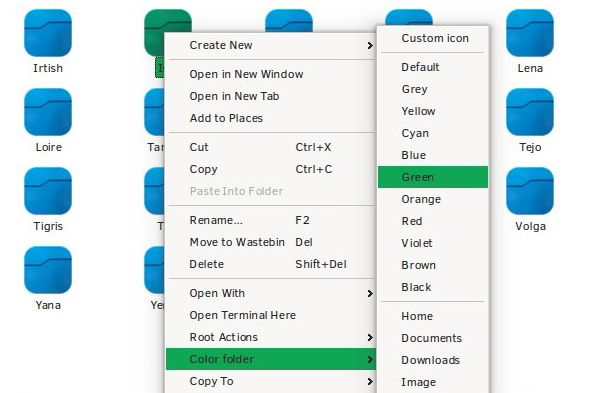
Если пункта нет, см. раздел «Устранение проблем» ниже.
Как использовать — базовые сценарии
- Выделите одну или несколько папок → правый клик → Color Folder → выберите цвет.
- Для возврата к стандартной иконке: Color Folder → Default.
- Быстрая покраска заранее определённых системных папок (Home, Documents, Downloads и т. п.) доступна прямо из меню — не нужно переходить в каждую папку.
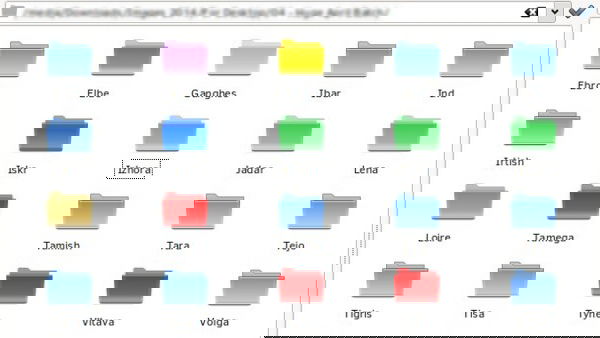
- Цвет применяется во всех режимах просмотра Dolphin: Значки, Компактный и Подробный.
При назначении цвета в папке создаётся скрытый файл .directory. Не удаляйте его, если хотите сохранить настройку цвета.
Пользовательские иконки
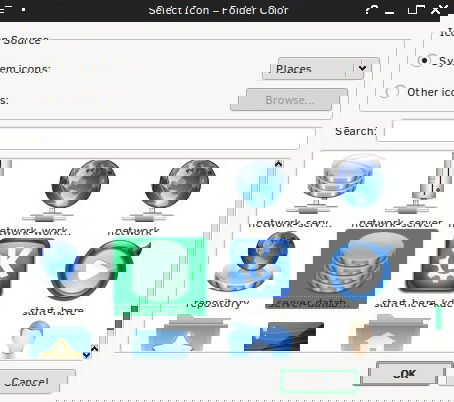
Dolphin Folder Color позволяет назначать произвольную иконку через опцию Custom icon вверху меню Color Folder. Это дублирует штатную функциональность Dolphin: правый клик по папке → Свойства → вкладка Общие → щёлкнуть по иконке папки.
Настройка меню сервисов в Dolphin
Чтобы убрать или поменять порядок пунктов в меню Color Folder, откройте Настройки → Configure Dolphin → вкладка Services. Здесь перечислены все установленные сервисные меню — их можно включать и отключать.
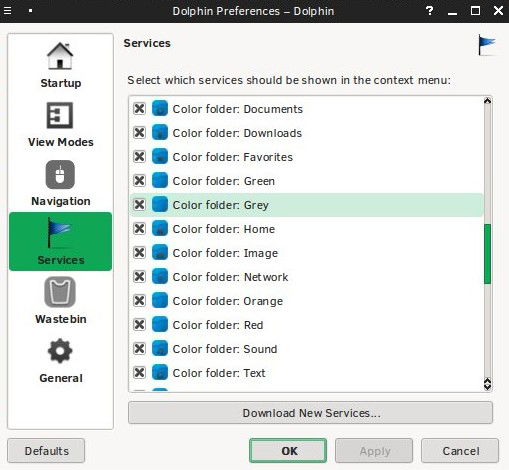
Другие полезные параметры в настройках:
- Вкладка General: включение встроенного переименования файлов (inline rename).
- Вкладка View Modes: изменение шрифтов, ширины текста и размера иконок через ползунки.
Ручная настройка размера иконок в панели Places
Файл конфигурации обычно расположен в /home/$USER/.kde/share/config/dolphinrc. Откройте его в любом текстовом редакторе и найдите блок:
[PlacesPanel]
IconSize=28
Измените число на нужный размер. Вся панель Places масштабируется в соответствии с этим значением.
Внешний вид и панель инструментов
Части внешнего вида Dolphin настраиваются через Системные настройки → Внешний вид приложений. Параметры стиля и тонкой настройки (Style → Fine Tuning) позволяют сделать панель инструментов без текста или только с текстом. Цвета фона приложения меняются в Цвета → Вид, но это повлияет на все приложения KDE.
Совместимость и ограничения
- Dolphin Folder Color работает со многими темами иконок, но не со всеми. Автор заметил, что стандартные темы (Oxygen, Oxymentary) обычно поддерживаются, а более экзотичные наборы (например, Potenza) могут не отображать изменения цвета.
- Если тема иконок не поддерживает модификацию цвета на уровне отдельных иконок, service menu не сможет применить цвет.
Таблица совместимости (кратко):
| Тип темы иконок | Пример | Ожидаемое поведение |
|---|---|---|
| Стандартные темы | Oxygen, Oxymentary | Окраска работает корректно |
| Современные/поддерживаемые | Большинство популярных наборов | Скорее всего работает, но возможны нюансы |
| Экзотические/кастомные | Potenza и др. | Окраска может не применяться |
Что делать, если окраска не применяется
- Проверьте, создался ли в папке скрытый файл .directory.
- Проверьте, включено ли сервисное меню в Настройки → Services.
- Попробуйте сменить тему иконок на стандартную и протестировать снова.
- Перезапустите Dolphin и, при необходимости, всю сессию Plasma.
- Убедитесь, что у вас есть права на запись в папке, в которой создаются .directory файлы.
Роль‑ориентированные чек-листы
Пользователь (базовый):
- Скачал архив и распаковал в домашнюю папку.
- Проверил права выполнения install.sh.
- Запустил install.sh из Dolphin и перезапустил приложение.
- Окрасил несколько папок и проверил сохранение .directory.
Администратор системы:
- Проверил содержимое install.sh на предмет сетевых вызовов.
- При глобальной установке поместил файлы в системный каталог сервисов и проверил права доступа.
- Документировал установку для других пользователей.
Разработчик/лабораторный тестировщик:
- Протестировал работу с разными темами иконок.
- Проверил поведение при массовой окраске большого числа папок.
- Составил тест-кейсы для регрессий (см. раздел ниже).
Тест-кейсы и критерии приёмки
Критерии приёмки:
- После установки пункт Color Folder появляется в контекстном меню.
- Цвет, выбранный через меню, сохраняется при перезагрузке Dolphin.
- При выборе Default соответствующая папка возвращается к системной иконке.
- При удалении .directory папка возвращается к исходной иконке.
Минимальные тест-кейсы:
- Окрасить одну папку и проверить наличие .directory.
- Окрасить несколько папок одновременно.
- Назначить пользовательскую иконку и проверить отображение.
- Снять окраску через Default и проверить результат.
SOP для установки (коротко)
- Скачайте и распакуйте архивацию в /home/$USER.
- В Dolphin отметьте install.sh как выполняемый.
- Двойной клик → выберите локальную или глобальную установку.
- Перезапустите Dolphin.
- Проверьте контекстное меню и протестируйте одну папку.
Когда это не подходит — альтернативы
- Если ваша тема иконок не поддерживает окраску, можно использовать отдельный набор иконок, где папки уже имеют цветовую дифференциацию.
- Используйте теги/метки файловой системы (если поддерживаются вашей средой) для поиска и группировки без изменения иконок.
- Сторонние файловые менеджеры с нативной поддержкой цветных папок.
Конфиденциальность и безопасность
- Файлы .directory содержат только локальные параметры отображения (цвет, иконка) и не должны содержать персональные данные. Тем не менее хранение путей к пользовательским иконкам является локальной мета-информацией.
- Перед глобальной установкой проверьте install.sh на выполнение внешних команд и сетевых обращений.
Отладка и распространённые ошибки
- Пункт меню отсутствует: проверьте папку с сервисами, права файлов и перезапустите Dolphin.
- Цвет не применяется: проверьте поддержку темы и наличие .directory в целевой папке.
- Изменения видны только в одном режиме просмотра: попробуйте переключить режим и перезапустить Dolphin.
Краткий глоссарий
- Service menu — небольшая интеграция в контекстное меню Dolphin, реализуемая через .desktop.
- .directory — скрытый файл в папке, содержащий конфигурацию отображения.
Заключение
Dolphin Folder Color — простой и полезный инструмент для быстрого визуального различения папок в Dolphin. Он незаменим, если вы предпочитаете не менять набор иконок целиком, а хотите локально выделять папки по цвету. Учитывайте ограничения по совместимости с темами иконок и не забывайте про файл .directory — он хранит настройки цвета.
Примечание: поделитесь своими приёмами работы с Dolphin в комментариях — какие сервисы и расширения вы считаете самыми полезными?

Похожие материалы

Несколько аккаунтов Skype: Multi Skype Launcher

Журнал для работы: повысить продуктивность

Персональные звуки уведомлений на Android

Скачивание шоу Hulu для офлайн‑просмотра

Microsoft Start: персонализированная новостная лента
