
Как изменить фон папки в Finder на Mac
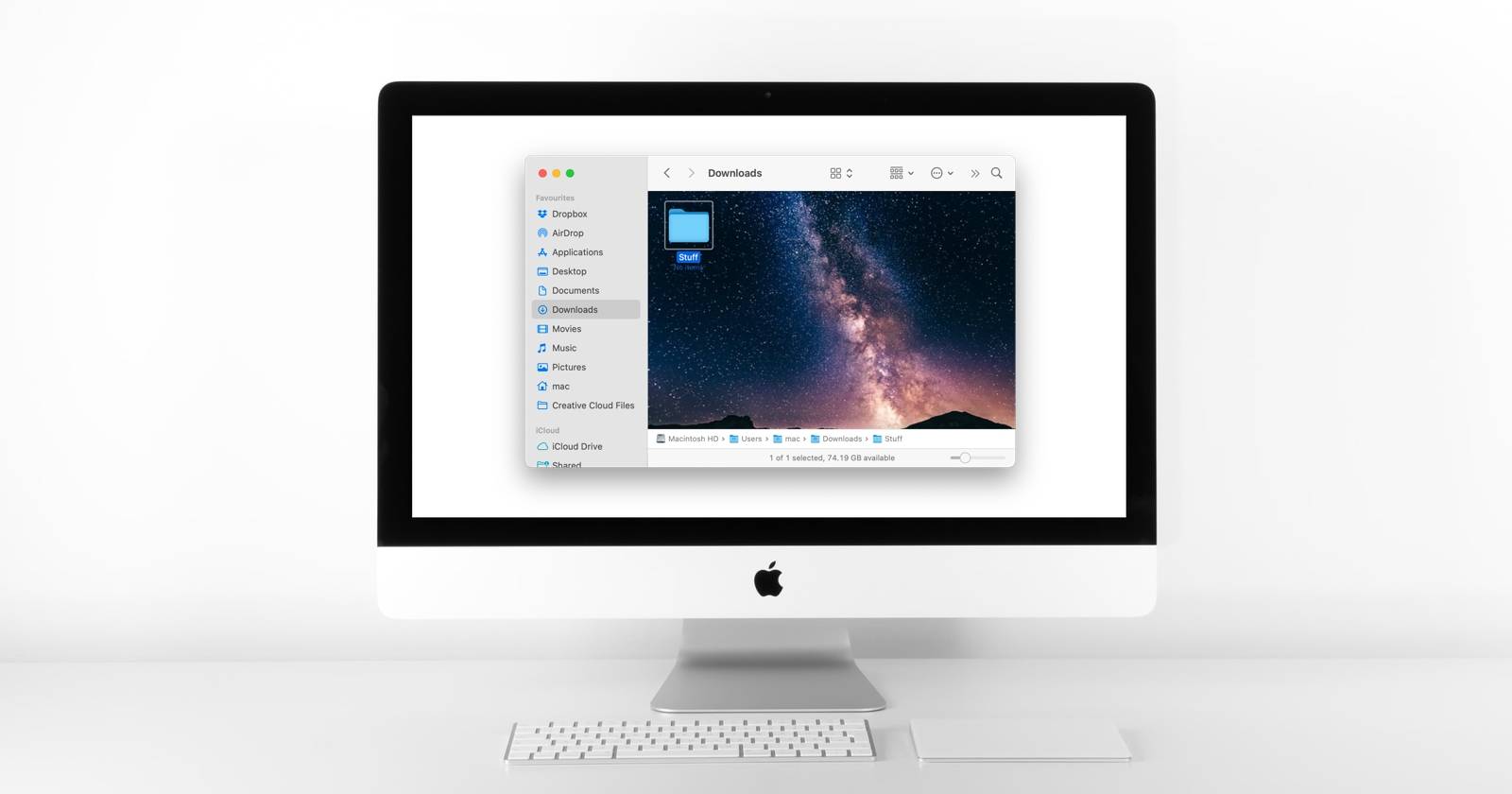
Добавление фона к папкам помогает визуально группировать проекты, приоритеты или типы файлов. Ниже — понятная пошаговая инструкция, советы по подготовке изображений, альтернативные подходы и проверочный чеклист, чтобы всё работало как надо.
Краткое пояснение
Finder — это файловый менеджер macOS. Режим “В виде значков” (icon view) отображает папки и файлы в виде иконок на фоне; только в этом режиме можно задать фон для конкретной папки. Get Info — окно сведений о файле или папке, через него можно менять иконки.
Как изменить фон папки в Finder — пошагово
- Откройте Finder.
- Перейдите в папку, фон которой хотите поменять.
- В строке меню выберите Вид и убедитесь, что включен пункт В виде значков.
- В меню снова выберите Вид > Показать параметры вида.
- В окне параметров найдите раздел Фон.
- Выберите Цвет, чтобы указать однотонный фон, или Изображение, чтобы использовать файл.
- Нажмите на поле выбора фона и выберите цвет или перетащите изображение прямо на это поле.
- Закройте окно параметров — изменения сохранятся для этой папки в режиме значков.
Важно: если переключиться в другой режим вида, фон не будет виден. Верните В виде значков, чтобы фон снова отобразился.
Советы по изображению и цвету
- Для стабильного результата выбирайте изображения с пропорциями, близкими к размеру окна; широкие панорамы обычно смотрятся естественнее для горизонтальных окон. Если изображение выглядит растянутым или пиксельным, попробуйте кадрировать его.
- Быстрая правка изображения: откройте файл в Preview, используйте Инструменты > Изменить размер или Обрезать, затем Экспорт для уменьшения качества файла при необходимости.
- Для однотонных фонов используйте спокойные контрастные цвета, чтобы иконки и названия файлов оставались читаемыми.
Important: если в папке много иконок, часть изображения может оказаться перекрыта. При выборе фона учитывайте область, где обычно располагаются иконки.
Альтернативные подходы
- Изменение иконки папки через Get Info. Вы можете заменить иконку папки на цветной или графический образ: откройте изображение в Preview, выделите и скопируйте его, затем выделите иконку в окне Get Info для нужной папки и вставьте. Это не тот же эффект, что фон, но может служить визуальной маркировкой.
- Использование однотонных маленьких изображений в качестве иконки. Создайте квадратное изображение нужного цвета и вставьте его в иконку папки через Get Info.
- Автоматизация для многих папок. В окне Показать параметры вида есть кнопка Использовать по умолчанию; она применит текущие настройки вида ко всем папкам того же типа. Это удобно, если вы хотите единый стиль для множества папок.
Когда это не сработает и возможные ошибки
- Фон виден только в режиме значков; в списке, колонках или Cover Flow он не отображается.
- Фон может исчезнуть при переносе папки на внешний носитель или при копировании на другой Mac с отличными настройками Finder.
- Некорректно масштабированное изображение может выглядеть размытым или пикселизированным.
Мини-методология: быстрое применение и проверка
- Выбрать папку и включить В виде значков.
- Открыть Показать параметры вида и задать фон.
- Проверить вид в разных размерах окна, чтобы убедиться, что важные элементы не закрываются.
- При необходимости отредактировать изображение в Preview и повторить вставку.
- Если нужно распространить настройку, нажать Использовать по умолчанию.
Ролевые чек-листы
Дизайнер:
- Выбрать изображение с согласованной палитрой.
- Проверить читаемость названий файлов.
- Подготовить альтернативные варианты размеров.
Организатор проекта:
- Присвоить цвет или изображение каждой категории проекта.
- Протестировать на нескольких рабочих столах и разрешениях.
Обычный пользователь:
- Выбрать однотонный фон для меньших папок.
- Использовать изображение только для ключевых папок.
Критерии приёмки
- Фон отображается при В виде значков.
- Названия и иконки остаются читаемыми на выбранном фоне.
- Изображение не искажено и выглядит корректно при стандартном размере окна.
Краткий глоссарий
- Finder: встроенный файловый менеджер macOS.
- В виде значков: режим просмотра, в котором файлы и папки отображаются в виде значков на фоне.
- Get Info: окно сведений о файле или папке, через которое можно изменить иконку.
Быстрое устранение проблем
- Фон не виден: убедитесь, что выбран В виде значков.
- Изображение плохого качества: отредактируйте и увеличьте разрешение или используйте другой файл.
- Применить ко всем: в Показать параметры вида нажмите Использовать по умолчанию.
Завершение
Персонализация папок в Finder — простой способ сделать рабочее пространство более понятным и приятным. Экспериментируйте с цветами и изображениями, но проверяйте читаемость и совместимость с разными режимами просмотра.
Notes: если вы делитесь папкой с другими пользователями или переносите её на другой компьютер, помните, что локальные настройки Finder могут не сохраниться при копировании или на другом устройстве.

Похожие материалы

Несколько аккаунтов Skype: Multi Skype Launcher

Журнал для работы: повысить продуктивность

Персональные звуки уведомлений на Android

Скачивание шоу Hulu для офлайн‑просмотра

Microsoft Start: персонализированная новостная лента
