
Как изменить права файлов и папок на Mac
Зачем понимать права файлов в macOS
Файловая система контролирует, кто и как может читать, изменять или запускать файлы и папки на вашем компьютере. В macOS (APFS и ранее HFS+) используются стандартные Unix-права и дополнительно — списки управления доступом (ACL). Понимание прав помогает:
- Защитить системные файлы и личные данные.
- Устранить проблемы с доступом приложений.
- Настроить совместную работу нескольких пользователей на одном Mac.
Краткое определение терминов: Unix-права — базовый набор разрешений (чтение, запись, выполнение). ACL — расширенные записи доступа, которые позволяют задавать более точные правила для отдельных пользователей.
Альтернативный текст: вид окна Finder с опциями смены прав доступа к файлу
Основы прав доступа: что означают Read, Write, Execute
macOS наследует модель Unix: каждая запись (файл или папка) содержит классические три разрешения:
- Read (r): разрешает читать содержимое файла. Для папок — видеть список имён внутри папки.
- Write (w): разрешает изменять файл. Для папок — создавать, переименовывать и удалять элементы внутри папки.
- Execute (x): разрешает запускать файл как программу. Для папок — разрешает «вход» в папку и доступ к её содержимому при условии наличия чтения.
Эти разрешения задаются для трёх классов субъектов:
- user (владелец файла)
- group (группа пользователей)
- others (все остальные пользователи)
Права отображаются в виде строки из 10 символов, например: -rw-r--r-- или drwxr-xr-x. Первый символ показывает тип записи (- = файл, d = каталог). Последний символ может указывать на расширенные атрибуты (@).
Как менять права через Finder (GUI)
Finder — самый простой способ для большинства пользователей. Подходит, если вы предпочитаете графический интерфейс и не хотите запоминать команды.
Когда использовать Finder:
- Изменять права для отдельных файлов и папок.
- Добавлять локальных пользователей с базовым набором прав.
- Быстро проверить, кто имеет доступ.
Пошагово:
- Откройте Finder и перейдите к файлу или папке.
- Правый клик → «Свойства» или выберите элемент и нажмите Command+I.
- В окне «Сведения» найдите раздел «Доступ и права» (Sharing & Permissions).
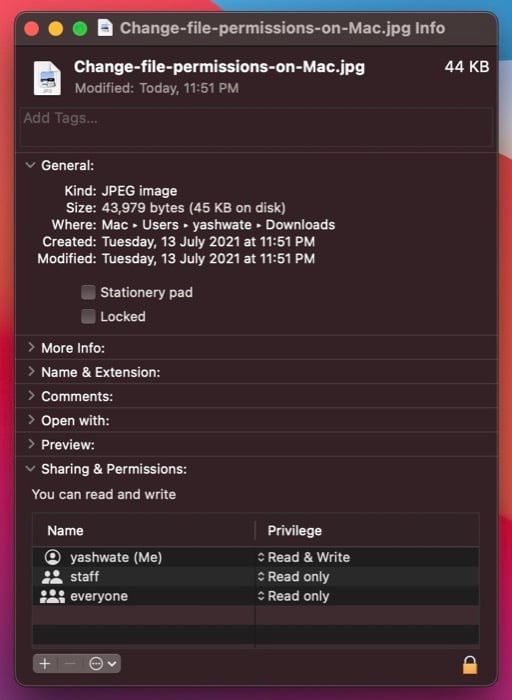
Альтернативный текст: окно «Сведения» в Finder с разделом доступа и прав
- Нажмите значок замка внизу справа и введите пароль администратора.
- В столбце «Имя» выберите нужного пользователя или группу. Если пользователя нет — нажмите «+» и добавьте новый аккаунт.
- В столбце «Права» выберите одну из опций: «Чтение и запись», «Только чтение», «Только запись (Drop Box)», «Нет доступа».
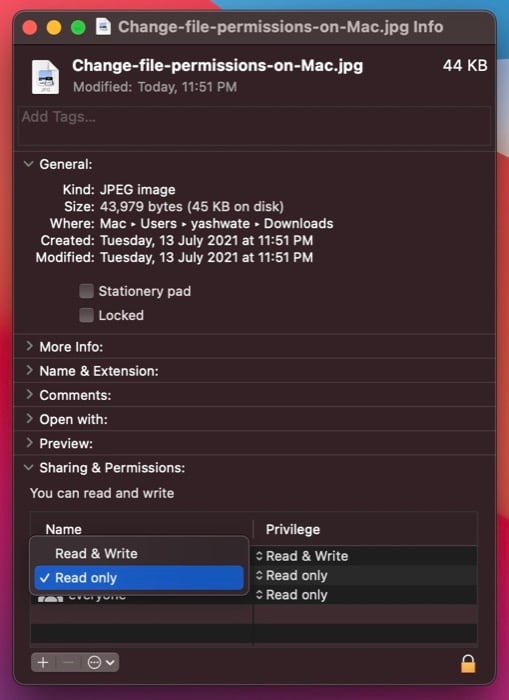
Альтернативный текст: изменение типа привилегии пользователя в окне Finder
- По завершении снова нажмите замок, чтобы зафиксировать права, и закройте окно «Сведения».
Советы и примечания:
- Опция «Только запись (Drop Box)» доступна для публичных папок и позволяет добавлять файлы в папку, но не просматривать её содержимое.
- Если вы заметили ошибочные изменения, используйте меню действия (три точки) → «Отменить изменения».
Как менять права через Terminal (CLI)
Terminal даёт более гибкий, быстрый и автоматизируемый способ управления правами. Полезен для администраторов и при работе с большим количеством файлов.
Когда использовать Terminal:
- Нужна массовая или рекурсивная правка прав.
- Требуется скриптизация изменений (bash/zsh скрипты, Ansible и т. п.).
- Нужно работать с удалёнными системами или при восстановлении прав.
Основные команды и концепции
Просмотреть файлы с правами:
ls -al file_name_or_directoryПример вывода:
-rw-r--r--  1 alice  staff  1024  1 Jan 12:00 file.txt
drwxr-xr-x  5 bob    staff   160  2 Feb 15:30 folder
Изменение прав: команда chmod (change mode). Есть два подхода — символьный и октальный (числовой).
Символьный синтаксис (пример):
chmod ugo+rwxrw-r-- file_nameЭто синтаксическое представление обычно записывают короче, через операторы +, -, =:
chmod a+rw file— всем добавить право чтения и записи (a = all = u,g,o).chmod ug-x file— убрать право выполнения у владельца и группы.chmod u=rwx,g=rw,o=r file— явно задать права для каждого класса.
Октальное (числовое) представление:
Каждой тройке прав соответствует цифра от 0 до 7:
- 4 = r (read)
- 2 = w (write)
- 1 = x (execute)
Суммируете для каждого класса: chmod 764 file означает:
- 7 (4+2+1) для владельца — rwx
- 6 (4+2) для группы — rw-
- 4 (4) для остальных — r–
Примеры команд:
chmod 764 file_name
chmod a+rw file_name        # или chmod 666 file_name
chmod ug-x file_name        # или chmod 766 file_name если нужно убрать x у g и o
chmod a+rw *.txt            # поменять права для всех .txt файлов в папке
Примечание: chmod 766 обычно задаёт права rwx для владельца, rw for group and others—будьте внимательны при использовании чисел.
Управление владельцем и группой: chown и chgrp
Иногда проблема — в владельце файла, а не в правах. Используйте chown:
sudo chown alice file_name         # изменить владельца
sudo chown alice:staff file_name   # изменить владельца и группу
sudo chgrp staff file_name         # изменить группу
ACL и расширенные атрибуты
macOS поддерживает ACL. Проверить наличие ACL можно командой ls -le.
Пример добавления ACL:
sudo chmod +a "alice allow read,write" file_nameУдаление ACL-записи:
sudo chmod -a "alice allow read,write" file_name
# или удаление по индексу
sudo chmod -a# 0 file_name
Проверка расширенных атрибутов (xattr):
xattr -l file_name   # показать список расширенных атрибутов
xattr -d com.apple.quarantine file_name   # удалить атрибут quarantine
Примеры рабочих сценариев
- Дать полные права владельцу, группе — чтение/запись, остальным — только чтение:
chmod 764 file_name- Установить чтение/запись для всех (опасно для общих папок):
chmod 666 file_name- Удалить право выполнения у группы и остальных:
chmod go-x file_name- Рекурсивно применить права для папки и всех её содержимых:
chmod -R 750 /path/to/folder
chown -R alice:staff /path/to/folder
Расшифровка вывода и отладка проблем доступа
Шаги при проблемах доступа:
- Проверьте владельца и права:
ls -al /path/to/item. - Убедитесь, что промежуточные папки имеют права
xдля доступа. - Проверьте ACL:
ls -le /path/to/item. - Проверьте расширенные атрибуты:
xattr -l /path/to/item. - Если нужен системный сброс прав для домашней директории — используйте восстановление через режим восстановления или Apple Support Tools.
Обратите внимание: если файл имеет бит setuid/setgid или флаги файловой системы, поведение может отличаться. Для таких случаев используйте ls -lO и stat.
Политика безопасности и лучшие практики
- Минимизируйте количество пользователей с правами администратора.
- Не давайте папкам и файлам права 777 (чтение/запись/выполнение для всех) без крайней необходимости.
- Для совместного доступа используйте группы и ACL, а не общедоступные права.
- Регулярно проверяйте системные логи при проблемах доступа.
- Делайте резервные копии перед массовыми изменениями прав.
Сценарии, когда Finder не подходит (примеры неудач)
- Нужно массово изменить права в тысячи файлов — GUI будет медленным.
- Понадобилось применить рекурсивные правила с исключениями — Terminal гибче.
- Надо выполнить операцию из скрипта на удалённой машине — только CLI.
Альтернативные подходы
- Использовать MDM/MDX решения для централизованного управления правами на корпоративных машинах.
- Для сетевых шар использовать NFS/SMB политики прав на стороне сервера.
- Конфигурировать контекст безопасности через SIP (System Integrity Protection) и TCC (Transparency Consent and Control) для контроля доступа к чувствительным ресурсам.
Шаблоны и шпаргалки для часто используемых задач
Чек-лист перед массовым изменением прав:
- Сделать резервную копию важных данных.
- [ ] Проверить владельца:
ls -al target. - [ ] Проверить ACL:
ls -le target. - Прогнать команду на тестовой директории.
- [ ] Применить изменения рекурсивно с осторожностью:
chmod -R. - Проверить результат.
Быстрый набор команд (cheat sheet):
# посмотреть детали
ls -al
ls -le     # показать ACL
# изменить права (числа)
chmod 644 file.txt
# изменить права (символы)
chmod u+rwx,g=rw,o=r file.txt
# изменить владельца
sudo chown user:group file.txt
# рекурсивно для папки
sudo chown -R user:group /path/to/folder
sudo chmod -R 750 /path/to/folder
# удалить расширенный атрибут
xattr -d com.apple.quarantine file.zip
# показать расширенные атрибуты
xattr -l file
Модель принятия решений — какой метод выбрать
flowchart TD
    A[Нужно изменить права?] --> B{Массовая или единичная операция}
    B -->|Единичная| C[Finder — простой и безопасный]
    B -->|Массовая| D[Terminal — автоматизация и рекурсия]
    D --> E{Нужны ACL или xattr?}
    E -->|Да| F[Использовать chmod +a и xattr]
    E -->|Нет| G[Использовать chmod и chown]
    C --> H[Не забудьте нажать замок]
    F --> I[Тест на копии]
    G --> I
    H --> I
Критерии приёмки (проверка успешного изменения)
- Права отображаются ожидаемым образом в
ls -al. - Владелец и группа соответствуют целевым значениям.
- При необходимости ACL содержит нужные записи (
ls -le). - Приложения/пользователи, которым вы давали доступ, фактически получают его; те, кому доступ закрыт, не могут выполнить операцию.
Восстановление прав и откат изменений
Если ошибка произошла после массового применения прав:
- Немедленно остановите дальнейшие изменения.
- Восстановите из резервной копии, если она есть.
- Если резервной копии нет, попробуйте откатить изменения из истории конфигурации или скрипта, который вы использовали (если вы сохраняете логи команд).
- В крайних случаях загрузитесь в режим восстановления (Recovery), используйте Disk Utility или обратитесь в службу поддержки Apple.
Безопасность и приватность (GDPR и локальные риски)
- Права доступа — важная часть защиты персональных данных. Откройте доступ к личной информации только тем, кто действительно в нём нуждается.
- Для корпоративных и клиентских данных внедрите принцип наименьших привилегий.
- При хранении персональных данных в облаке синхронизируйте права на стороне сервиса и контролируйте совместный доступ.
Совместимость и миграция
- APFS сохраняет совместимость с Unix-правами. При клонировании или переносе с HFS+ учитывайте возможные различия в реализации расширенных атрибутов.
- При копировании файлов через SMB/AFP права могут меняться в зависимости от настроек сервера.
Ролевые чек-листы
Для системного администратора:
- Создать резервную копию.
- Выполнить
ls -alиls -leдо изменений. - Применить изменения на тестовой ветке.
- Внедрить изменения через скрипт/контроль версий.
- Проверить логи доступа после применения.
Для обычного пользователя:
- Использовать Finder для единичных изменений.
- Не менять права системных директорий.
- При сомнениях — обратиться к администратору.
Тест-кейсы и приёмка
Пример теста: дать группе developers чтение/запись к папке проекта, но запретить выполнение сторонним пользователям.
Критерии приёмки:
- Команда
ls -al /projects/alphaпоказываетdrwxrwxr-xи владельцаalice:developers. - Пользователь из developers может создать файл.
- Посторонний пользователь не может выполнить файл, если это не разрешено.
Часто задаваемые вопросы
Как посмотреть текущие права файла?
В Terminal выполните ls -al /path/to/file.
Как вернуть стандартные права домашней папки?
Для восстановления прав домашней папки используйте режим восстановления или следуйте инструкциям Apple Support; прямого универсального chmod для этого нет, так как права зависят от контекста.
Что означает символ @ в выводе ls -al?
Символ @ указывает на наличие расширенных атрибутов (xattr). Просмотреть их можно командой xattr -l file.
Чем ACL отличается от стандартных прав?
ACL позволяет задавать дополнительные правила доступа для отдельных пользователей или групп, сверх базовой триады user/group/others.
Факто-бокс: ключевые команды
- Просмотр:
ls -al,ls -le - chmod (права):
chmod 644 file,chmod -R 750 folder - chown (владелец):
sudo chown user:group file - ACL:
sudo chmod +a "user allow read,write" file - xattr:
xattr -l file,xattr -d name file
Краткое резюме
Это руководство даёт практический набор навыков для проверки и изменения прав в macOS: вы можете использовать Finder для простых задач и Terminal для гибкого и массового управления. Не забудьте тестировать изменения, сохранять резервные копии и не устанавливать слишком широкие права на чувствительные данные.
Короткое объявление для команды: обновлённое руководство по правам доступа на Mac готово — в нём инструкции для Finder и Terminal, чек-листы и примеры для безопасной настройки.

Альтернативный текст: окно Terminal с примерами команд chmod и ls
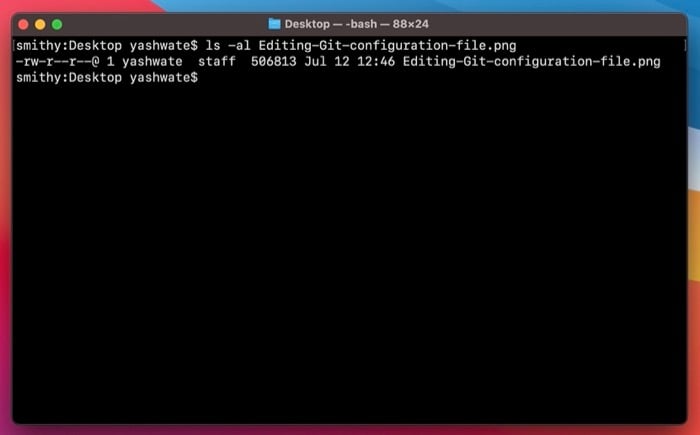
Альтернативный текст: пример вывода ls -al с правами, владельцем и датой
Короткий список для соцсетей (100–200 слов)
Вам нужно быстро настроить доступ к файлам на Mac? Наше полное руководство объясняет, как менять права через Finder и Terminal. Вы узнаете, что означают r/w/x, как переводить символьные права в числовые (chmod), как работать с ACL и расширенными атрибутами (xattr), и получите чек-листы для безопасных массовых изменений. Подходит как для домашних пользователей, так и для администраторов. Сохраняйте резервные копии, тестируйте на копиях и не давайте права 777 без необходимости.
FAQ
- Как проверить права? —
ls -al. - Как дать всем чтение и запись? —
chmod a+rw file. - Как убрать расширенные атрибуты? —
xattr -d.file

Похожие материалы

Несколько аккаунтов Skype: Multi Skype Launcher

Журнал для работы: повысить продуктивность

Персональные звуки уведомлений на Android

Скачивание шоу Hulu для офлайн‑просмотра

Microsoft Start: персонализированная новостная лента
