
Как изменить реакции‑эмодзи в сообщениях Instagram
Быстрые ссылки
- Обновите обмен сообщениями в Instagram
- Изменить реакции‑эмодзи в сообщениях Instagram
Краткое описание
Вы можете быстро реагировать на сообщения в Instagram с помощью набора из шести эмодзи. После обновления обмена сообщениями Instagram интегрирован с Messenger, и у вас появится возможность кастомизировать эти быстрые реакции. Двойной тап по сообщению по умолчанию отправляет сердечко — но вы можете заменить его другим эмодзи. Ниже — пошаговая инструкция, советы и чек‑листы.
Обновите обмен сообщениями в Instagram
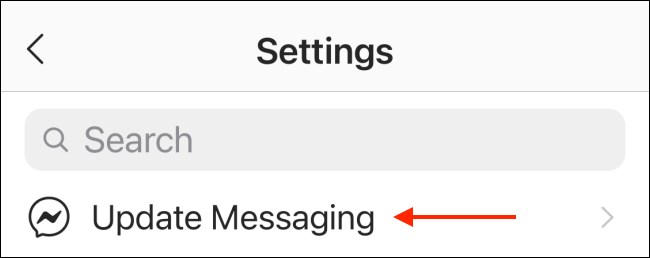
Если вы ещё не обновили функцию обмена сообщениями, сделайте это в настройках Instagram.
- Откройте свой профиль в Instagram.
- Тапните кнопку меню (иконка «гамбургер») в правом верхнем углу.
- Выберите «Настройки».
- Найдите и тапните «Обновить обмен сообщениями».
На следующем экране подтвердите обновление, тапнув кнопку «Обновить».

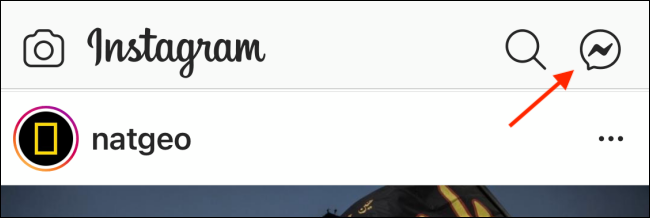
После обновления значок DM в правом верхнем углу приложения сменится на иконку Messenger. Это даст доступ к новым функциям, включая настройку реакций‑эмодзи.
Изменение реакций‑эмодзи в сообщениях Instagram
- Откройте приложение Instagram и тапните иконку «Messenger» в правом верхнем углу, чтобы увидеть все разговоры.
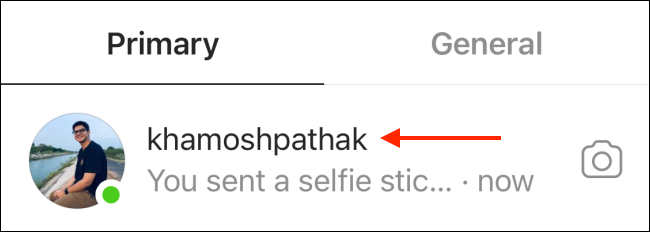
- Выберите нужный разговор.
- В беседе нажмите и удерживайте любое сообщение, чтобы открыть меню быстрых реакций.
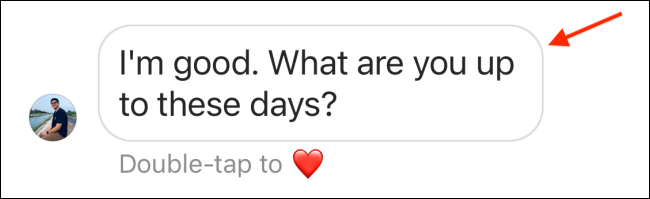
Тапните кнопку «+», чтобы увидеть полный список эмодзи, либо сразу выберите уже видимый эмодзи для отправки реакции.
Чтобы заменить существующую реакцию, нажмите и удерживайте сам эмодзи в панели быстрых реакций. Откроется режим кастомизации.
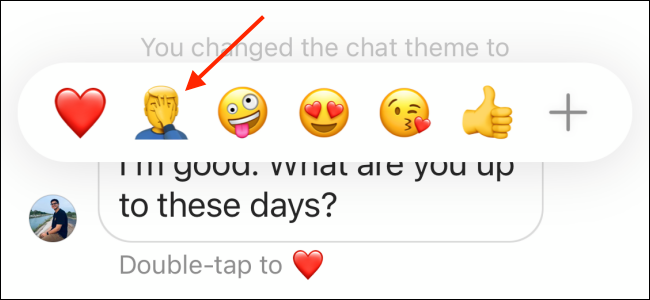
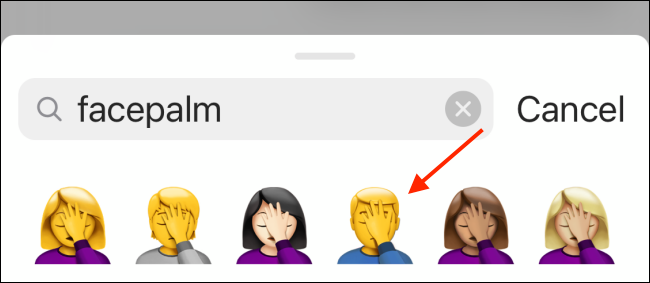
- Внизу появится весь набор доступных эмодзи. Просматривайте или ищите желаемый символ и тапните его, чтобы добавить в меню быстрых реакций.
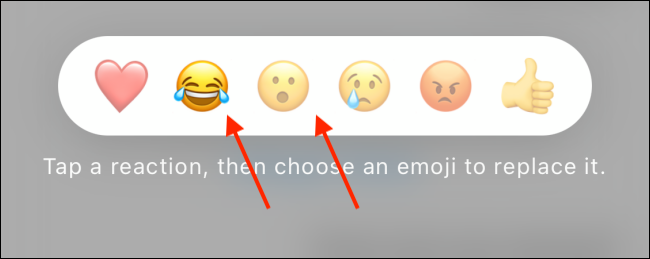
- Повторяйте процесс для других слотов — всего доступно шесть быстрых реакций, включая сердечко по умолчанию.
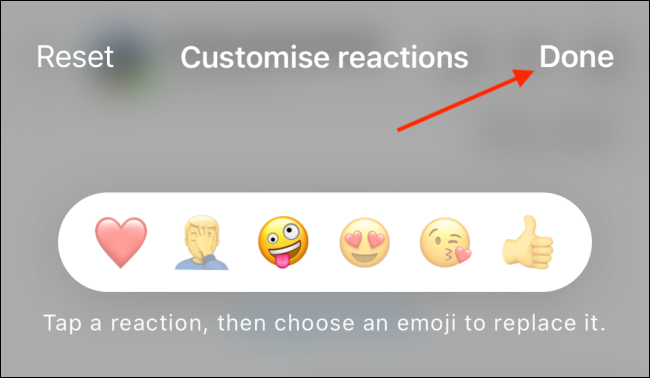
- Чтобы вернуть стандартный набор, тапните «Сброс». По завершении тапните «Готово». Обновлённые эмодзи появятся в всплывающем меню реакции.
Важные замечания
- Набор быстрых реакций состоит из шести слотов. Левый‑самый слот становится реакцией по двойному тапу.
- Настройка работает только после того, как вы обновили обмен сообщениями и видите значок Messenger.
- Изменения применяются локально для вашей учётной записи и будут видны другим пользователям при получении реакции.
Когда это может не работать
- Вы не видите опции «Обновить обмен сообщениями» — возможно, ваше приложение устарело. Обновите Instagram через App Store или Google Play.
- Интерфейс Messenger не появился после обновления — попробуйте перезапустить приложение и выйти/войти в аккаунт.
- Если эмодзи не сохраняются, проверьте стабильность интернет‑соединения и наличие ограничений для приложения (режим экономии или блокировка фоновой активности).
Альтернативные подходы
- Если вы не хотите обновлять обмен сообщениями, продолжайте использовать стандартные реакции Instagram (как ранее), но они останутся неизменяемыми.
- На ПК используйте Instagram Web для отправки реакций, однако кастомизация быстрого набора может быть ограничена в веб‑версии.
- Для массовой смены эмодзи можно подготовить список желаемых символов и менять их по очереди вручную — это даёт контроль над последовательностью.
Чек‑лист пользователя перед сменой реакций
- Обновлено приложение Instagram до последней версии.
- Выполнен вход в правильную учётную запись.
- Есть доступ к интернету (стабильное соединение).
- Видна иконка Messenger в правом верхнем углу.
Критерии приёмки
- Новые эмодзи отображаются в наборе из шести быстрых реакций.
- Двойной тап по сообщению отправляет выбранный вами эмодзи (левый слот).
- Кнопка «Сброс» возвращает стандартный набор эмодзи.
Мини‑методология (быстрая инструкция)
- Настройки → Обновить обмен сообщениями → Обновить.
- Откройте беседу → нажмите и удерживайте сообщение → тап «+» → удерживайте эмодзи → выберите новый символ → Готово.
Факт‑бокс
- Количество быстрых реакций: 6.
- Реакция по двойному тапу определяется самым левым слотом.
Краткий глоссарий
- DM — личные сообщения в Instagram (Direct Message).
- Быстрые реакции — набор эмодзи, отображаемых при долгом нажатии на сообщение.
Часто задаваемые вопросы
Как вернуть стандартные эмодзи?
Тапните кнопку «Сброс» в режиме настройки быстрых реакций, затем «Готово». Это вернёт исходный набор.
Нужно ли обновлять Instagram для всех функций?
Да. Большинство опций кастомизации доступны после обновления обмена сообщениями и появления иконки Messenger.
Работает ли это на компьютере?
Частично. Веб‑версия Instagram поддерживает реакции, но интерфейс кастомизации быстрых реакций может отличаться или быть недоступен.
Краткое резюме
Вы можете легко настроить набор быстрых реакций в Instagram после обновления обмена сообщениями. Процесс включает обновление в настройках, долгий тап по сообщению и выбор новых эмодзи. Если что‑то не работает — перезапустите приложение, обновите Instagram и проверьте соединение.

Похожие материалы

Несколько аккаунтов Skype: Multi Skype Launcher

Журнал для работы: повысить продуктивность

Персональные звуки уведомлений на Android

Скачивание шоу Hulu для офлайн‑просмотра

Microsoft Start: персонализированная новостная лента
