
Как изменить значки дисков в Windows
Быстрые ссылки
Option One: Change an Individual Drive Icon with Drive Icon Changer
Change an Individual Drive Icon by Editing the Registry
Если вы когда‑либо хотели поменять значок диска, который Windows показывает в Проводнике, у вас есть два простых способа. В статье описаны оба: быстрый — через бесплатную утилиту, и ручной — через правку реестра.
Коротко о выборе подхода:
- Утилита удобна и быстра, подходит для смены значков на съёмных и внутренних накопителях (при условии, что autorun не заблокирован).
- Ручной способ через реестр полезен, когда autorun запрещён политиками, нужно задать значок для оптического диска или привязать значок к букве диска.
Важно: для обоих способов нужен ICO‑файл с желаемым значком. Можно конвертировать PNG/JPG в ICO с нужным разрешением (обычно 256×256 и 48×48).
Option One: Change an Individual Drive Icon with Drive Icon Changer
Самый простой путь — бесплатная утилита Drive Icon Changer. Она была написана для Windows Vista, но работает и в Windows 7, 8, 10, а в большинстве случаев и в Windows 11.
Плюсы этого способа:
- Быстро и минимум действий.
- Не требуется ручная правка реестра.
- Удобно для смены значков на отдельных дисках.
Минусы:
- Использует autorun, который может быть запрещён политиками безопасности.
- Для оптических приводов с финализированными дисками не применимо.
Шаги:
- Скачайте и распакуйте программу.
- Запустите EXE от имени администратора: правый клик → “Запуск от имени администратора”.
- Если потребуется, установите необходимые компоненты .NET Framework.
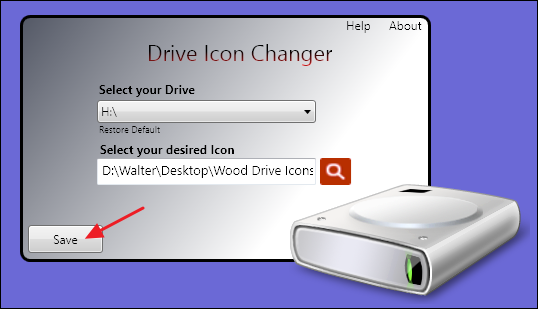
- В окне утилиты выберите букву диска и укажите ICO‑файл.
- Нажмите “Save”.
В интерфейсе всего один экран: выбор диска и путь к ICO‑файлу. Программа портативная, инсталляция не требуется.
После сохранения появится уведомление об успешной замене значка.
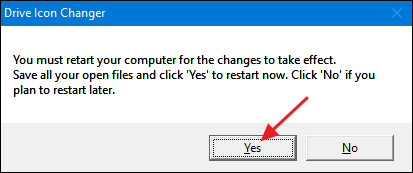
Для внутренних дисков потребуется перезагрузка компьютера, чтобы изменения вступили в силу. Для съёмных — достаточно отключить и подключить устройство заново. Если вы меняете значки нескольких дисков, можно выполнить все изменения и затем перезагрузить компьютер единожды.
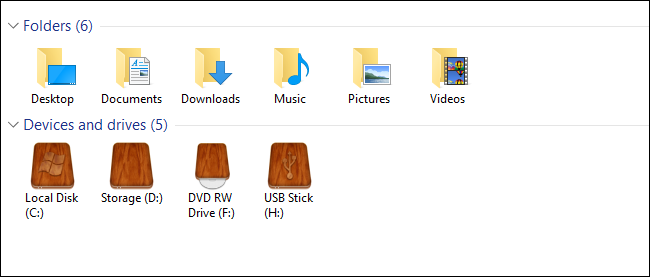
После перезагрузки новый значок будет виден в Проводнике.
Как это работает технически
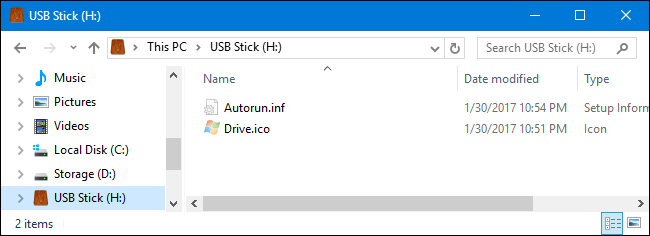
Drive Icon Changer создаёт два скрытых файла в корне выбранного диска:
- копию ICO‑файла с именем Drive.ico
- autorun.inf с содержимым, указывающим на этот файл
Пример содержимого autorun.inf:
[autorun]
ICON=Drive.ico
Если хотите, вы можете выполнить те же шаги вручную:
- Скопируйте ICO в корень диска и переименуйте в Drive.ico.
- Создайте в корне файл autorun.inf с содержимым выше.
- Перезагрузите компьютер или переподключите съёмный диск.
Чтобы вернуть всё назад — удалите файлы Drive.ico и autorun.inf из корня диска.
Важно:
- Оптические диски: если в приводе пусто или диск финализирован, изменить значок нельзя. Для перезаписываемых дисков (rewriteable) или незавершённых записей это возможно.
- Если в системе включены политики, блокирующие авторун, метод может не сработать.
Change an Individual Drive Icon by Editing the Registry
Если утилита не подходит, можно назначить значок через реестр. Это полезно при ограничениях autorun, когда нужен значок для оптического привода или когда вы хотите фиксировать значок за конкретной буквой диска.
Предупреждение безопасности
Редактор реестра — мощный инструмент. Небрежные правки могут привести к сбоям системы. Сделайте бэкап реестра и точку восстановления перед началом.
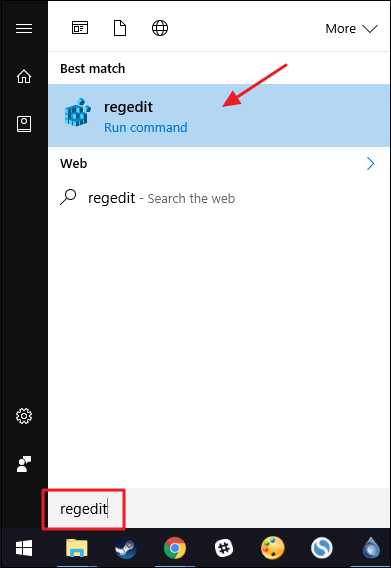
- Откройте regedit: нажмите Пуск, введите “regedit” и подтвердите.
- Перейдите по ключу:
HKEY_LOCAL_MACHINE\SOFTWARE\Microsoft\Windows\CurrentVersion\Explorer\DriveIcons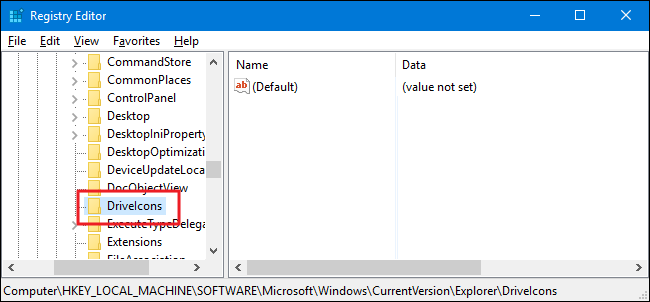
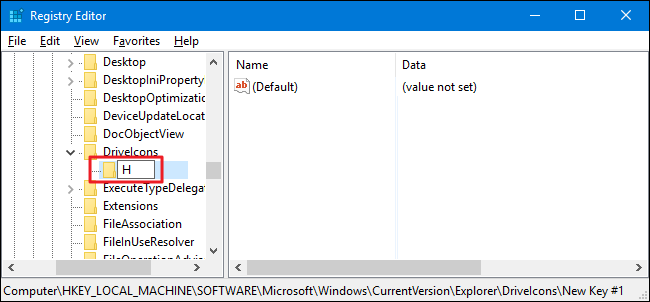
- Создайте новый ключ внутри DriveIcons и назовите его буквой диска, например H.
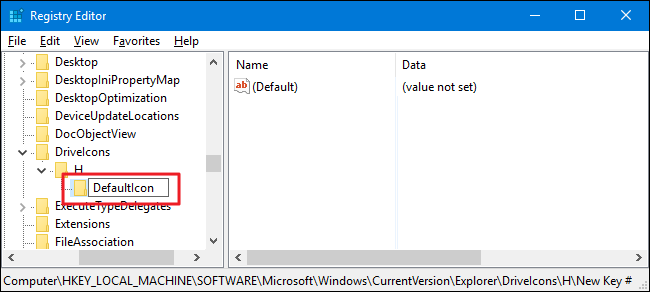
- Внутри ключа с буквой создайте новый ключ DefaultIcon.
- Выберите DefaultIcon и дважды кликните по значению (Default) справа. В поле “Значение” впишите полный путь к ICO‑файлу в кавычках, например:
“C:\Icons\MyDrive.ico”
(Пример: укажите реальный путь к вашему ICO‑файлу.)
- Нажмите OK. Изменения применяются сразу — перезагрузка обычно не требуется. Откройте Проводник или обновите его окно, чтобы увидеть новый значок.
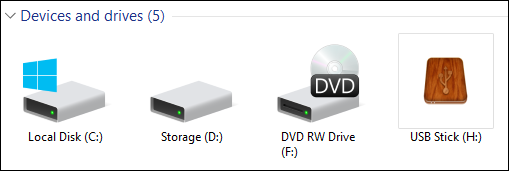
Откат изменений: удалите ключ с буквой диска внутри DriveIcons.
Когда этот способ не подойдёт
- Если буква сменяется (многократное использование съёмных носителей), привязка к букве не гарантирует постоянный результат.
- Для динамически меняемых устройств удобнее использовать метод с autorun или назначать постоянную букву через управление дисками.
Советы по привязке буквы диска
- Чтобы избежать проблем с съёмными накопителями, назначьте им постоянные буквы в управлении дисками (Disk Management). Это важно для сценариев, где иконка должна оставаться стабильной.
Дополнительные подходы и инструменты
Альтернативы и расширенные варианты:
- Использовать сторонние оболочки/теме‑пакеты: некоторые лаунчеры и модификаторы внешнего вида Windows позволяют менять значки и тему в целом.
- Сценарии PowerShell: для массовых замен значков можно автоматизировать создание Drive.ico и autorun.inf через скрипты.
- Групповые политики: в корпоративной среде можно настроить распределение ICO и правил через GPO, если нужно унифицировать вид в сети.
Пример мини‑методологии для массового развёртывания (SOP):
- Подготовьте ICO файлы в стандартизованной папке на сетевом ресурсе.
- Создайте PowerShell‑скрипт, который копирует Drive.ico и записывает autorun.inf на целевые диски.
- Протестируйте на 1–2 машинах.
- Разверните скрипт через SCCM/Intune или GPO.
- Документируйте процедуру отката (удаление файлов или удаление ключей в реестре).
Роль‑ориентированные чек‑листы
Для администратора:
- Сделать бэкап реестра и/или создать точку восстановления.
- Подготовить проверенный ICO‑файл (256×256 и 48×48).
- Проверить политики, блокирующие autorun.
- Тестировать изменения на тестовой машине.
- Автоматизировать массовое применение при необходимости.
Для рядового пользователя:
- Сохранить ICO в доступное место (например, Documents).
- Использовать Drive Icon Changer с правами администратора.
- Перезагрузить/переподключить диск и проверить результат.
Критерии приёмки
- Значок отображается в Проводнике для выбранного диска.
- При перезагрузке (для внутренних дисков) значок сохраняется.
- При переподключении (для съёмных дисков) значок корректно подхватывается.
- Изменения можно откатить удалением созданных файлов или ключа реестра.
Риск‑матрица и меры смягчения
| Риск | Вероятность | Влияние | Мера смягчения |
|---|---|---|---|
| Неправильная правка реестра | Средняя | Высокое | Бэкап реестра, точка восстановления, тестирование |
| Блокировка авторun политиками | Высокая (в корп. среде) | Среднее | Использовать реестр или GPO для развёртывания |
| Неправильный путь к ICO | Низкая | Низкое | Проверить путь в DefaultIcon, использовать кавычки |
| Ограничения оптических дисков | Средняя | Низкое | Использовать реестр или менять значок только для перезаписываемых приводов |
Примеры сценариев и откат
Сценарий 1: Поменяли значок съёмного диска, но он не отображается — проверьте autorun блокировку и попробуйте переподключить диск.
Сценарий 2: После правки реестра значок не изменился — убедитесь, что путь к ICO существует и указан в кавычках, обновите окно Проводника.
Откат ручного метода:
- Удалите ключ DriveIcons\<буква> в regedit.
Откат метода утилиты:
- Удалите Drive.ico и autorun.inf из корня диска.
Полезные подсказки и хинты
- ICO форматы: используйте мультиразрешённый ICO, содержащий 256×256, 48×48, 32×32 и 16×16 слои — это обеспечит корректное отображение везде.
- Если вы конвертируете PNG в ICO, используйте проверенный конвертер и проверяйте выходной файл в проводнике.
- Корневые файлы могут быть скрыты — включите отображение скрытых и системных файлов, если их не видно.
Модель принятия решения
- Нужна быстрая замена для одного диска → Drive Icon Changer.
- Авторун заблокирован или нужен значок для оптического привода → правка реестра.
- Требуется массовое развёртывание → автоматизация через PowerShell + GPO/SCCM.
Mermaid диаграмма выбора метода:
flowchart TD
  A[Нужно поменять значок диска?] --> B{Autorun разрешён?}
  B -- Да --> C[Использовать Drive Icon Changer или ручной autorun]
  B -- Нет --> D[Назначить через реестр DriveIcons]
  D --> E{Диск оптический?}
  E -- Да --> F[Использовать реестр и проверять совместимость]
  E -- Нет --> G[Назначение через реестр или автоматизация]
Технические примечания по совместимости
- Способы работают в Windows 7, 8, 10 и в большинстве случаев в Windows 11; интерфейсы утилит и поведение реестра могут отличаться в зависимости от сборки OS.
- В корпоративных средах групповые политики могут блокировать autorun и запрещать создание autorun.inf — используйте реестр или управляющие инструменты развертывания.
Краткое резюме
- Есть два основных метода: через Drive Icon Changer (autorun) и через правку реестра (DriveIcons). Оба просты в выполнении, но имеют разные ограничения.
- Всегда делайте резервные копии перед изменениями в реестре и тестируйте на одной машине перед массовым применением.
- Для массовых задач автоматизируйте процесс с помощью PowerShell и средств развёртывания.
Важное: если используете сторонние утилиты, загружайте их только с доверенных источников и проверяйте целостность файлов.
Сводные действия для быстрого выполнения:
- Подготовьте ICO файл.
- Если autorun разрешён: используйте Drive Icon Changer или создайте Drive.ico + autorun.inf в корне диска.
- Если autorun запрещён или нужен значок для оптического привода: создайте ключ в реестре HKEY_LOCAL_MACHINE\SOFTWARE\Microsoft\Windows\CurrentVersion\Explorer\DriveIcons\<буква>\DefaultIcon и укажите путь к ICO.
- Проверьте результат в Проводнике, при необходимости перезагрузите или переподключите устройство.
Примечание: если исходный альт‑текст изображения пуст, он был уточнён для удобства и соответствия содержанию.

Похожие материалы

Несколько аккаунтов Skype: Multi Skype Launcher

Журнал для работы: повысить продуктивность

Персональные звуки уведомлений на Android

Скачивание шоу Hulu для офлайн‑просмотра

Microsoft Start: персонализированная новостная лента
